Prompt
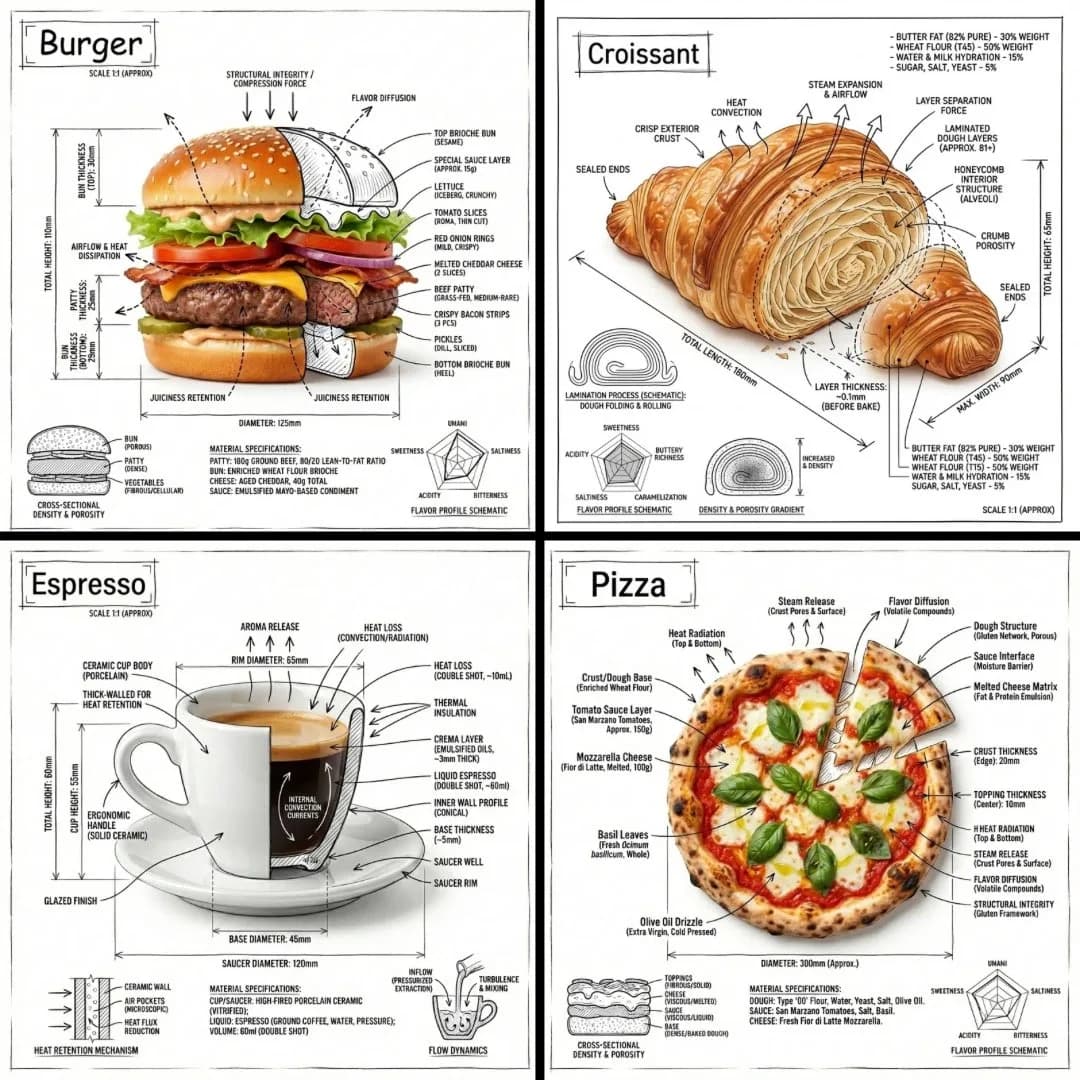
154 palabrasGenera una imagen infográfica de cualquier alimento, combinando una fotografía realista o un render fotorealista con superposiciones de anotaciones técnicas colocadas directamente encima. Utiliza dibujos y texto en estilo de tinta negra (apariencia de pluma técnica / boceto arquitectónico) sobre un fondo blanco puro de estudio. Incluye: etiquetas de componentes clave, contornos de corte interno o vista explosiva, medidas y marcadores de escala, llamadas de materiales y cantidades, flechas que indican función o flujo, diagramas esquemáticos o seccionales simples donde sea relevante. Coloca el nombre del alimento como título dentro de una caja de anotación dibujada a mano en una esquina. El objeto real debe permanecer claramente visible debajo de las anotaciones. Las anotaciones deben sentirse esbozadas, técnicas y arquitectónicas. Composición limpia con espacio negativo equilibrado, ambiente educativo de museo/exhibición o manual de ingeniería. Fondo blanco, líneas de anotación y texto en negro únicamente, sin colores. Salida: 1080x1080, ultra nítido, sin marca de agua.
Sobre este prompt
Infografía Técnica de Alimentos es un prompt de mockup ui listo para usar con GPT Image 2 en Image 2. Copia las 154 palabras de abajo, pégalas en el formulario Create y obtendrás un resultado cercano a la vista previa. Ajusta las etiquetas Infografía, UI, Mockup si quieres llevarlo hacia otra dirección.
Úsalo como punto de partida y ajusta el sujeto, la iluminación o la composición hasta conseguir el resultado que buscas. El coste en créditos es el mismo si lo usas tal cual o lo personalizas.
Caso de uso
Buen punto de partida para Mockup UI
Empieza aquí si quieres una imagen de mockup ui en la línea de Infografía Técnica de Alimentos. El prompt ya marca el estilo y la estructura; solo cambia el sujeto, el producto, los colores o los detalles de la escena según tu idea.
Qué conviene ajustar primero
- Sujeto Sustituye la persona, el producto, el lugar o el objeto principal sin perder la composición.
- Estilo Ajusta la luz, la paleta, el ángulo de cámara o los materiales para que encaje con tu marca.
- Formato Define la proporción, el fondo, el texto o las notas de composición antes de generar.
Más rutas de prompts para explorar
Encuentra más prompts de GPT Image 2 con un estilo, uso o tema parecido.
Cómo usarlo
- Paso 1
Copia el prompt
Pulsa el botón Copiar de arriba para obtener el texto completo.
- Paso 2
Abre Image 2 Create
Ve al formulario Create y pégalo.
- Paso 3
Genera
Pulsa Generate. Tu versión estará lista en segundos.
Hazlo tuyo
Carga el prompt en el formulario Create con un clic y empieza a ajustarlo.