Prompt
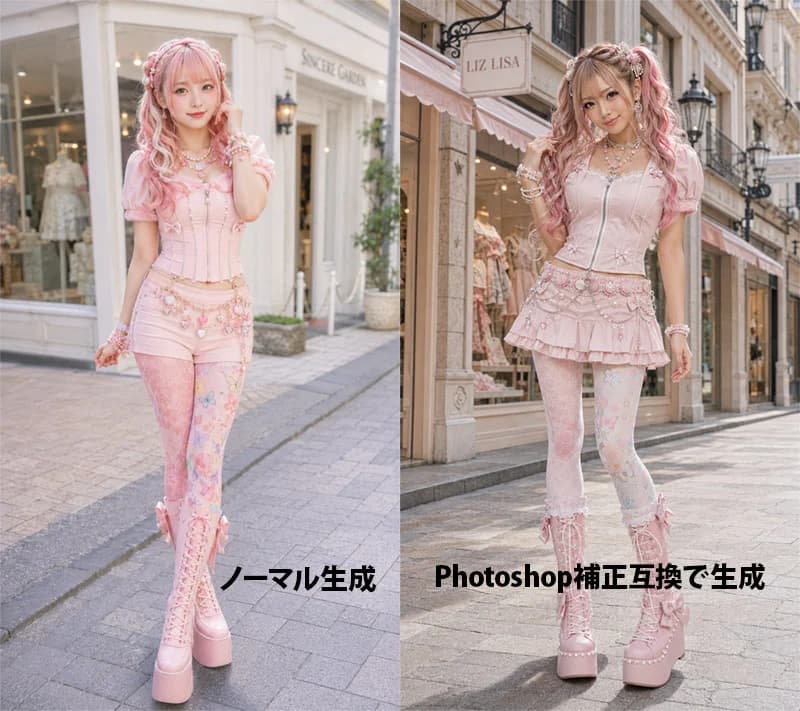
352 WörterZiel: Erstellung eines Vergleichsbildes (Side-by-Side), das ein KI-generiertes Modeporträt vor und nach einer Farbkorrektur im Photoshop-Stil zeigt. Zu sehen ist dieselbe junge Frau in pastellrosa Sweet Lolita/Gyaru-Streetfashion in einer europäischen Boutique-Einkaufsstraße.
Leinwand: Querformat 4:3, exakt in zwei gleich große vertikale Paneele mit einer harten Trennlinie in der Mitte unterteilt. Fotorealistischer Mode-Editorial-Stil, Ganzkörperaufnahme in beiden Paneelen, Perspektive auf Augenhöhe, geringe Schärfentiefe, weiches Tageslicht.
Linkes Paneel: Zeigen Sie die unkorrigierte Version, beschriftet mit fettem schwarzem japanischem Text am unteren Rand: 「ノーマル生成」. Das Model steht vor einer hellen, cremeweißen Boutique-Fassade mit großen Schaufenstern und einem blassen Schild. Die Gesamtfarben sind leicht flach, blass, kontrastarm, luftig und weich ausgewaschen. Das Model blickt nach vorne mit einem sanften Lächeln, eine Hand in der Nähe der Haare, bekleidet mit einem pastellrosa Korsett-Top mit Puffärmeln, rosa Shorts, dekorativen Taillenketten, gemusterten Pastell-Strumpfhosen und hohen rosa Schnür-Plateaustiefeln.
Rechtes Paneel: Zeigen Sie die korrigierte Version, beschriftet mit fettem schwarzem gemischtem Text am unteren Rand: 「Photoshop補正互換で生成」. Dasselbe Model steht in einer ähnlichen eleganten Einkaufsstraße vor einer Boutique mit einem sichtbaren hängenden Schild mit der Aufschrift {argument name="shop sign text" default="LIZ LISA"}. Die Beleuchtung und Farbkorrektur sollten polierter wirken: wärmere Highlights, satterer Kontrast, klarere Hauttöne, etwas tiefere Schatten, hellere Pinktöne, gestochen scharfe Details und ein professionelleres, retuschiertes Modefoto-Finish. Das Model posiert mit einer Hand im Haar und einem leicht angewinkelten Bein, während sie in die Kamera lächelt.
Details zum Motiv: Ein süßes junges japanisches Modemodel mit heller Haut, langem, welligem Twin-Tail-Haar in {argument name="hair color" default="pink blonde"}, weichem Pony, Schleifen- und Perlen-Haaraccessoires, glänzendem Idol-Make-up, großen, hellen Augen und einem freundlichen Ausdruck. Das Outfit-Farbthema ist {argument name="outfit color theme" default="pastel pink"}. Fügen Sie viele Kawaii-Accessoires hinzu: geschichtete Perlenketten, Armbänder, Schleifen, Spitze, Blumenanhänger, dekorative Gürtelketten und Plateaustiefel.
Sichtbarer Text: Exakt 2 große Beschriftungen am unteren Rand: linke Beschriftung 「ノーマル生成」 und rechte Beschriftung 「Photoshop補正互換で生成」. Die Beschriftungen müssen fett, schwarz, horizontal und ohne Umrandung auf dem Pflasterbereich platziert sein.
Einschränkungen: Beide Paneele sollen wie Variationen desselben Modeshootings aussehen, nicht wie eine Collage aus unzusammenhängenden Charakteren. Verwenden Sie eine realistische Anatomie, Ganzkörperausschnitt, keine zusätzlichen Logos außer dem Boutique-Schild, kein Wasserzeichen, keine zusätzlichen Bildunterschriften, keine Ränder außer der zentralen Teilung.Über diesen Prompt
Pink-Lolita Farbkorrektur ist ein sofort nutzbarer Vergleich-Prompt für GPT Image 2 in Image 2. Kopiere die 352 Wörter unten, füge sie in das Create-Formular ein und du erhältst ein Ergebnis nahe an der Vorschau. Passe die Tags Infografik, Vergleich, Storyboard an, wenn du ihn in eine neue Richtung schieben möchtest.
Nutze ihn als Vorlage und passe Motiv, Licht oder Komposition an dein Projekt an. Die Credit-Kosten bleiben gleich, egal ob du ihn direkt verwendest oder bearbeitest.
Einsatzbereich
Guter Startpunkt für Vergleich
Starte hier, wenn du ein Vergleich-Bild ähnlich wie Pink-Lolita Farbkorrektur erstellen möchtest. Look und Aufbau stehen bereits fest; ersetze nur Motiv, Produkt, Farben oder Szenendetails passend zu deinem Projekt.
Was sich schnell anpassen lässt
- Motiv Tausche Person, Produkt, Ort oder Objekt aus und behalte die Grundkomposition bei.
- Look Passe Licht, Farbwelt, Kamerawinkel oder Materialdetails an deine Marke an.
- Format Lege Seitenverhältnis, Hintergrund, Text und Layout-Hinweise vor dem Generieren fest.
Ähnliche Prompt-Richtungen
Entdecke weitere GPT Image 2 Prompts mit ähnlichem Stil, Einsatzbereich oder Motiv.
So nutzt du ihn
- Schritt 1
Prompt kopieren
Klicke oben auf Kopieren, um den vollständigen Text zu übernehmen.
- Schritt 2
Image 2 Create öffnen
Wechsle zum Create-Formular und füge ihn ein.
- Schritt 3
Generieren
Klicke auf Generate. Deine Version ist in Sekunden fertig.
Mach ihn zu deinem
Lade den Prompt mit einem Klick ins Create-Formular und passe ihn direkt an.