Prompt
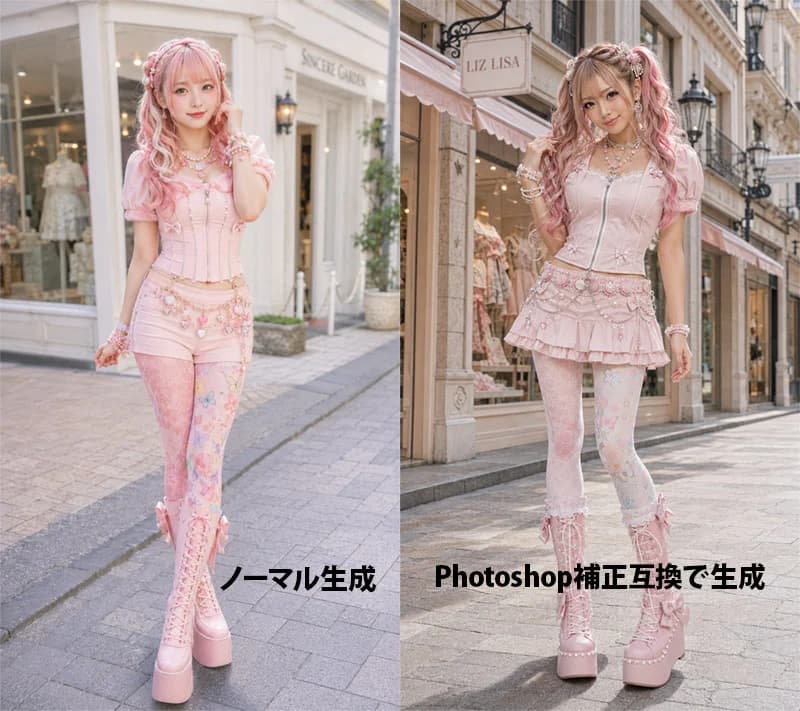
436 paroleObiettivo: Creare un'immagine di confronto affiancata che mostri un ritratto di moda generato dall'AI prima e dopo una correzione del colore in stile Photoshop, con la stessa giovane donna in stile street fashion sweet lolita/gyaru rosa pastello su una via dello shopping europea.
Formato: Immagine in formato orizzontale 4:3, divisa esattamente in due pannelli verticali uguali con una netta linea di separazione centrale. Stile editoriale di moda fotorealistico, soggetto a figura intera in entrambi i pannelli, prospettiva a livello strada, profondità di campo ridotta, luce diurna soffusa.
Pannello sinistro: Mostra la versione non corretta etichettata in grassetto con testo giapponese nero vicino al bordo inferiore: 「ノーマル生成」. La modella si trova davanti alla facciata color crema di una boutique con ampie vetrine e un'insegna chiara. Il colore complessivo è leggermente piatto, pallido, a basso contrasto, arioso e leggermente sbiadito. La modella guarda verso l'obiettivo con un sorriso gentile, una mano vicino ai capelli, indossando un top a corsetto rosa pastello con maniche a sbuffo, pantaloncini rosa, catene decorative in vita, collant pastello a fantasia e alti stivali con plateau stringati rosa.
Pannello destro: Mostra la versione corretta etichettata in grassetto con testo misto nero vicino al bordo inferiore: 「Photoshop補正互換で生成」. La stessa modella si trova su una via dello shopping elegante simile, davanti a una boutique con un'insegna appesa ben visibile che riporta {argument name="shop sign text" default="LIZ LISA"}. L'illuminazione e la correzione del colore devono apparire più curate: luci più calde, contrasto più ricco, tonalità della pelle più nitide, ombre leggermente più profonde, rosa più brillanti, dettagli definiti e una finitura professionale da foto di moda ritoccata. La modella posa con una mano tra i capelli e una gamba leggermente piegata, sorridendo alla fotocamera.
Dettagli del soggetto: Una graziosa giovane modella giapponese con pelle chiara, lunghi capelli mossi a doppia coda di colore {argument name="hair color" default="pink blonde"}, frangia morbida, nastri e accessori per capelli con perle, trucco lucido in stile idol, grandi occhi luminosi ed espressione amichevole. Il tema cromatico dell'outfit è {argument name="outfit color theme" default="pastel pink"}. Includere molti accessori kawaii: collane di perle a strati, bracciali, fiocchi, pizzo, ciondoli floreali, catene decorative sulla cintura e stivali con plateau.
Testo visibile: Esattamente 2 grandi etichette in basso: etichetta sinistra 「ノーマル生成」 ed etichetta destra 「Photoshop補正互換で生成」. Mantenere le etichette in grassetto, nere, orizzontali e posizionate sopra l'area del marciapiede senza contorni.
Vincoli: Fare in modo che entrambi i pannelli sembrino variazioni dello stesso servizio fotografico, non un collage di personaggi non correlati. Utilizzare un'anatomia realistica, inquadratura a figura intera, nessun logo extra eccetto l'insegna della boutique, nessuna filigrana, nessuna didascalia aggiuntiva, nessun bordo oltre alla divisione centrale.Informazioni su questo prompt
Confronto di correzione colore Pink Lolita è un prompt confronto pronto da usare con GPT Image 2 su Image 2. Copia le 436 parole qui sotto, incollale nel form Create e otterrai un risultato vicino all’anteprima. Modifica i tag Infografica, Confronto, Storyboard se vuoi portarlo in una direzione diversa.
Usalo come base, poi adatta soggetto, luce o composizione al risultato che cerchi. Il costo in crediti resta lo stesso, sia usandolo così com’è sia personalizzandolo.
Caso d’uso
Un buon punto di partenza per Confronto
Parti da qui se vuoi un’immagine in stile confronto ispirata a Confronto di correzione colore Pink Lolita. Il prompt imposta già stile e struttura; sostituisci soggetto, prodotto, colori o dettagli della scena in base al progetto.
Cosa vale la pena modificare
- Soggetto Sostituisci persona, prodotto, luogo o oggetto principale senza perdere la composizione.
- Stile Regola luce, palette, angolo di ripresa o materiali per allinearlo al brand.
- Formato Definisci formato, sfondo, testo o note di layout prima di generare.
Altre direzioni da esplorare
Trova altri prompt GPT Image 2 con stile, uso o soggetto simile.
Come usarlo
- Passo 1
Copia il prompt
Premi il pulsante Copia qui sopra per ottenere il testo completo.
- Passo 2
Apri Image 2 Create
Vai al form Create e incollalo.
- Passo 3
Genera
Premi Generate. La tua versione arriva in pochi secondi.
Rendilo tuo
Carica il prompt nel form Create con un clic e inizia a modificarlo.