Prompt
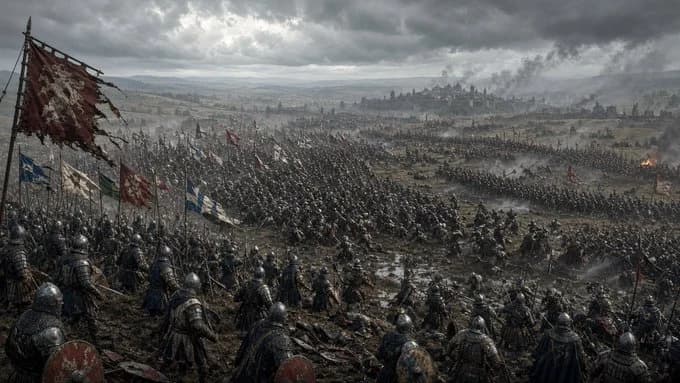
220 WörterErstelle ein düsteres, cineastisches mittelalterliches Schlachtfeld-Panorama im Ultra-Wide-16:9-Format. Die Szene zeigt eine riesige Armee von {argument name="army size" default="tausenden gepanzerten Soldaten"}, die sich über eine schlammige, zertrampelte Ebene unter schweren Gewitterwolken erstreckt. Der Blickwinkel ist von einem leicht erhöhten Hügel hinter den vorderen Reihen, mit Sicht auf dichte Formationen aus Infanterie, Kavallerie, Piken, Speeren, Schilden und Bannern, die sich bis zu einer fernen ummauerten Stadt am Horizont ziehen. Platziere im Vordergrund gepanzerte mittelalterliche Soldaten mit Stahlhelmen, Kettenhemden, Rundschilden, Stangenwaffen und abgenutzten Umhängen, deren Rücken und Profile sichtbar sind, während sie in die Schlacht ziehen. Füge genau 5 markante Banner im Vordergrund ein: 1 großes zerrissenes karmesinrotes Banner ganz links, 1 blau-weißes Banner darunter, 1 grün-weißes Banner links der Mitte, 1 rotes Schlachtbanner in der mittleren Distanz links und 1 blau-weißes Kreuzbanner nahe der Mitte-Links. Der Mittelgrund sollte mit marschierenden Formationen, erhobenen Speeren, verstreuten Kavalleriegruppen, Rauchschwaden und kleinen Feuern gefüllt sein. Zeige in weiter Ferne die Silhouette einer befestigten Stadt oder Burg mit Türmen auf einem Bergrücken, teilweise verdeckt durch Nebel und Schlachtfeldrauch. Verwende eine düstere, entsättigte Farbpalette aus {argument name="color palette" default="kalten Grautönen, schlammigem Braun, gedämpftem Stahl und verblasstem Karmesinrot"} mit dramatischer bewölkter Beleuchtung, volumetrischem Dunst, regenfeuchter Erde und einer brutalen historischen Kriegsatmosphäre. Der Stil sollte realistische Dark-Fantasy-Concept-Art sein, hochdetailliert, düster, epischer Maßstab, keine modernen Objekte, kein Text, kein Wasserzeichen.Über diesen Prompt
Episches mittelalterliches Schlachtfeld-Panorama ist ein sofort nutzbarer Storyboard-Prompt für GPT Image 2 in Image 2. Kopiere die 220 Wörter unten, füge sie in das Create-Formular ein und du erhältst ein Ergebnis nahe an der Vorschau. Passe die Tags Storyboard an, wenn du ihn in eine neue Richtung schieben möchtest.
Nutze ihn als Vorlage und passe Motiv, Licht oder Komposition an dein Projekt an. Die Credit-Kosten bleiben gleich, egal ob du ihn direkt verwendest oder bearbeitest.
Einsatzbereich
Guter Startpunkt für Storyboard
Starte hier, wenn du ein Storyboard-Bild ähnlich wie Episches mittelalterliches Schlachtfeld-Panorama erstellen möchtest. Look und Aufbau stehen bereits fest; ersetze nur Motiv, Produkt, Farben oder Szenendetails passend zu deinem Projekt.
Was sich schnell anpassen lässt
- Motiv Tausche Person, Produkt, Ort oder Objekt aus und behalte die Grundkomposition bei.
- Look Passe Licht, Farbwelt, Kamerawinkel oder Materialdetails an deine Marke an.
- Format Lege Seitenverhältnis, Hintergrund, Text und Layout-Hinweise vor dem Generieren fest.
Ähnliche Prompt-Richtungen
Entdecke weitere GPT Image 2 Prompts mit ähnlichem Stil, Einsatzbereich oder Motiv.
So nutzt du ihn
- Schritt 1
Prompt kopieren
Klicke oben auf Kopieren, um den vollständigen Text zu übernehmen.
- Schritt 2
Image 2 Create öffnen
Wechsle zum Create-Formular und füge ihn ein.
- Schritt 3
Generieren
Klicke auf Generate. Deine Version ist in Sekunden fertig.
Mach ihn zu deinem
Lade den Prompt mit einem Klick ins Create-Formular und passe ihn direkt an.