Prompt
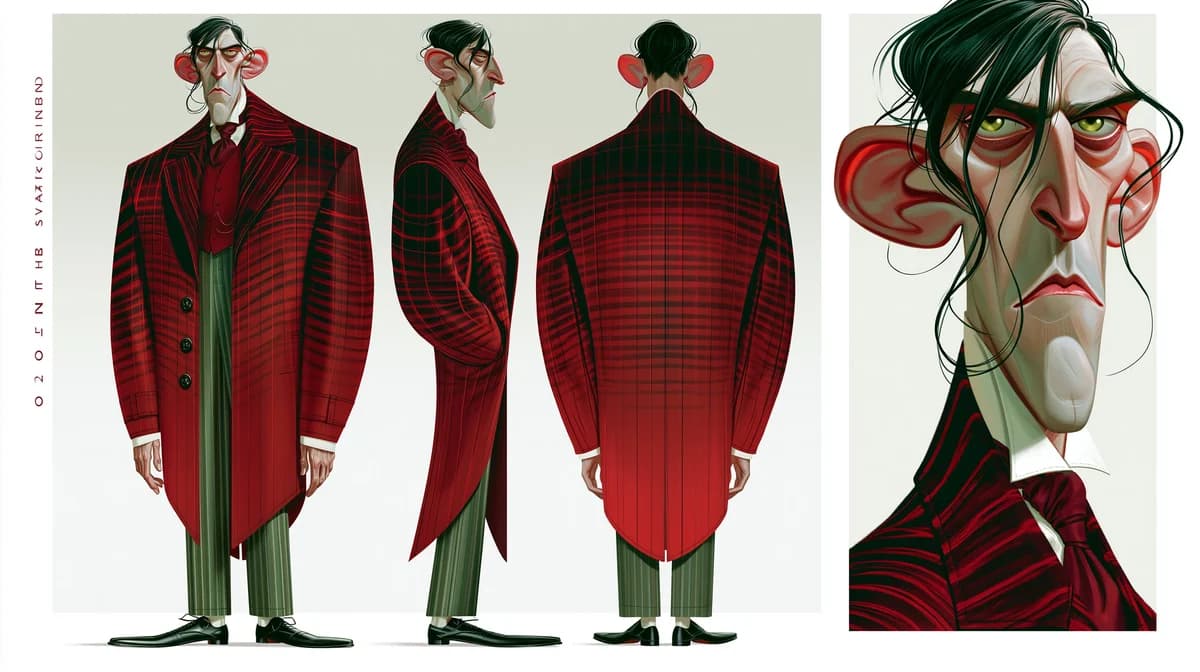
363 WörterZiel: Erstellung eines stilisierten Charakter-Designbogens für einen Animationsfilm für {argument name="character name" default="einen strengen aristokratischen Bösewicht"}, der ein konsistentes Kostüm- und Gesichtsbild aus mehreren Blickwinkeln zeigt.
Leinwand: Breites horizontales Charakter-Referenzblatt, ca. 16:9, mit einem cremeweißen Studiohintergrund und sauberen weißen Rändern. Teilen Sie die Seite in zwei Hauptbereiche: ein großes linkes Feld für Ganzkörperansichten und ein schmaleres rechtes Feld für eine dramatische Porträtaufnahme.
Layout: Fügen Sie insgesamt genau 4 Charakterdarstellungen hinzu: 1 Ganzkörperansicht von vorne links, 1 Ganzkörper-Seitenprofil in der Mitte, 1 Ganzkörperansicht von hinten auf der rechten Seite des großen Feldes und 1 großes Porträt von Kopf und Schultern im separaten rechten Feld. Fügen Sie am linken Rand eine dünne vertikale Spalte mit kleiner roter dekorativer Schrift hinzu, die wie abstrakter Text eines Produktionsbogens aussieht.
Details zum Motiv: Der Charakter ist extrem groß, hager und kantig, mit einem langen, blass grünlich-grauen Gesicht, einer scharfen Hakennase, ausgeprägten roten Schatten unter den Augen, hängenden Augenlidern, gelb-grünen Augen, dünnen, nach unten gezogenen Lippen, einem verlängerten Kinn und übertrieben großen roten Ohren. Er hat zerzaustes schwarzes Haar, das über ein Auge gekämmt ist, wobei lose, strähnige Partien über das Gesicht fallen. Sein Ausdruck ist streng, müde, misstrauisch und aristokratisch.
Kostüm: Kleiden Sie ihn in einen dramatischen {argument name="coat color and pattern" default="tiefroten und schwarz karierten"} langen Gehrock mit breiten, eckigen Schultern, hohem Kragen, übergroßen Revers, schwarzen Knöpfen, tailliertem Schnitt und langen, spitzen Schößen. Darunter trägt er eine dunkelrote Weste, einen weißen Hemdkragen und ein großes burgunderrotes Plastron. Er trägt schmale {argument name="trouser color" default="gedeckte olivgrün gestreifte"} Hosen, die über polierten schwarzen formellen Schuhen enden. Die Rückansicht sollte den langen, strukturierten Rücken des Mantels und das Karomuster, das sich um die Schultern legt, betonen.
Visueller Stil: Hochwertige 3D-Animations-Concept-Art mit malerischem digitalem Rendering, übertriebenen Karikatur-Proportionen, scharfen grafischen Formen, eleganter Gothic-Stimmung, subtilen Verläufen, klarem Silhouetten-Design und polierter Studiobeleuchtung. Verwenden Sie gesättigte Rot- und Schwarztöne vor blasser Haut und gedeckten grünen Kleidungsakzenten. Die Porträtaufnahme sollte detaillierter sein, mit sichtbaren Pinselstrichen in Haar, Hautpartien, Tränensäcken, Ohren und Kragen.
Einschränkungen: Behalten Sie das Charakterdesign über alle 4 Darstellungen hinweg identisch bei. Fügen Sie keine Requisiten, Kulissen, Logos oder zusätzliche Charaktere hinzu. Halten Sie den Hintergrund minimal und übersichtlich, wie bei einem professionellen Animations-Produktionsbogen.Über diesen Prompt
Gothic-Bösewicht-Charakterbogen ist ein sofort nutzbarer Storyboard-Prompt für GPT Image 2 in Image 2. Kopiere die 363 Wörter unten, füge sie in das Create-Formular ein und du erhältst ein Ergebnis nahe an der Vorschau. Passe die Tags Storyboard, Produkt, Mode an, wenn du ihn in eine neue Richtung schieben möchtest.
Nutze ihn als Vorlage und passe Motiv, Licht oder Komposition an dein Projekt an. Die Credit-Kosten bleiben gleich, egal ob du ihn direkt verwendest oder bearbeitest.
Einsatzbereich
Guter Startpunkt für Storyboard
Starte hier, wenn du ein Storyboard-Bild ähnlich wie Gothic-Bösewicht-Charakterbogen erstellen möchtest. Look und Aufbau stehen bereits fest; ersetze nur Motiv, Produkt, Farben oder Szenendetails passend zu deinem Projekt.
Was sich schnell anpassen lässt
- Motiv Tausche Person, Produkt, Ort oder Objekt aus und behalte die Grundkomposition bei.
- Look Passe Licht, Farbwelt, Kamerawinkel oder Materialdetails an deine Marke an.
- Format Lege Seitenverhältnis, Hintergrund, Text und Layout-Hinweise vor dem Generieren fest.
Ähnliche Prompt-Richtungen
Entdecke weitere GPT Image 2 Prompts mit ähnlichem Stil, Einsatzbereich oder Motiv.
So nutzt du ihn
- Schritt 1
Prompt kopieren
Klicke oben auf Kopieren, um den vollständigen Text zu übernehmen.
- Schritt 2
Image 2 Create öffnen
Wechsle zum Create-Formular und füge ihn ein.
- Schritt 3
Generieren
Klicke auf Generate. Deine Version ist in Sekunden fertig.
Mach ihn zu deinem
Lade den Prompt mit einem Klick ins Create-Formular und passe ihn direkt an.