Prompt
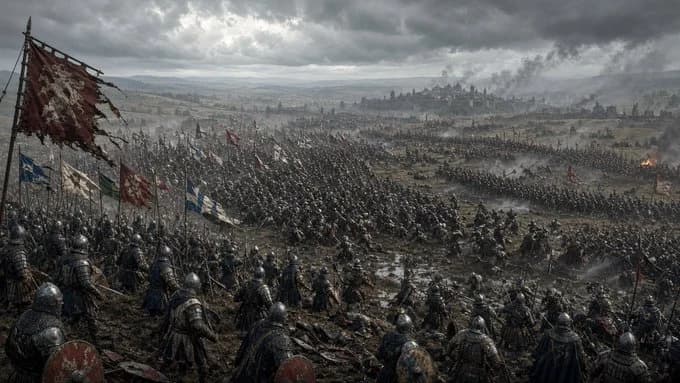
285 palabrasCrea un panorama de campo de batalla medieval oscuro y cinemático en formato ultra ancho 16:9. La escena muestra un vasto ejército de {argument name="army size" default="miles de soldados blindados"} extendido a través de una llanura fangosa y pisoteada bajo densas nubes de tormenta. El punto de vista es desde una colina ligeramente elevada detrás de las filas delanteras, observando densas formaciones de infantería, caballería, picas, lanzas, escudos y estandartes que se extienden hacia una ciudad amurallada distante en el horizonte. En primer plano, coloca soldados medievales blindados con cascos de acero, cota de malla, escudos redondos, armas de asta y capas desgastadas, con sus espaldas y perfiles visibles mientras descienden a la batalla. Incluye exactamente 5 estandartes prominentes en primer plano: 1 estandarte carmesí grande y desgarrado en el extremo izquierdo, 1 bandera azul y blanca debajo de este, 1 bandera verde y blanca cerca del centro-izquierda, 1 bandera de batalla roja en la distancia media-izquierda y 1 bandera con una cruz azul y blanca cerca del centro-izquierda. El plano medio debe estar repleto de formaciones en marcha, lanzas levantadas, grupos de caballería dispersos, columnas de humo y pequeños incendios. En la lejanía, muestra la silueta de una ciudad o castillo fortificado con torres sobre una cresta, parcialmente oscurecida por la niebla y el humo del campo de batalla. Utiliza una paleta de colores sombría y desaturada de {argument name="color palette" default="grises fríos, marrones lodosos, acero apagado y carmesí desvanecido"}, con una iluminación nublada dramática, neblina volumétrica, tierra oscurecida por la lluvia y una atmósfera de guerra histórica brutal. El estilo debe ser arte conceptual de fantasía oscura realista, altamente detallado, crudo, de escala épica, sin objetos modernos, sin texto, sin marcas de agua.Sobre este prompt
Panorama épico de campo de batalla medieval es un prompt de storyboard listo para usar con GPT Image 2 en Image 2. Copia las 285 palabras de abajo, pégalas en el formulario Create y obtendrás un resultado cercano a la vista previa. Ajusta las etiquetas Storyboard si quieres llevarlo hacia otra dirección.
Úsalo como punto de partida y ajusta el sujeto, la iluminación o la composición hasta conseguir el resultado que buscas. El coste en créditos es el mismo si lo usas tal cual o lo personalizas.
Caso de uso
Buen punto de partida para Storyboard
Empieza aquí si quieres una imagen de storyboard en la línea de Panorama épico de campo de batalla medieval. El prompt ya marca el estilo y la estructura; solo cambia el sujeto, el producto, los colores o los detalles de la escena según tu idea.
Qué conviene ajustar primero
- Sujeto Sustituye la persona, el producto, el lugar o el objeto principal sin perder la composición.
- Estilo Ajusta la luz, la paleta, el ángulo de cámara o los materiales para que encaje con tu marca.
- Formato Define la proporción, el fondo, el texto o las notas de composición antes de generar.
Más rutas de prompts para explorar
Encuentra más prompts de GPT Image 2 con un estilo, uso o tema parecido.
Cómo usarlo
- Paso 1
Copia el prompt
Pulsa el botón Copiar de arriba para obtener el texto completo.
- Paso 2
Abre Image 2 Create
Ve al formulario Create y pégalo.
- Paso 3
Genera
Pulsa Generate. Tu versión estará lista en segundos.
Hazlo tuyo
Carga el prompt en el formulario Create con un clic y empieza a ajustarlo.