Prompt
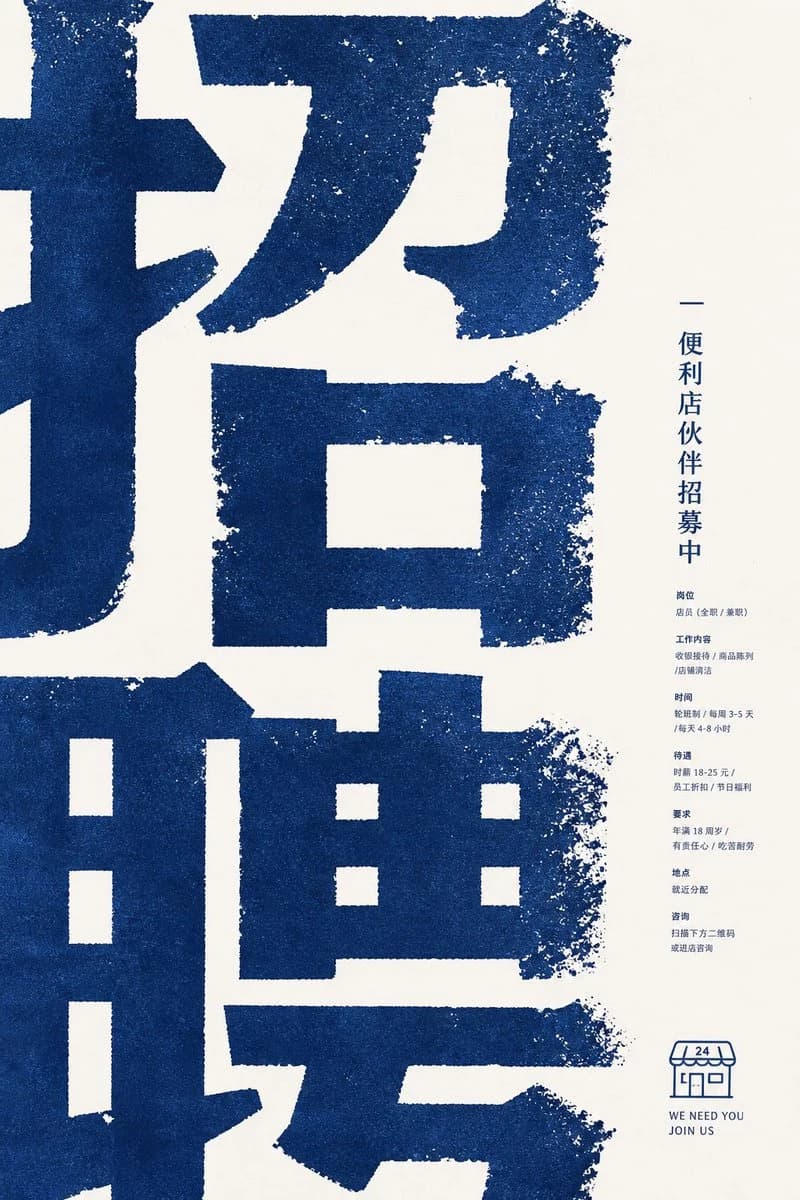
335 WörterZiel: Erstellung eines minimalistischen Firmen-Rekrutierungsplakats für eine Einstellungsoffensive eines Convenience-Store-Partners unter Verwendung einer markanten ostasiatischen Typografie-Ästhetik.
Leinwand: Vertikales Plakat, Seitenverhältnis 2:3, Hintergrund aus warmem cremefarbenem Papier mit viel negativem Raum auf der rechten Seite.
Layout: Füllen Sie die linken 75 % des Plakats mit riesigen, beschnittenen dunkelblauen chinesischen Schriftzeichen, die wie eine gigantische Rekrutierungsüberschrift wirken {argument name="main headline" default="招聘"}; die Zeichen sind so groß, dass ihre Striche über die Plakatränder hinausragen. Platzieren Sie eine schmale Informationsspalte auf der rechten Seite, vertikal zentriert und nahe am rechten Rand ausgerichtet. Fügen Sie unten rechts ein kleines Liniensymbol für einen Convenience Store und einen englischen Slogan hinzu.
Visueller Stil: Raue Risografie- / Siebdruck-Textur, dunkelblaue Tinte auf cremefarbenem Papier, körnige, abgenutzte Kanten, fleckiger Tintenverlust, leicht ungleichmäßige gestempelte Typografie. Verwenden Sie eine ruhige, geschäftliche Plakatkomposition, modern, aber haptisch, keine Fotos, keine Verläufe, keine zusätzlichen Farben.
Textinhalt: Das Plakat enthält genau 1 riesigen, beschnittenen Überschriftenbereich, 1 vertikale Titellinie, 7 kleine Informationsabschnitte und 1 Logo-/Slogan-Block am unteren Rand. Die vertikale Titellinie sollte lauten {argument name="vertical title" default="便利店伙伴招募中"}. Die 7 kleinen Abschnitte in der rechten Spalte sind: 1) Position: Ladenpersonal, Vollzeit oder Teilzeit; 2) Arbeitsinhalt: Kassiertätigkeit, Warenverräumung, Ladenreinigung; 3) Zeitplan: Schichtsystem, 3–5 Tage pro Woche, 4–8 Stunden pro Tag; 4) Vorteile: Stundenlohn 18–25 Yuan, Mitarbeiterrabatt, Feiertagsleistungen; 5) Anforderungen: Alter 18 Jahre oder älter, verantwortungsbewusst, fleißig; 6) Standort: Einsatz in der Nähe; 7) Kontakt: Scannen Sie den QR-Code unten oder fragen Sie direkt im Laden nach. Halten Sie diesen Fließtext sehr klein, kompakt und in Marineblau.
Unterer Block: Zeichnen Sie genau 1 einfaches, umrissenes Convenience-Store-Symbol mit einer Markise, die mit „24“ gekennzeichnet ist, und platzieren Sie darunter zwei kurze englische Zeilen: {argument name="english slogan line one" default="WE NEED YOU"} und {argument name="english slogan line two" default="JOIN US"}.
Einschränkungen: Bewahren Sie den extremen Kontrast zwischen der riesigen, beschnittenen blauen Überschrift und den winzigen Details in der rechten Spalte. Halten Sie die gesamte Typografie und Illustration in derselben marineblauen Tinte. Vermeiden Sie realistische Personen, Fotos, dekorative Symbole außer dem einen Store-Symbol, QR-Code-Details, Schatten oder glänzende Effekte.Über diesen Prompt
Abgenutztes Rekrutierungsplakat für Convenience Stores ist ein sofort nutzbarer Infografik-Prompt für GPT Image 2 in Image 2. Kopiere die 335 Wörter unten, füge sie in das Create-Formular ein und du erhältst ein Ergebnis nahe an der Vorschau. Passe die Tags Produktanzeige, Infografik, Produkt an, wenn du ihn in eine neue Richtung schieben möchtest.
Nutze ihn als Vorlage und passe Motiv, Licht oder Komposition an dein Projekt an. Die Credit-Kosten bleiben gleich, egal ob du ihn direkt verwendest oder bearbeitest.
Einsatzbereich
Guter Startpunkt für Infografik
Starte hier, wenn du ein Infografik-Bild ähnlich wie Abgenutztes Rekrutierungsplakat für Convenience Stores erstellen möchtest. Look und Aufbau stehen bereits fest; ersetze nur Motiv, Produkt, Farben oder Szenendetails passend zu deinem Projekt.
Was sich schnell anpassen lässt
- Motiv Tausche Person, Produkt, Ort oder Objekt aus und behalte die Grundkomposition bei.
- Look Passe Licht, Farbwelt, Kamerawinkel oder Materialdetails an deine Marke an.
- Format Lege Seitenverhältnis, Hintergrund, Text und Layout-Hinweise vor dem Generieren fest.
Ähnliche Prompt-Richtungen
Entdecke weitere GPT Image 2 Prompts mit ähnlichem Stil, Einsatzbereich oder Motiv.
So nutzt du ihn
- Schritt 1
Prompt kopieren
Klicke oben auf Kopieren, um den vollständigen Text zu übernehmen.
- Schritt 2
Image 2 Create öffnen
Wechsle zum Create-Formular und füge ihn ein.
- Schritt 3
Generieren
Klicke auf Generate. Deine Version ist in Sekunden fertig.
Mach ihn zu deinem
Lade den Prompt mit einem Klick ins Create-Formular und passe ihn direkt an.