Prompt
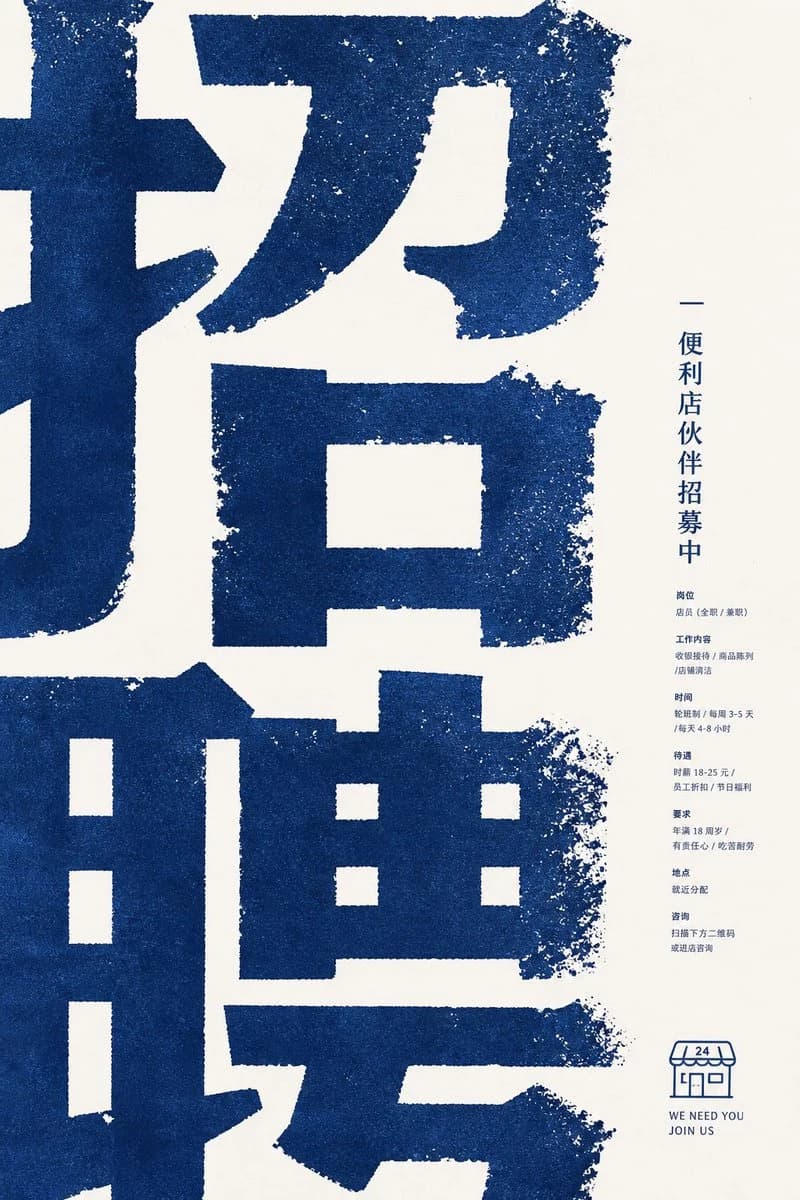
417 motsObjectif : Créer une affiche de recrutement d'entreprise minimaliste pour une campagne d'embauche de partenaires de supérette, en utilisant une esthétique typographique est-asiatique audacieuse.
Support : Affiche verticale, format 2:3, fond papier blanc cassé chaud avec beaucoup d'espace négatif sur la droite.
Mise en page : Remplissez les 75 % de gauche de l'affiche avec d'énormes caractères chinois bleu foncé rognés, se lisant comme un titre de recrutement géant {argument name="main headline" default="招聘"} ; les caractères sont si grands que leurs traits dépassent les bords de l'affiche. Placez une colonne d'information étroite sur le côté droit, centrée verticalement et alignée près de la marge droite. Ajoutez une petite icône linéaire de supérette et un slogan en anglais en bas à droite.
Style visuel : Texture risographie / sérigraphie brute, encre bleu marine foncé sur papier crème, bords usés et granuleux, perte d'encre par endroits, typographie estampillée légèrement irrégulière. Utilisez une composition d'affiche d'entreprise calme, moderne mais tactile, sans photos, sans dégradés, sans couleurs supplémentaires.
Contenu textuel : L'affiche contient exactement 1 zone de titre géante rognée, 1 ligne de titre verticale, 7 petites sections d'information et 1 bloc logo/slogan en bas. La ligne de titre verticale doit indiquer {argument name="vertical title" default="便利店伙伴招募中"}. Les 7 petites sections dans la colonne de droite sont : 1) poste : personnel de magasin, temps plein ou temps partiel ; 2) contenu du travail : opération de caisse, mise en rayon, nettoyage du magasin ; 3) horaires : système de roulement, 3 à 5 jours par semaine, 4 à 8 heures par jour ; 4) avantages : salaire horaire de 18 à 25 yuans, réduction employé, avantages vacances ; 5) exigences : 18 ans ou plus, responsable, travailleur ; 6) lieu : assigné à proximité ; 7) contact : scannez le code QR ci-dessous ou visitez le magasin pour demander. Gardez ce corps de texte très petit, compact et bleu marine.
Bloc inférieur : Dessinez exactement 1 icône simple de supérette avec un auvent marqué « 24 », et placez en dessous deux courtes lignes en anglais : {argument name="english slogan line one" default="WE NEED YOU"} et {argument name="english slogan line two" default="JOIN US"}.
Contraintes : Préservez le contraste d'échelle extrême entre l'énorme titre bleu rogné et les détails minuscules de la colonne de droite. Gardez toute la typographie et l'illustration dans la même encre marine. Évitez les personnes réalistes, les photos, les icônes décoratives autres que l'icône de magasin unique, les détails de code QR, les ombres ou les effets brillants.À propos de ce prompt
Affiche de recrutement pour supérette au style vieilli est un prompt infographie prêt à l’emploi pour GPT Image 2 sur Image 2. Copiez les 417 mots ci-dessous, collez-les dans le formulaire Create et vous obtiendrez un résultat proche de l’aperçu. Ajustez les tags Publicité produit, Infographie, Produit si vous voulez l’orienter autrement.
Servez-vous-en comme base, puis adaptez le sujet, la lumière ou la composition au résultat recherché. Le coût en crédits reste le même, que vous l’utilisiez tel quel ou que vous le personnalisiez.
Cas d’usage
Un bon point de départ pour Infographie
Partez de ce prompt si vous voulez une image infographie dans l’esprit de Affiche de recrutement pour supérette au style vieilli. Le style et la structure sont déjà posés ; remplacez simplement le sujet, le produit, les couleurs ou les détails de scène selon votre projet.
À ajuster en priorité
- Sujet Remplacez la personne, le produit, le lieu ou l’objet principal sans casser la composition.
- Style Ajustez la lumière, la palette, l’angle de caméra ou les matières pour l’adapter à votre marque.
- Format Précisez le ratio, le fond, le texte ou les consignes de mise en page avant de générer.
D’autres pistes de prompts
Trouvez d’autres prompts GPT Image 2 avec un style, un usage ou un sujet proche.
Comment l’utiliser
- Étape 1
Copier le prompt
Cliquez sur le bouton Copier ci-dessus pour récupérer le texte complet.
- Étape 2
Ouvrir Image 2 Create
Accédez au formulaire Create et collez-le.
- Étape 3
Générer
Cliquez sur Generate. Votre version arrive en quelques secondes.
Adaptez-le
Chargez le prompt dans le formulaire Create en un clic, puis commencez les ajustements.