提示詞
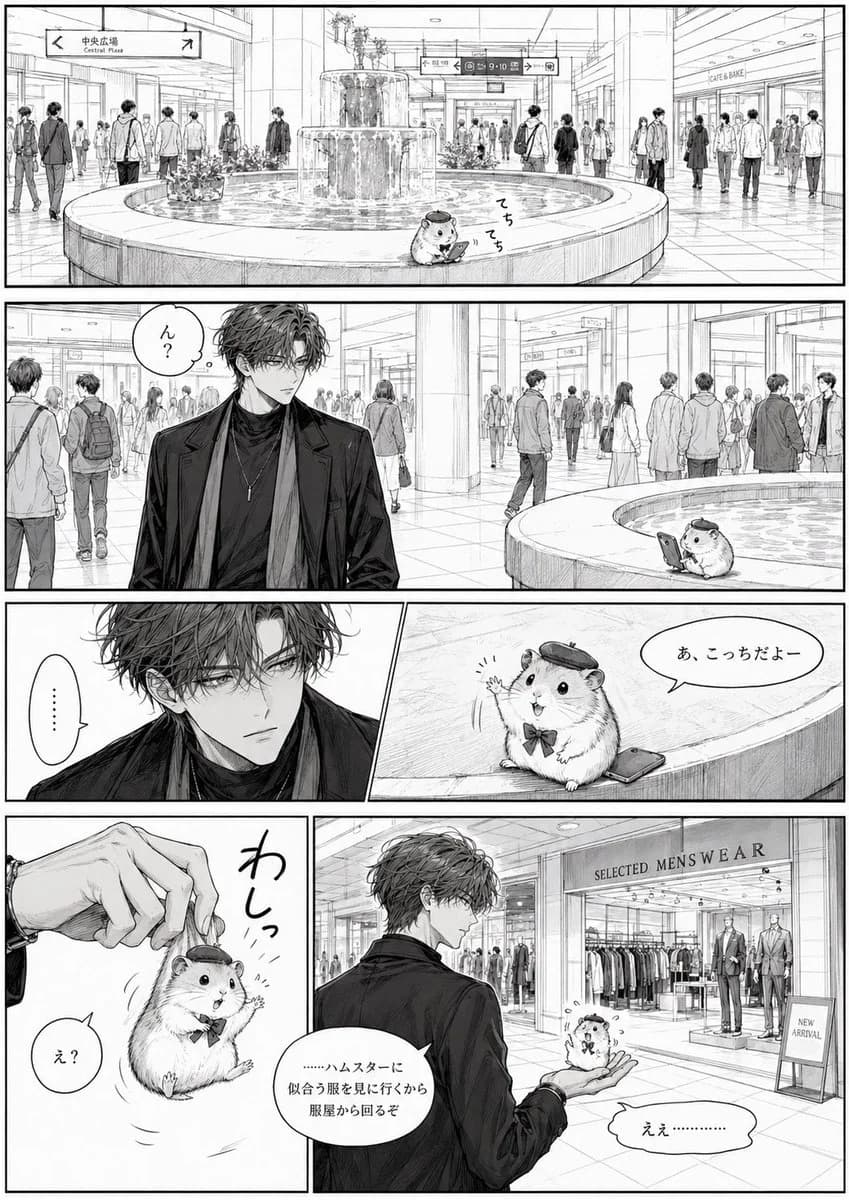
1521 個字目標:創作一頁黑白漫畫,描繪一位時尚的年輕男子在繁忙的室內購物廣場遇見一隻小型擬人化的倉鼠朋友。
畫布:垂直漫畫頁,約 2:3 的長寬比,乾淨的白色頁面,外圍有細黑邊框和厚黑分隔線。高度詳細的單色鋼筆和墨水線條藝術,搭配類似網點的陰影,真實的建築透視,優雅的少女/青年漫畫角色呈現。
佈局:使用恰好 6 個面板。面板 1 是一個寬廣的全景鏡頭,橫跨頁面頂部的整個寬度。面板 2 是另一個寬面板,位於其下方。面板 3 行有兩個面板:左側是男子的狹窄特寫,右側是更寬的倉鼠面板。面板 4 行有兩個面板:左側是狹窄的垂直倉鼠手搞笑面板,右側是更寬的最後面板。
場景:一個現代的室內購物中心或車站大廳,地板光滑且鋪有瓷磚,高大的玻璃店面,熙熙攘攘的行人,天花板上的指示牌,圓形的室內噴泉,以及最後面板中的服裝店。包括英文標示,如指示牌上的 “Central Plaza” 和服裝店上方的 “SELECTED MEN'S WEAR”,以及靠近商店入口的小 “NEW ARRIVAL” 標示。
角色:主要的人物是 {argument name="male friend description" default="a tall handsome young man with tousled wavy dark hair, sharp eyes, a calm aloof expression, wearing a black long coat over a black turtleneck with a long scarf and pendant necklace"}。小夥伴是 {argument name="hamster friend description" default="a round fluffy hamster wearing a tiny beret and bow tie, holding or standing near a smartphone, expressive and cute"}。
面板細節:面板 1:從遠處拍攝購物廣場噴泉的寬廣全景。許多行人四處走動。小倉鼠坐在圓形噴泉的邊緣,低頭看著智能手機,旁邊有小聲音文字。面板 2:中寬鏡頭顯示英俊的男子位於左前景,稍微面向右側,注意到什麼;背景右側出現噴泉和小倉鼠。面板 3 左側:男子臉部的緊密特寫,表情嚴肅且稍顯困惑。面板 3 右側:倉鼠在噴泉邊緣的特寫,朝著智能手機揮舞著一隻爪子,動作活潑。面板 4 左側:搞笑特寫,人的手輕輕捏住並提起倉鼠的小貝雷帽;倉鼠驚訝地懸空,爪子懸著。面板 4 右側:在男裝店前的最後中寬鏡頭。男子側身站立,手掌托著倉鼠,朝著展示西裝和衣架的商店窗戶看。
可見文字和效果:包括恰好 8 個文字元素:1) 天花板上的標示 “Central Plaza”;2) 面板 1 中倉鼠附近的小日本聲音效果 {argument name="phone tapping sound" default="てちてち"};3) 面板 2 中男子的對話氣泡,內容為 {argument name="man first line" default="ん?"};4) 面板 3 左側的靜默對話氣泡,內容為 “……” ; 5) 面板 3 右側的倉鼠對話氣泡,內容為 {argument name="hamster greeting" default="あ、こっちだよー"};6) 面板 4 左側的大日本聲音效果,內容為 “わしっ”;7) 面板 4 左側的小倉鼠對話氣泡,內容為 “え?”;8) 面板 4 右側的最後對話氣泡:男子說 “……ハムスターに似合う服を見に行くから服屋から回るぞ”,倉鼠回答 “えぇ…………”。
風格約束:不使用顏色。保持頁面精緻且電影化,擁有細緻的陰影、真實的人群剪影、清晰的面板邊界、詳細的衣物摺痕和富有表情的漫畫臉孔。倉鼠應該相對於男子保持小巧,形成幽默的對比。避免額外的面板、額外的對話、水印或現代 UI 覆蓋。關於這個提示詞
漫畫倉鼠朋友在購物中心 是一則可直接使用的 GPT Image 2 海報提示詞。複製下方 1521 個字,貼到創作表單,即可生成接近預覽圖的效果。 你也可以調整 海報, 漫畫, 分鏡 標籤,讓結果走向新的風格。
可以先用它生成初稿,再依需求調整主體、光線或構圖。直接使用或自行改寫,生成消耗都相同。
適用場景
適合作為海報創作起點
想生成接近 漫畫倉鼠朋友在購物中心 的海報畫面時,可以直接從這則 GPT Image 2 提示詞開始。它已經設定好構圖和風格,只需替換主體、產品、顏色或場景細節。
最適合先改的地方
- 主體 把人物、產品、地點或物體換成自己的內容,整體構圖先保留。
- 畫面氛圍 按品牌或用途調整光線、配色、鏡頭角度和材質細節。
- 輸出形式 生成前先定好比例、背景、文字和版型要求。
如何使用
- 第 1 步
複製提示詞
點選上方複製按鈕,取得完整提示詞。
- 第 2 步
開啟 Image 2 建立頁
進入建立表單,並把提示詞貼上。
- 第 3 步
生成圖像
點選生成,幾秒後即可得到你的版本。
改成你的版本
一鍵把提示詞載入建立表單,然後開始調整。