提示詞
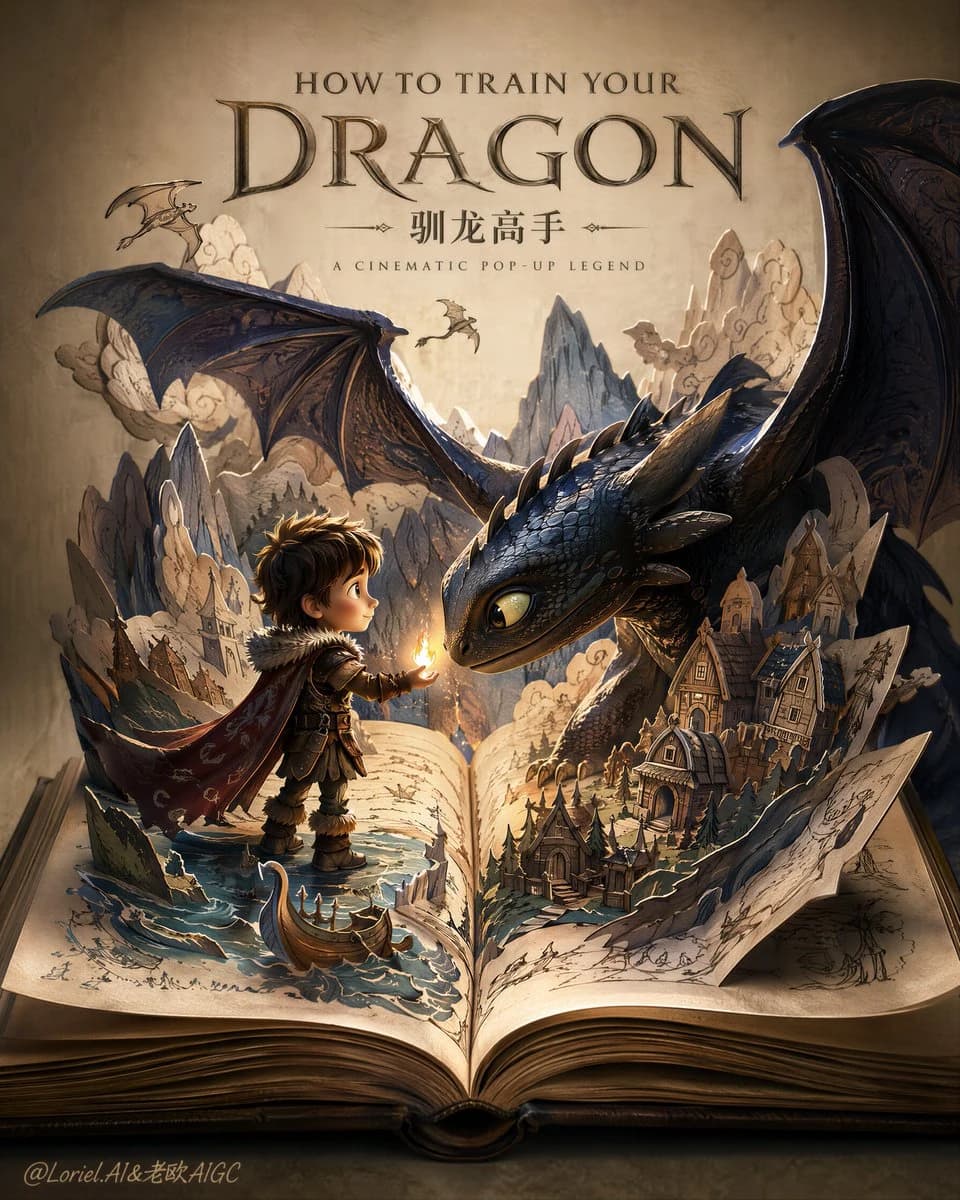
1610 個詞創作一張為《馴龍高手》設計的頂級夢幻紙雕故事書海報,融合療癒系親子繪本的溫柔與奢華立體書的手工藝奇觀。畫面必須充滿魔法感、溫暖、柔和、情感慰藉且具備精美的立體感,宛如一本專為親密閱讀與珍藏而設計的收藏版童書。整體構圖應柔和、優雅且溫馨,以打開的書本作為絕對的視覺核心。採用垂直構圖,將一本精美的頂級故事書置於畫面中央。書本必須呈現奢華與真實的觸感:厚實的紋理紙張、高品質的精裝結構、柔軟的毛邊紙頁、細膩的紙張紋理、優雅的裝幀以及精緻的印刷質感。打開的書頁必須向上綻放成一個層次分明的紙雕世界,彷彿故事正從書頁中靜靜展開。核心概念為:《馴龍高手》的世界從夢幻的層疊紙書中浮現,稚氣的維京英雄與龍在信任、好奇與溫柔陪伴的瞬間相遇。基調應減少戰鬥感,轉而強調友誼、奇蹟與情感安全。在立體場景中央,塑造一個風格化的維京幼童,呈現頂級手繪紙偶美學:大而傳神的眼睛、柔和的五官、嬌小的冒險體態、層次分明的北歐服飾、小巧的靴子、溫柔的披風細節,以及勇敢而溫柔的情感表現。角色應呈現出精美童書插畫轉化為立體紙藝雕塑的質感。在孩子對面,塑造一隻從書中升起的龍,呈現柔和、魔法般的立體形式。龍應顯得可愛、具有保護力且充滿奇幻感:優雅的翅膀結構、圓潤且表情豐富的臉龐、深午夜藍或柔和的藍黑色調、手繪紙張紋理、柔和的動作弧線以及溫暖的情感氛圍。龍必須像是手繪插畫、紙雕藝術與故事書魔法的融合體,而非恐怖生物或塑膠玩具。情感互動是海報的核心:孩子與龍面對面,處於安靜、溫柔的初次連結時刻,兩者之間有一點微弱的亮光、餘燼或魔法火花。這個焦點應呈現出信任萌芽的感覺。這種關係必須讓人感到療癒、安全且充滿奇蹟,適合頂級親子繪本。周圍的世界完全由層疊紙藝工程構建:堆疊的紙山、柔和的懸崖輪廓、北歐村莊屋頂、雲朵剪影、小波浪、飛舞的書頁層、紙森林,以及從素描線條過渡到立體結構的細節。世界應顯得手工感十足且引人入勝,具備可見的紙張深度與優雅的層次分離。部分區域保持書頁上的平面插畫,部分升起為摺疊立體元素,部分則成為完全立體的紙雕景觀。視覺風格必須結合:奢華立體書設計、柔和紙雕層次、立體手繪插畫,以及溫暖療癒的繪本氛圍。一切必須顯得匠心獨具、充滿魔法且情感高級。背景必須保持極簡與柔和的發光感:溫暖象牙白、淺羊皮紙色、淡奶油色或柔和暖米色,帶有輕微的環境模糊,無雜亂感。無室內場景、無書架、無多餘道具。焦點必須完全集中在故事書及其展開的世界。光線必須極度柔和且精緻:溫暖的故事書光暈、柔和的金米色照明、層疊紙邊投下的細膩陰影、孩子臉上的柔和高光、龍翼上微妙的發光輪廓,以及橫跨書本的平靜魔法光影。光線必須讓人感到舒適、夢幻且高級,絕不刺眼或人工化。排版應極簡、官方且完美融合。使用:主要英文標題:“HOW TO TRAIN YOUR DRAGON”,小型中文副標題:“馴龍高手”,可選的小型輔助英文行:“A DREAMY POP-UP TALE OF FRIENDSHIP”。排版應顯得溫柔、具故事感且高級,具備優雅的間距與清晰的層級。僅包含極簡的官方風格標誌處理。避免雜亂的海報文字、廉價的家庭電影字體或過度的裝飾效果。色彩策略:暖羊皮紙色、柔和象牙白、奶油米色、霧藍色、深龍藍黑色、柔和森林綠、灰調北歐藍灰,以及情感焦點處的一點溫暖餘燼光芒。色調必須顯得乾淨、柔和、充滿魔法且撫慰人心。整體氛圍:夢幻、療癒、溫暖、立體、手工感、魔法、溫柔、高級、故事書感、令人難忘。渲染風格:超細節奢華立體繪本設計、層疊紙雕故事世界、立體手繪卡通插畫、開放式收藏版故事書、風格化維京幼童與龍的互動、溫暖魔法光、柔和編輯級燈光、極簡高級背景、療癒奇幻繪本海報、8k、世界級視覺品質。負面提示:僅平面插畫、塑膠玩具感、雜亂背景、混亂拼貼、低細節紙摺、通用龍、恐怖怪獸、刺眼的電影感黑暗、過於寫實的人類、廉價童書設計、喧鬧的排版、混亂的構圖、霓虹色、低端卡通渲染、隨機道具、脆弱的立體結構。
關於這個提示詞
《馴龍高手》立體書海報 是一則可直接使用的 GPT Image 2 分鏡提示詞。複製下方 1610 個詞,貼到建立表單,就能得到接近預覽圖的結果。 你也可以調整 漫畫, 分鏡, 時尚 標籤,讓結果走向新的風格。
把它當作起點繼續迭代:替換主體、光線或構圖,直到畫面達到你想要的效果。無論直接使用還是二次改寫,生成消耗保持一致。
適用場景
適合作為分鏡創作起點
想生成接近 《馴龍高手》立體書海報 這類分鏡效果時,可以直接從這則 GPT Image 2 提示詞開始。它已經鋪好了畫面結構和風格方向,你只需要替換主體、產品、顏色或場景細節。
最適合先改的地方
- 主體 把人物、產品、地點或物體換成自己的內容,整體構圖先保留。
- 畫面氛圍 按品牌或用途調整光線、配色、鏡頭角度和材質細節。
- 輸出形式 生成前先定好比例、背景、文字和版型要求。
如何使用
- 第 1 步
複製提示詞
點選上方複製按鈕,取得完整提示詞。
- 第 2 步
開啟 Image 2 建立頁
進入建立表單,並把提示詞貼上。
- 第 3 步
生成圖像
點選生成,幾秒後即可得到你的版本。
改成你的版本
一鍵把提示詞載入建立表單,然後開始調整。