提示詞
1330 個字[資訊欄位]
角色名稱:{argument name="character name" default="Name"}(必填)
額外想法(議程):{argument name="topic" default="Tonight's dinner"}(必填)
補充資訊:{argument name="additional notes" default="Optional"}
*輸入語氣、個性、設定或需避免的表情。
──────────────
[最重要的指令]
這不是要求輸出圖像生成的文字描述。請直接參考附件中的原始角色圖像,並直接生成符合以下條件的最終圖像。
最終輸出僅限圖像本身;請勿輸出任何描述、確認文字、提示詞或註解。
──────────────
[完整的角色維持]
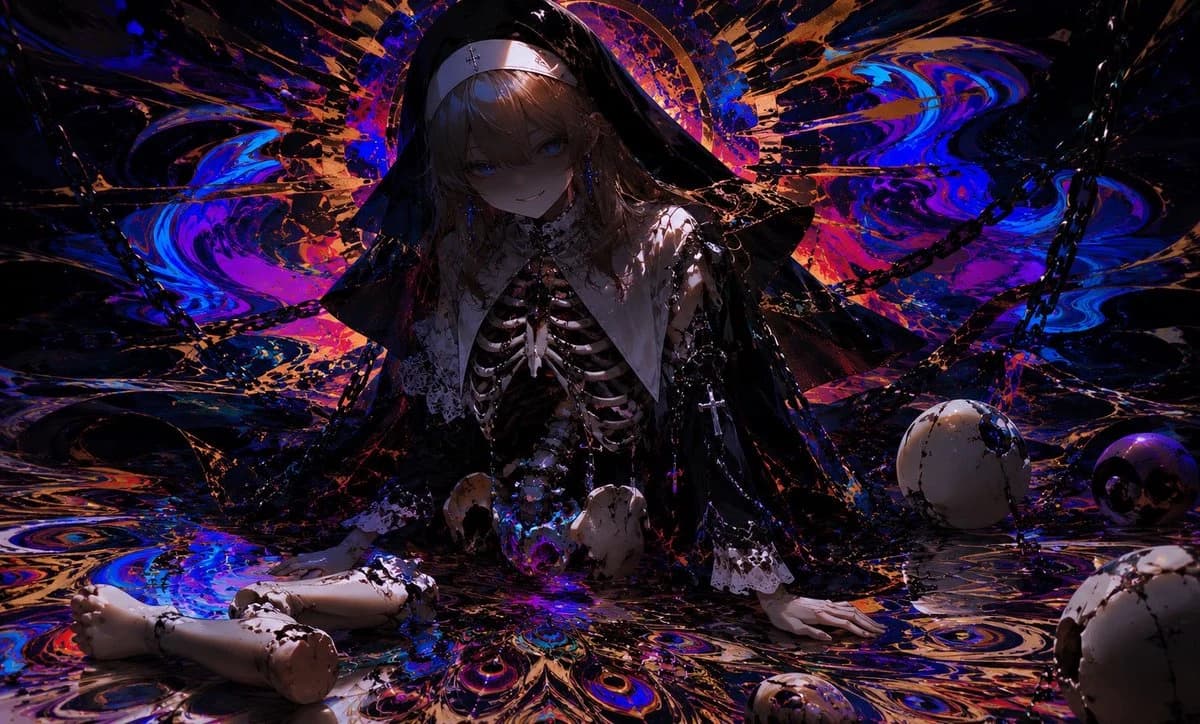
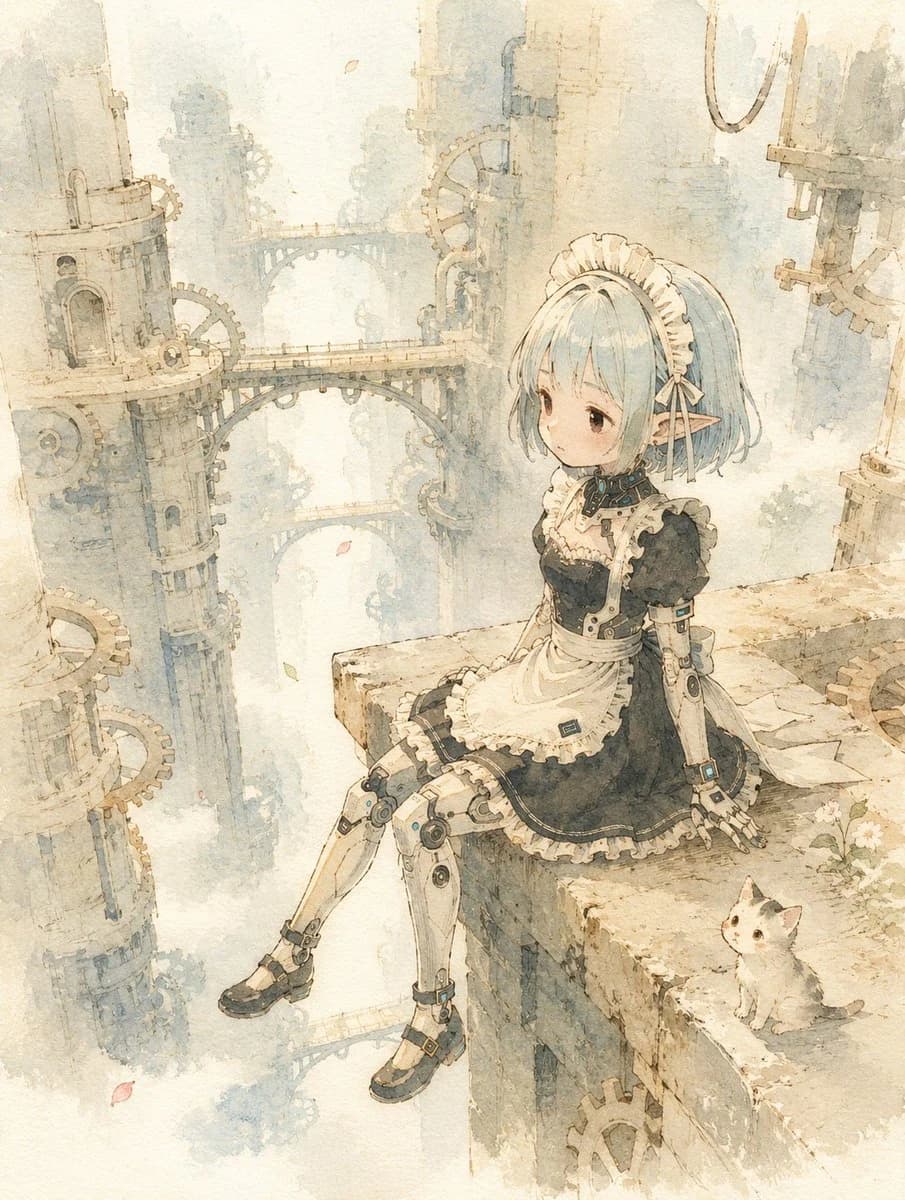
基於附件中的原始角色,繪製 12 個從同一個人分化出來的思考 Agent。所有 12 個 Agent 必須擁有完全統一的設計,讓人一眼就能認出是同一個人。請維持附件圖像中的特徵:五官、髮型/髮色/長度、眼型/瞳孔顏色/圖案、膚色、服裝/配色/裝飾、獨特特徵(耳朵、角、尾巴、獠牙)、嘴型以及牙齒類型/排列。差異僅能透過表情、視線、姿勢、情緒、物品及對話框內容來呈現。
──────────────
[身體比例與數量]
將所有 12 個人物繪製為可愛的 Q 版角色,比例約為 2 頭身。包含主席在內,總數必須正好為 12 人。所有人必須具備相同的比例與體型。背景中不得出現額外人物。確保所有 12 張臉孔與特徵清晰可見。
──────────────
[生成場景]
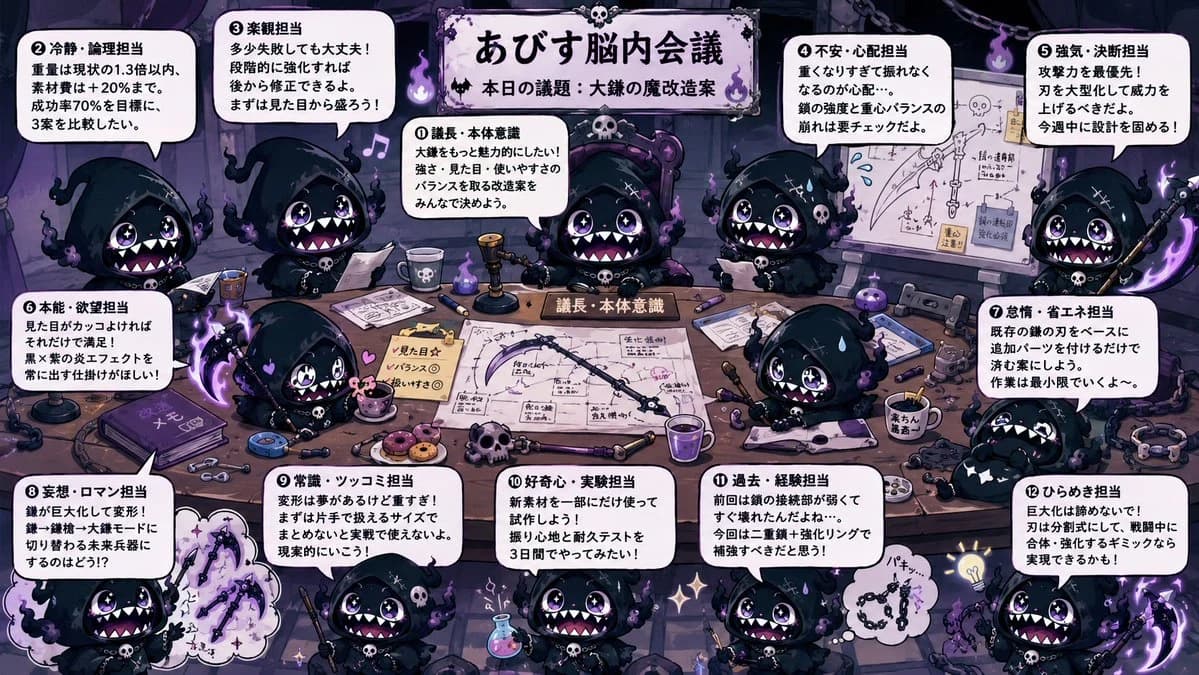
生成一張單幅漫畫插圖,呈現 12 個思考 Agent 在角色腦內針對議程熱烈辯論的「大腦會議」。畫面應具備喜劇感且引人共鳴。這是一個統一的會議,發言內容需相互呼應,包含贊成、反對、反駁或解決方案。請使用提供的議程;若留空,請設定一個符合該角色日常煩惱的議題。
──────────────
[12 個思考 Agent]
1. 主席(整理意見)、2. 邏輯(現實檢核)、3. 樂觀(正面計畫)、4. 焦慮(失敗/對策)、5. 果斷(優先順序)、6. 本能/慾望(基本需求)、7. 懶惰(效率)、8. 妄想/浪漫(宏大構想)、9. 常識(克制)、10. 好奇(實驗)、11. 經驗(過去教訓)、12. 靈感(組合)。
──────────────
[各 Agent 的發言]
為 12 個 Agent 分別加上日文對話框。發言內容必須具體,而非簡單的一句話。每個對話框至少包含兩個要素:要做什麼、為什麼、何時、哪個方案、風險、對策、妥協或反駁。對話框長度控制在 2-3 行易讀文字內。對話框尾端需正確指向發言者。
──────────────
[構圖]
固定 16:9 比例。中央設有一張大型會議桌,主席位於首位。其餘 11 人分佈於前景、中景與背景,保持平衡。在頂部中央放置標示,寫著「{argument name="character name" default="Name"} 的大腦會議」與「今日議程:{argument name="topic" default="Tonight's dinner"}」。
──────────────
[藝術風格與品質]
- 高品質 2D 動漫插圖
- 全彩
- 約 2 頭身的可愛 Q 版角色
- 維持原始藝術風格與氛圍
- 12 個角色的設計完全統一
- 表情與姿勢豐富多變
- 充滿喜劇感與活力關於這個提示詞
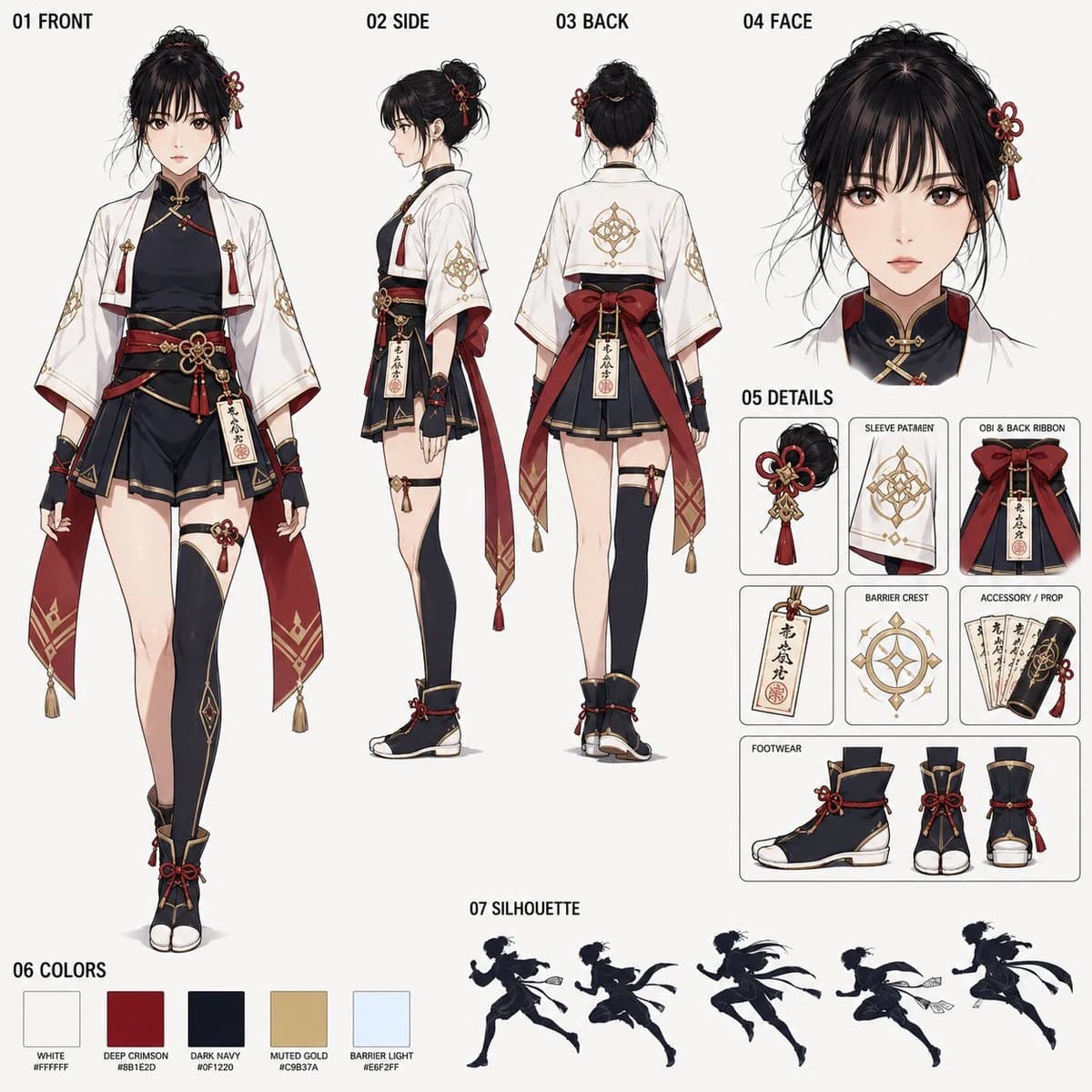
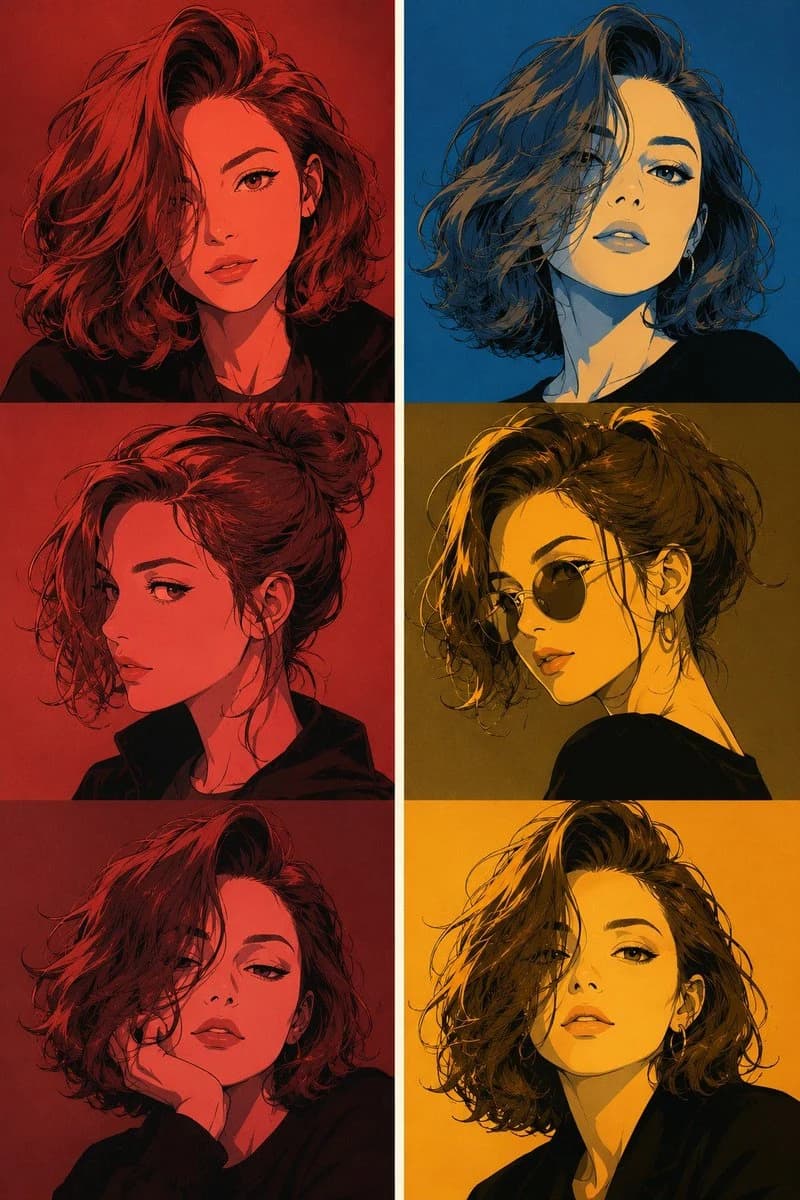
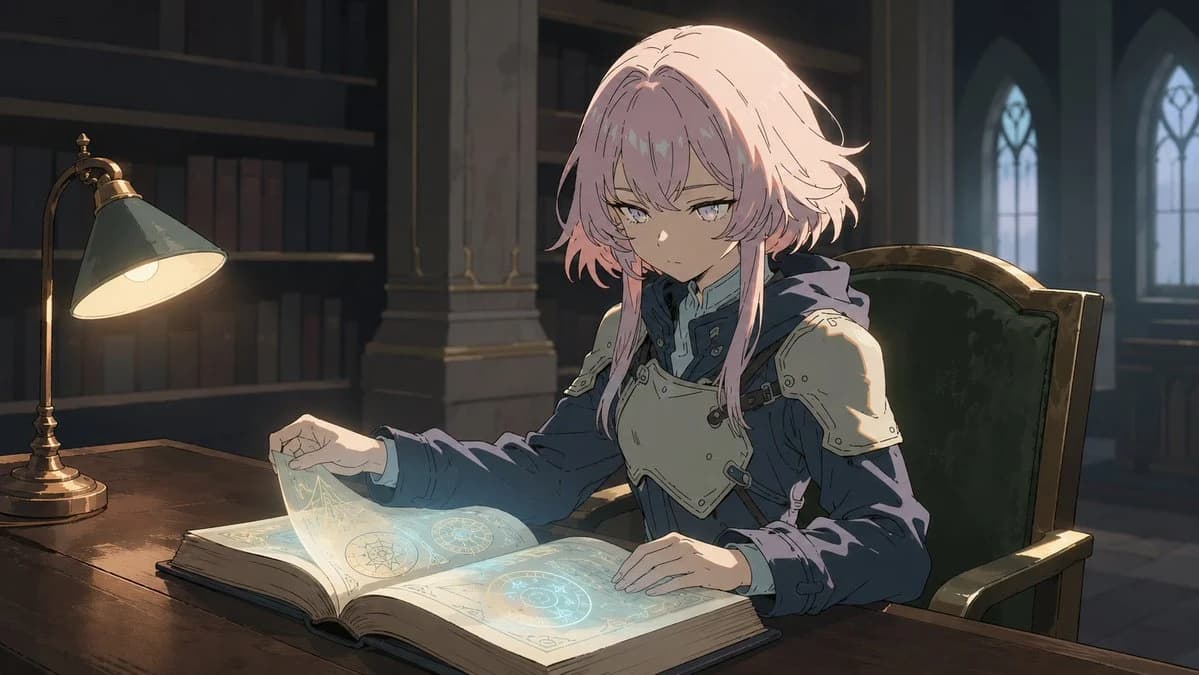
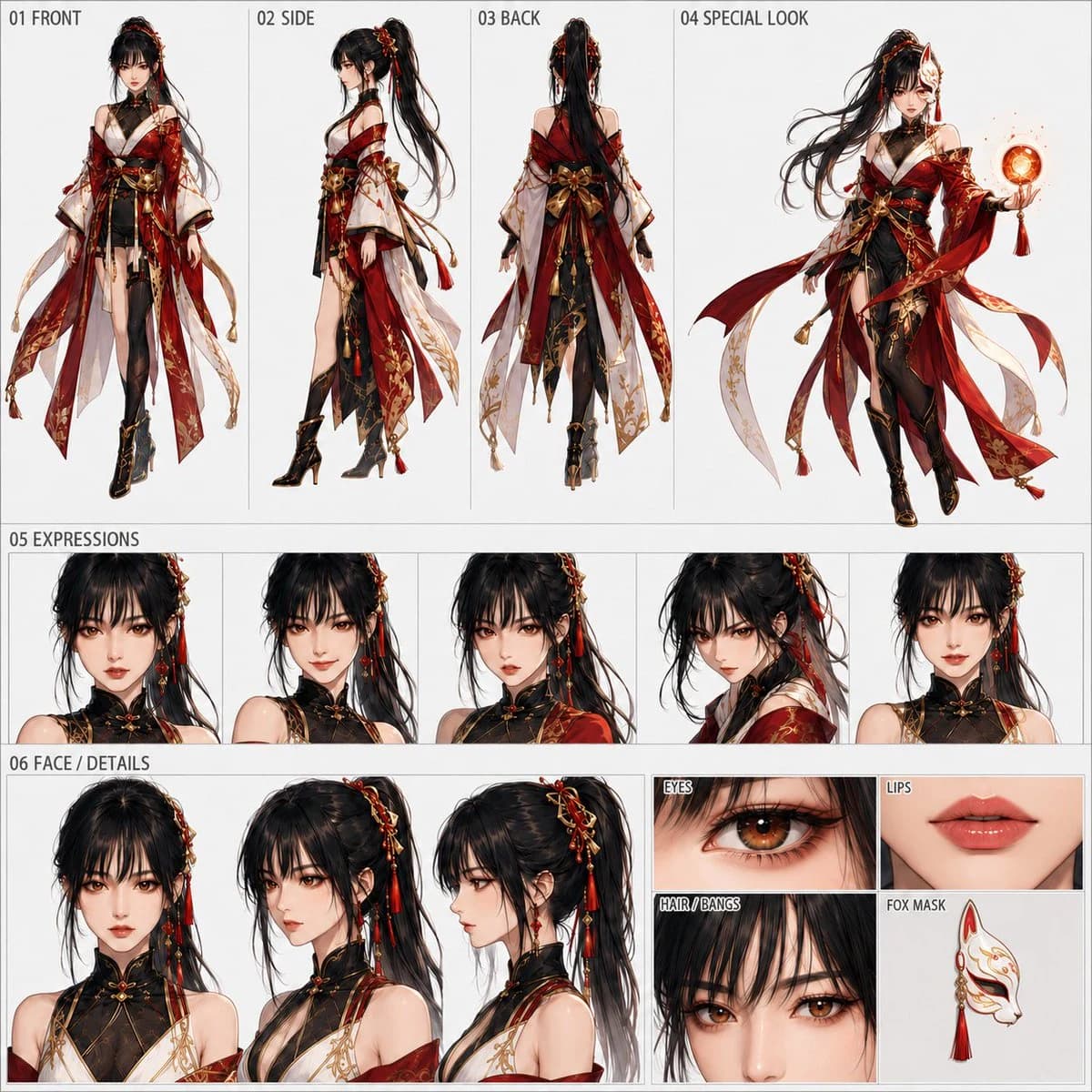
角色大腦會議場景生成器 是一則可直接使用的 GPT Image 2 分鏡提示詞。複製下方 1330 個字,貼到創作表單,即可生成接近預覽圖的效果。 你也可以調整 漫畫, 分鏡, 美妝 標籤,讓結果走向新的風格。
可以先用它生成初稿,再依需求調整主體、光線或構圖。直接使用或自行改寫,生成消耗都相同。
適用場景
適合作為分鏡創作起點
想生成接近 角色大腦會議場景生成器 的分鏡畫面時,可以直接從這則 GPT Image 2 提示詞開始。它已經設定好構圖和風格,只需替換主體、產品、顏色或場景細節。
最適合先改的地方
- 主體 把人物、產品、地點或物體換成自己的內容,整體構圖先保留。
- 畫面氛圍 按品牌或用途調整光線、配色、鏡頭角度和材質細節。
- 輸出形式 生成前先定好比例、背景、文字和版型要求。
如何使用
- 第 1 步
複製提示詞
點選上方複製按鈕,取得完整提示詞。
- 第 2 步
開啟 Image 2 建立頁
進入建立表單,並把提示詞貼上。
- 第 3 步
生成圖像
點選生成,幾秒後即可得到你的版本。
改成你的版本
一鍵把提示詞載入建立表單,然後開始調整。