프롬프트
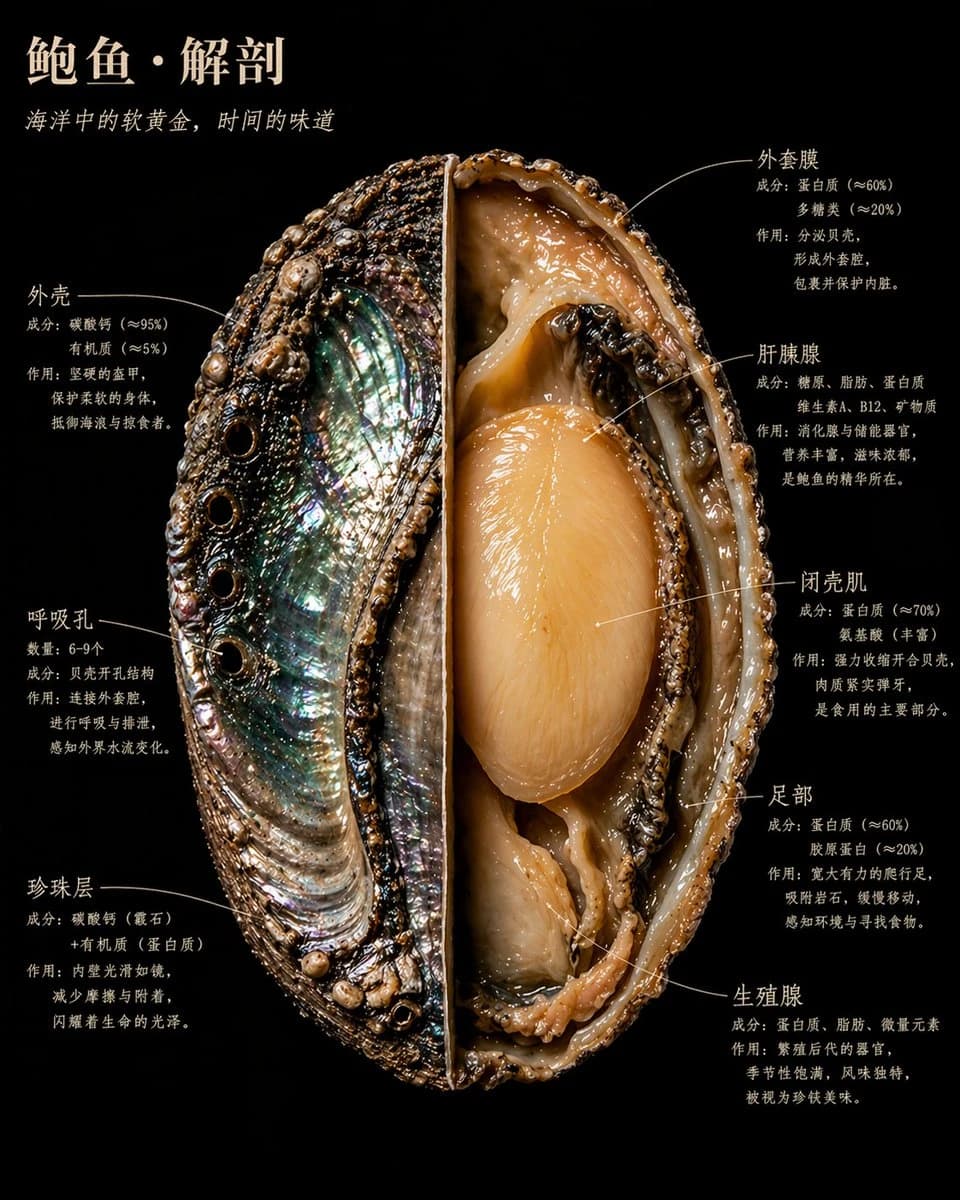
875자한 개의 【식물 이름】을/를 박물학자의 발견처럼 해부합니다. 절개하고 펼치고 고정합니다 — 마치 박물관의 귀중한 소장품처럼, 카라바조가 《내셔널 지오그래픽》을 위해 촬영할 때의 빛으로 비춰집니다. 각 내부 구조는 자신의 재질 진실로 빛납니다. 단면은 거의 폭력적일 정도로 날카롭습니다. 내부는 거의 신성할 정도로 아름답습니다. 화면에는 완전한 표본이 담겨 있습니다: 한쪽은 원래 상태를 유지하며 【외부 표면 설명: 질감/색상/무늬】을/를 보여줍니다; 다른 한쪽은 핵심까지 절개되어 【내부 핵심 구조 설명: 가장 중요한 1-2개의 내부 시각적 특징】이/가 선명하게 보입니다. 【비주얼적으로 가장 긴장감 있는 단면 세부 사항 설명 1-2개】 배경: 순수한 검은 벨벳. 【식물 이름】이/가 그 안에 떠 있으며, 마치 귀중하고 위험한 물체처럼 보입니다. 주석은 구조의 가장자리에 밀착되어 있으며, 손글씨 느낌의 세리프체로 절대 공중에 떠 있지 않습니다. 화면에는 다음과 같은 주석이 포함되어 있으며, 각 주석은 세 줄로 구성됩니다: 첫 번째 줄은 구조 이름, 두 번째 줄은 성분 데이터, 세 번째 줄은 한마디 설명: 【구조 01 이름】 【성분/데이터 설명】 【이 구조가 하는 일, 왜 중요한지】 【구조 02 이름】 【성분/데이터 설명】 【이 구조가 하는 일, 왜 중요한지】 【구조 03 이름】 【성분/데이터 설명】 【이 구조가 하는 일, 왜 중요한지】 【구조 04 이름】 【성분/데이터 설명】 【이 구조가 하는 일, 왜 중요한지】 【구조 05 이름】 【성분/데이터 설명】 【이 구조가 하는 일, 왜 중요한지】 【구조 06 이름】 【성분/데이터 설명】 【이 구조가 하는 일, 왜 중요한지】 기타는 생략하되 이 형식을 유지합니다. 주 제목은 왼쪽 상단에 따뜻한 아이보리 화이트 대문자로: 【식물 이름】·해부 기울임꼴 부제는 그 바로 아래에: 【이 음식의 본질을 드러내는 한 문장, 15자 이내】 전체적인 분위기: 오두본의 박물 삽화 × 카라바조의 빛과 그림자 × 역사상 가장 아름다운 과학 사진. 4K 해상도, 표본 조명, 극한의 내부 세부 사항. 어떤 임상적인 느낌도 없이, 모든 것이 생생합니다. 사실적인 스타일, 개념도 아님, 만화도 아님, 단순화된 도식도 아님. 각 재질은 실제 물리적 질감을 가지고 있습니다: 거친, 매끄러운, 촉촉한, 건조한, 밀집된, 느슨한.
이 프롬프트 소개
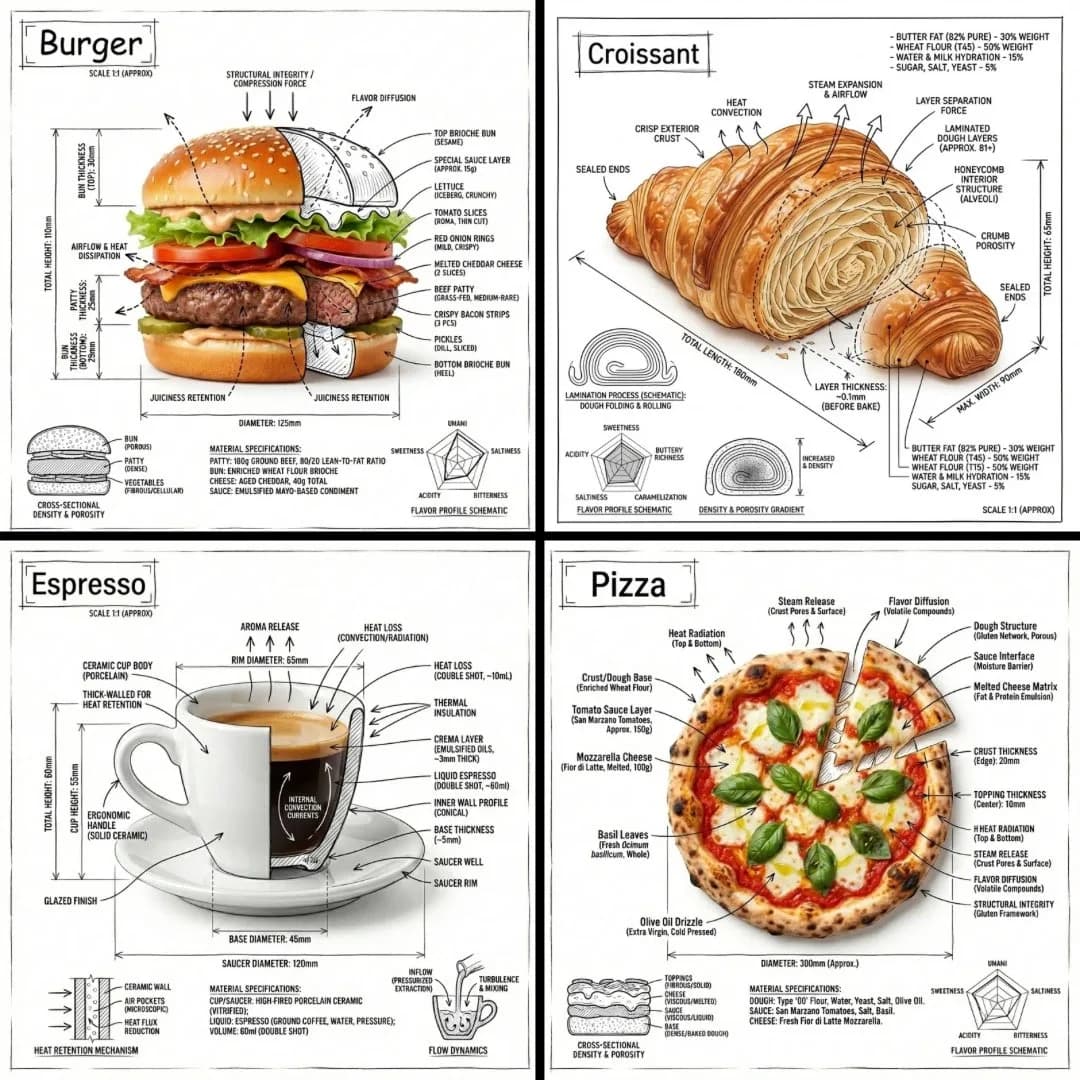
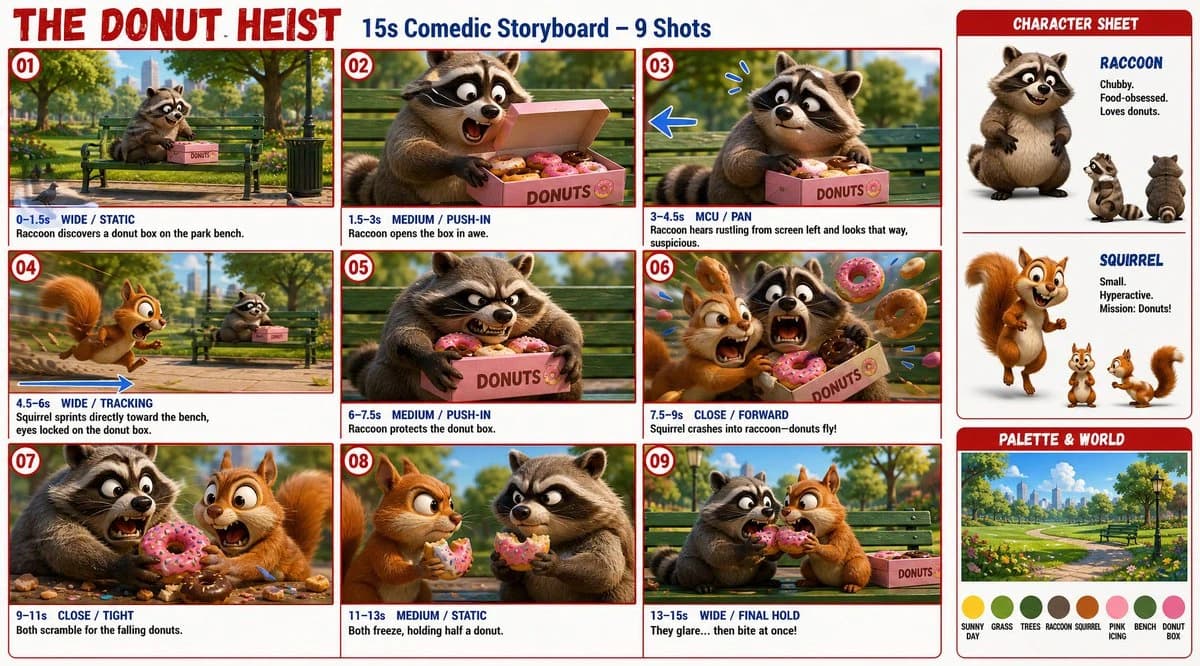
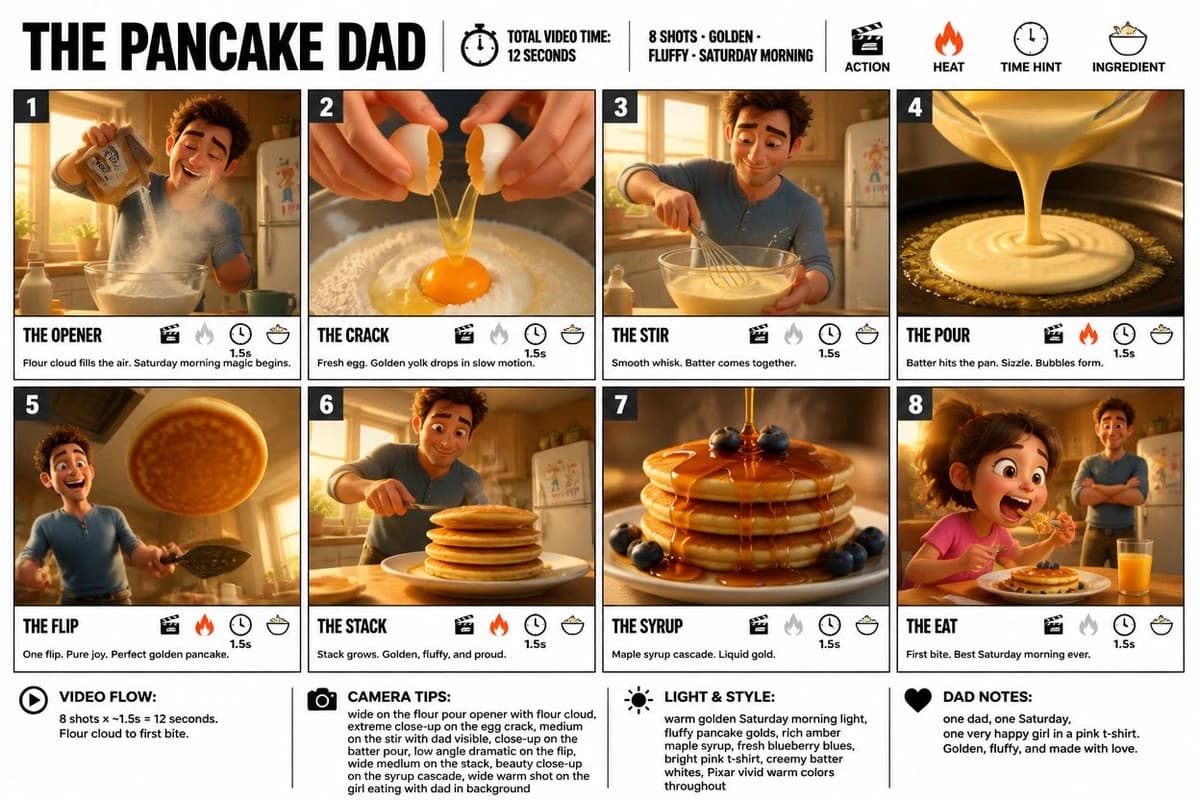
Image 2에서 GPT Image 2에 바로 사용할 수 있는 UI 목업 프롬프트 ‘자연주의 스타일 음식 표본 단면’입니다. 아래 875자를 복사해 Create 폼에 붙여 넣으면 위 미리보기와 비슷한 이미지를 만들 수 있습니다. UI, 목업, 음식 태그를 조정하면 새로운 방향으로 확장할 수 있습니다.
먼저 그대로 사용해 본 뒤 피사체, 조명, 구도를 작업에 맞게 조정해 보세요. 원문을 그대로 쓰거나 수정해도 생성 비용은 같습니다.
사용 사례
UI 목업 작업의 좋은 출발점
‘자연주의 스타일 음식 표본 단면’처럼 표현한 UI 목업 이미지를 만들고 싶다면 이 GPT Image 2 프롬프트로 시작해 보세요. 스타일과 구도는 이미 잡혀 있으므로 인물, 제품, 색상, 장면 요소만 작업에 맞게 바꾸면 됩니다.
먼저 손보기 좋은 부분
- 피사체 인물, 제품, 장소, 오브젝트를 내 내용으로 바꾸고 전체 구도는 유지합니다.
- 분위기 조명, 색감, 카메라 각도, 소재 디테일을 브랜드나 용도에 맞춥니다.
- 결과 형식 생성 전에 비율, 배경, 텍스트, 레이아웃 지시를 정리합니다.
비슷한 프롬프트 더 보기
스타일, 용도, 피사체가 가까운 GPT Image 2 프롬프트를 이어서 확인해 보세요.
사용 방법
- 1단계
프롬프트 복사
위의 복사 버튼을 눌러 전체 텍스트를 가져옵니다.
- 2단계
Image 2 Create 열기
Create 폼으로 이동해 붙여 넣습니다.
- 3단계
생성
Generate를 누르면 몇 초 안에 내 버전이 완성됩니다.
내 버전으로 만들기
한 번의 클릭으로 Create 폼에 불러오고 바로 조정하세요.