프롬프트
1208자;
{
"reference_image": "uploaded_photo",
"face_likeness": {
"accuracy": "high",
"preserve_features": [
"정확한 얼굴 구조",
"자연스러운 피부 톤",
"눈 모양",
"코 형태",
"입술 구조",
"원래의 표정"
],
"usage": "비율과 유사성을 위한 주요 얼굴 참조"
},
"portrait_style": {
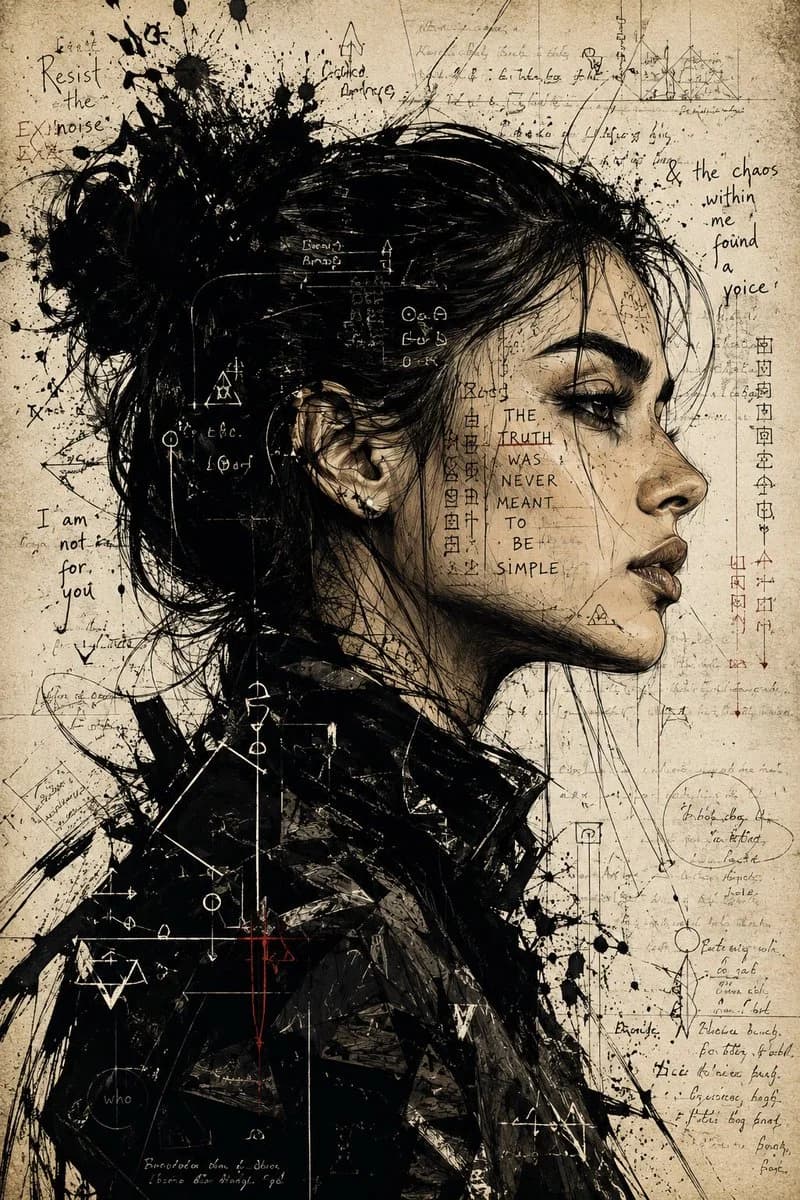
"composition": "극적인 여성 사이드 프로필 초상화",
"mood": "강렬하고, 반항적이며, 감정적으로 충전된",
"art_direction": "개념적인 편집 미학을 가진 표현적인 혼합 미디어 잉크 일러스트"
},
"subject_details": {
"gender": "female",
"pose": "오른쪽을 향한 강한 사이드 프로필",
"presence": "대담하고, 신비롭고, 심리적으로 복잡한",
"hair": {
"style": "헝클어진 질감의 번과 느슨한 가닥들",
"treatment": "혼란스러운 잉크 브러시 디테일과 날카로운 스케치 스트로크"
},
"wardrobe": {
"type": "어두운 추상적인 오버사이즈 재킷",
"treatment": "무거운 화가의 질감, 각진 브러시 작업, 겹쳐진 잉크 스트로크"
}
},
"visual_elements": {
"overlays": [
"암호 같은 손글씨 메모",
"추상적인 수학 스케치",
"기호와 글리프",
"조각난 타이포그래피",
"잉크 방울",
"얼굴을 감싸는 다이어그램 같은 표식"
],
"meaning": "내면의 갈등, 숨겨진 감정, 지적 혼란, 감정적 깊이를 나타냄"
},
"art_technique": {
"linework": "날카로운 펜 디테일과 공격적인 브러시 스트로크의 혼합",
"effects": [
"잉크 튀김",
"제어된 혼란",
"겹쳐진 질감",
"거친 결점",
"거친 혼합 미디어 블렌딩"
],
"style_blend": "편집 일러스트와 심리적 개념 미술의 만남"
},
"background": {
"texture": "오래된 양피지",
"tone": "따뜻한 탈색된 베이지와 결",
"details": [
"희미한 원고 질감",
"미세한 얼룩",
"빈티지 종이 결점",
"섬세한 선 아티팩트",
"손으로 그린 스케치 잔여물"
]
},
"lighting": {
"style": "고대비 영화적 음영",
"focus": "얼굴 윤곽에 날카로운 하이라이트와 깊은 잉크가 많은 그림자"
},
"overall_aesthetic": {
"contrast": "높음",
"finish": "거칠지만 정밀하고, 실험적이며 영화적인",
"emotion": "강력하고, 강렬하며, 생각을 자극하고, 반항적인"
},
"quality": {
"detail_level": "매우 높음",
"render_style": "프리미엄 아트스테이션 품질의 편집 일러스트",
"resolution": "초고화질"
}
}이 프롬프트 소개
Image 2에서 GPT Image 2에 바로 사용할 수 있는 인물 프롬프트 ‘잉크 사이드 프로필 혼합 미디어 초상화’입니다. 아래 1208자를 복사해 Create 폼에 붙여 넣으면 위 미리보기와 비슷한 이미지를 만들 수 있습니다. 인포그래픽, 인물, 패션 태그를 조정하면 새로운 방향으로 확장할 수 있습니다.
먼저 그대로 사용해 본 뒤 피사체, 조명, 구도를 작업에 맞게 조정해 보세요. 원문을 그대로 쓰거나 수정해도 생성 비용은 같습니다.
사용 사례
인물 작업의 좋은 출발점
‘잉크 사이드 프로필 혼합 미디어 초상화’처럼 표현한 인물 이미지를 만들고 싶다면 이 GPT Image 2 프롬프트로 시작해 보세요. 스타일과 구도는 이미 잡혀 있으므로 인물, 제품, 색상, 장면 요소만 작업에 맞게 바꾸면 됩니다.
먼저 손보기 좋은 부분
- 피사체 인물, 제품, 장소, 오브젝트를 내 내용으로 바꾸고 전체 구도는 유지합니다.
- 분위기 조명, 색감, 카메라 각도, 소재 디테일을 브랜드나 용도에 맞춥니다.
- 결과 형식 생성 전에 비율, 배경, 텍스트, 레이아웃 지시를 정리합니다.
비슷한 프롬프트 더 보기
스타일, 용도, 피사체가 가까운 GPT Image 2 프롬프트를 이어서 확인해 보세요.
사용 방법
- 1단계
프롬프트 복사
위의 복사 버튼을 눌러 전체 텍스트를 가져옵니다.
- 2단계
Image 2 Create 열기
Create 폼으로 이동해 붙여 넣습니다.
- 3단계
생성
Generate를 누르면 몇 초 안에 내 버전이 완성됩니다.
내 버전으로 만들기
한 번의 클릭으로 Create 폼에 불러오고 바로 조정하세요.