프롬프트
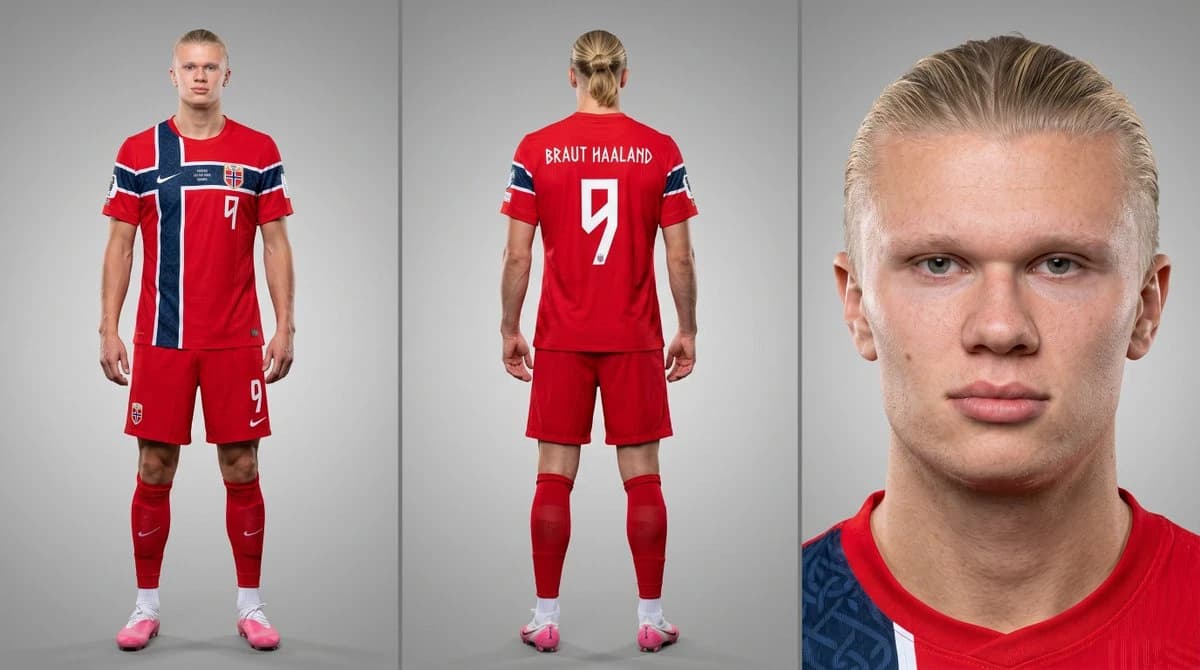
949자목표: {argument name="character name" default="Erling Braut Haaland"}의 고해상도 축구 캐릭터 참조 카드를 제작하여, 여러 각도에서 같은 선수를 국가대표 팀 유니폼으로 보여주어 일관된 시각적 참조로 사용할 수 있도록 합니다.
캔버스: 넓은 수평 16:9 스튜디오 합성, 깨끗한 연한 회색 배경, 사실적인 프로 스포츠 사진, 선명한 초점, 고른 소프트박스 조명, 워터마크 없음.
레이아웃: 이미지를 정확히 3개의 수직 패널로 나누고 얇은 짙은 회색 구분선으로 분리합니다. 왼쪽 패널 1은 전체 몸의 정면 모습을 보여줍니다. 중앙 패널 2는 전체 몸의 뒷모습을 보여줍니다. 오른쪽 패널 3은 얼굴과 어깨를 중심으로 한 클로즈업 초상화를 보여줍니다.
주제 세부사항: 창백한 피부를 가진 키가 크고 운동적인 금발 남성 축구 선수, 밝은 파란 눈, 강한 사각턱, 중립적인 진지한 표정, 뒤로 넘긴 금발 머리, 작은 낮은 번 또는 포니테일로 묶인 머리. 모든 3개의 패널에서 얼굴 정체성을 일관되게 유지합니다.
유니폼: {argument name="main kit color" default="bright red"}의 노르웨이 영감을 받은 축구 유니폼, 짙은 네이비 색의 십자 형태 수직 및 수평 가슴 디자인, 흰색 트림, 노르웨이 문장, 흰색 나이키 스타일 스우시, 일치하는 빨간 반바지, 빨간 양말, 흰색 발목 양말, 분홍색 축구화. 셔츠 번호는 앞면, 반바지, 뒷면에 크게 {argument name="shirt number" default="9"}의 흰색으로 표시되어야 합니다. 뒷면 이름 텍스트는 번호 위에 {argument name="back shirt name" default="BRAUT HAALAND"}로 표시되어야 합니다.
패널 세부사항: 왼쪽 패널: 전체 서 있는 포즈, 팔은 옆으로 편안하게, 카메라를 향해, 머리부터 부츠까지 전체 몸이 보입니다. 중앙 패널: 같은 선수가 뒤에서, 팔은 편안하게, 머리 번이 보이며, 뒷면 이름과 큰 번호가 명확하게 읽힙니다. 오른쪽 패널: 가슴 위쪽에서 위로 향한 클로즈업 초상화, 중앙에 위치한 얼굴, 빨간 칼라와 네이비 패턴 어깨 일부가 보이며, 사실적인 피부 질감과 스튜디오 조명이 있습니다.
제약조건: 정확히 3개의 패널과 정확히 1명의 선수가 반복되어야 하며, 추가 선수, 액션 포즈, 공, 경기장, 관중, 유니폼 브랜드, 문장, 뒷면 이름 및 번호 외의 추가 텍스트는 없습니다.이 프롬프트 소개
Image 2에서 GPT Image 2에 바로 사용할 수 있는 광고 크리에이티브 프롬프트 ‘축구 선수 3연작 캐릭터 카드’입니다. 아래 949자를 복사해 Create 폼에 붙여 넣으면 위 미리보기와 비슷한 이미지를 만들 수 있습니다. 제품 광고, 광고 크리에이티브, 스토리보드 태그를 조정하면 새로운 방향으로 확장할 수 있습니다.
먼저 그대로 사용해 본 뒤 피사체, 조명, 구도를 작업에 맞게 조정해 보세요. 원문을 그대로 쓰거나 수정해도 생성 비용은 같습니다.
사용 사례
광고 크리에이티브 작업의 좋은 출발점
‘축구 선수 3연작 캐릭터 카드’처럼 표현한 광고 크리에이티브 이미지를 만들고 싶다면 이 GPT Image 2 프롬프트로 시작해 보세요. 스타일과 구도는 이미 잡혀 있으므로 인물, 제품, 색상, 장면 요소만 작업에 맞게 바꾸면 됩니다.
먼저 손보기 좋은 부분
- 피사체 인물, 제품, 장소, 오브젝트를 내 내용으로 바꾸고 전체 구도는 유지합니다.
- 분위기 조명, 색감, 카메라 각도, 소재 디테일을 브랜드나 용도에 맞춥니다.
- 결과 형식 생성 전에 비율, 배경, 텍스트, 레이아웃 지시를 정리합니다.
비슷한 프롬프트 더 보기
스타일, 용도, 피사체가 가까운 GPT Image 2 프롬프트를 이어서 확인해 보세요.
사용 방법
- 1단계
프롬프트 복사
위의 복사 버튼을 눌러 전체 텍스트를 가져옵니다.
- 2단계
Image 2 Create 열기
Create 폼으로 이동해 붙여 넣습니다.
- 3단계
생성
Generate를 누르면 몇 초 안에 내 버전이 완성됩니다.
내 버전으로 만들기
한 번의 클릭으로 Create 폼에 불러오고 바로 조정하세요.