프롬프트
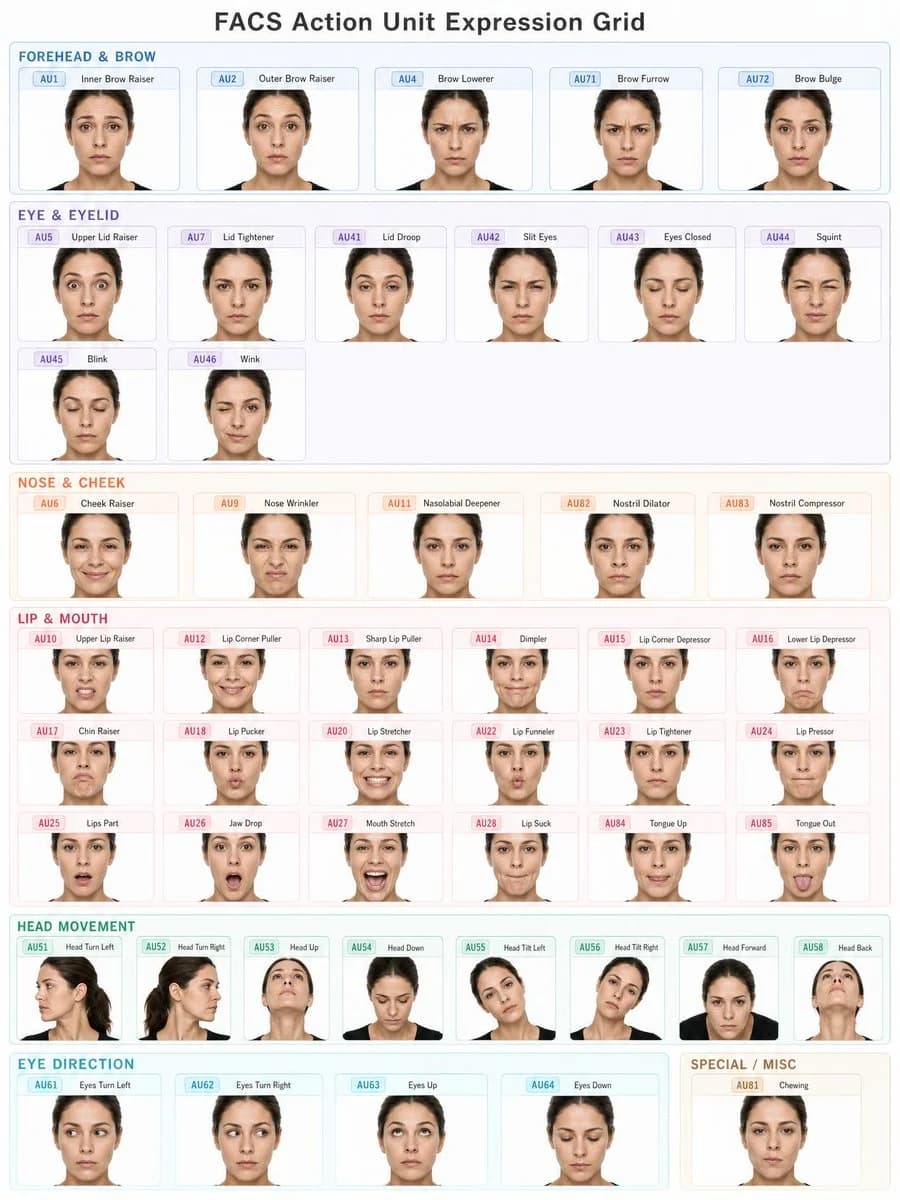
938자현실적인 성인 여성 캐릭터를 특징으로 하는 깔끔한 교육용 FACS 액션 유닛 표현 그리드를 만들어주세요. 최소한의 스튜디오 조명과 중립적인 흰색 배경을 사용하고, 높은 가독성과 전문적인 얼굴 해부학 참조 시트의 미학, 현실적인 피부 질감, 모든 패널에서 일관된 정체성을 유지하세요. COLOR SYSTEM: 카테고리에 부드러운 파스텔 색상 코딩을 사용하되, 전체 시트는 최소하고 우아하게 유지하세요. 이마 및 눈썹 AUs: 부드러운 파스텔 블루 눈 및 눈꺼풀 AUs: 부드러운 파스텔 라벤더 코 및 뺨 AUs: 부드러운 파스텔 피치 입 및 입술 AUs: 부드러운 파스텔 핑크 머리 움직임 AUs: 부드러운 파스텔 민트 눈 방향 AUs: 부드러운 파스텔 시안 특별 / 기타 AUs: 부드러운 파스텔 베이지 색상을 미세하게 적용하세요: - 패널 배경 색조 - 얇은 테두리 - 작은 레이블 강조 색상은 부드럽고, 차분하며, 전문적으로 유지하세요. 다음 액션 유닛을 포함하세요: GROUPS: FOREHEAD & BROW AU1 내측 눈썹 올리기 AU2 외측 눈썹 올리기 AU4 눈썹 내리기 AU71 눈썹 주름 AU72 눈썹 부풀리기 EYE & EYELID AU5 상안검 올리기 AU7 눈꺼풀 조이기 AU41 눈꺼풀 처짐 AU42 가늘게 뜬 눈 AU43 눈 감기 AU44 눈 찡그리기 AU45 깜빡이기 AU46 윙크하기 NOSE & CHEEK AU6 뺨 올리기 AU9 코 주름 AU11 비강 깊이 만들기 AU82 콧구멍 넓히기 AU83 콧구멍 압축하기 LIP & MOUTH AU10 윗입술 올리기 AU12 입술 끝 당기기 AU13 날카로운 입술 당기기 AU14 보조개 만들기 AU15 입술 끝 내리기 AU16 아랫입술 내리기 AU17 턱 올리기 AU18 입술 오므리기 AU20 입술 늘리기 AU22 입술 통로 만들기 AU23 입술 조이기 AU24 입술 압축하기 AU25 입술 벌리기 AU26 턱 떨어뜨리기 AU27 입 늘리기 AU28 입술 빨기 AU84 혀 올리기 AU85 혀 내밀기 HEAD MOVEMENT AU51 머리 왼쪽으로 돌리기 AU52 머리 오른쪽으로 돌리기 AU53 머리 위로 올리기 AU54 머리 아래로 내리기 AU55 머리 왼쪽으로 기울이기 AU56 머리 오른쪽으로 기울이기 AU57 머리 앞으로 내밀기 AU58 머리 뒤로 젖히기 EYE DIRECTION AU61 눈 왼쪽으로 돌리기 AU62 눈 오른쪽으로 돌리기 AU63 눈 위로 올리기 AU64 눈 아래로 내리기 SPECIAL / MISC AU81 씹기
이 프롬프트 소개
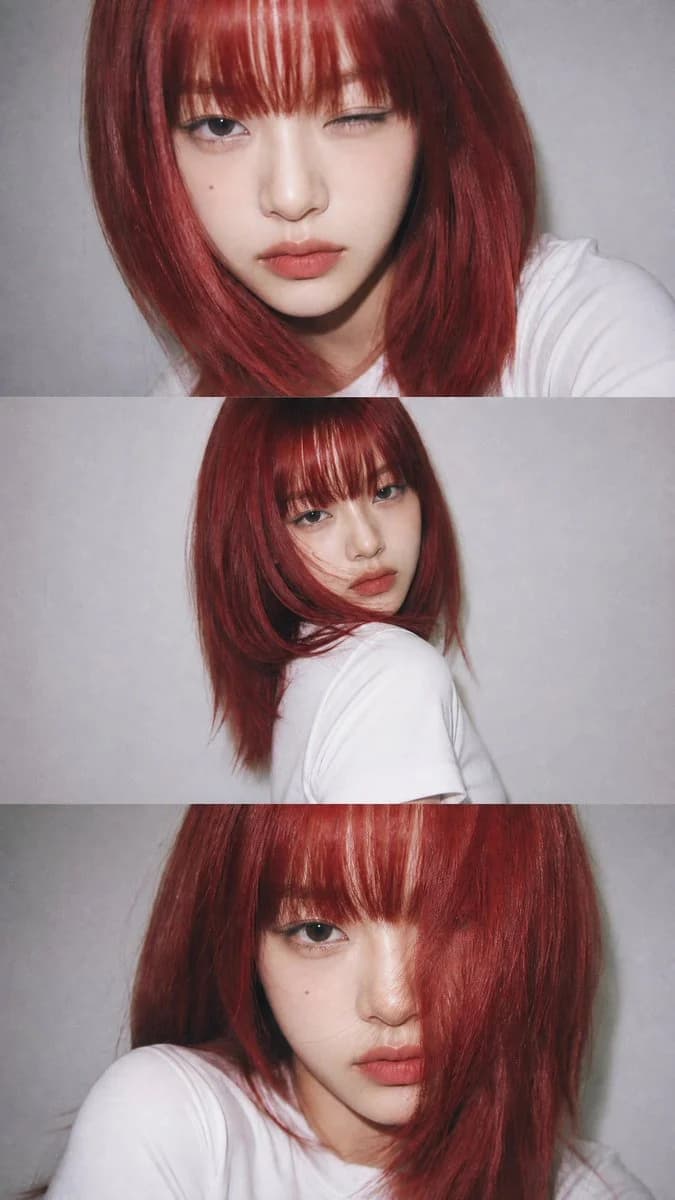
Image 2에서 GPT Image 2에 바로 사용할 수 있는 인물 프롬프트 ‘FACS 액션 유닛 표현 그리드’입니다. 아래 938자를 복사해 Create 폼에 붙여 넣으면 위 미리보기와 비슷한 이미지를 만들 수 있습니다. 스토리보드, 인물, 제품 태그를 조정하면 새로운 방향으로 확장할 수 있습니다.
먼저 그대로 사용해 본 뒤 피사체, 조명, 구도를 작업에 맞게 조정해 보세요. 원문을 그대로 쓰거나 수정해도 생성 비용은 같습니다.
사용 사례
인물 작업의 좋은 출발점
‘FACS 액션 유닛 표현 그리드’처럼 표현한 인물 이미지를 만들고 싶다면 이 GPT Image 2 프롬프트로 시작해 보세요. 스타일과 구도는 이미 잡혀 있으므로 인물, 제품, 색상, 장면 요소만 작업에 맞게 바꾸면 됩니다.
먼저 손보기 좋은 부분
- 피사체 인물, 제품, 장소, 오브젝트를 내 내용으로 바꾸고 전체 구도는 유지합니다.
- 분위기 조명, 색감, 카메라 각도, 소재 디테일을 브랜드나 용도에 맞춥니다.
- 결과 형식 생성 전에 비율, 배경, 텍스트, 레이아웃 지시를 정리합니다.
비슷한 프롬프트 더 보기
스타일, 용도, 피사체가 가까운 GPT Image 2 프롬프트를 이어서 확인해 보세요.
사용 방법
- 1단계
프롬프트 복사
위의 복사 버튼을 눌러 전체 텍스트를 가져옵니다.
- 2단계
Image 2 Create 열기
Create 폼으로 이동해 붙여 넣습니다.
- 3단계
생성
Generate를 누르면 몇 초 안에 내 버전이 완성됩니다.
내 버전으로 만들기
한 번의 클릭으로 Create 폼에 불러오고 바로 조정하세요.