프롬프트
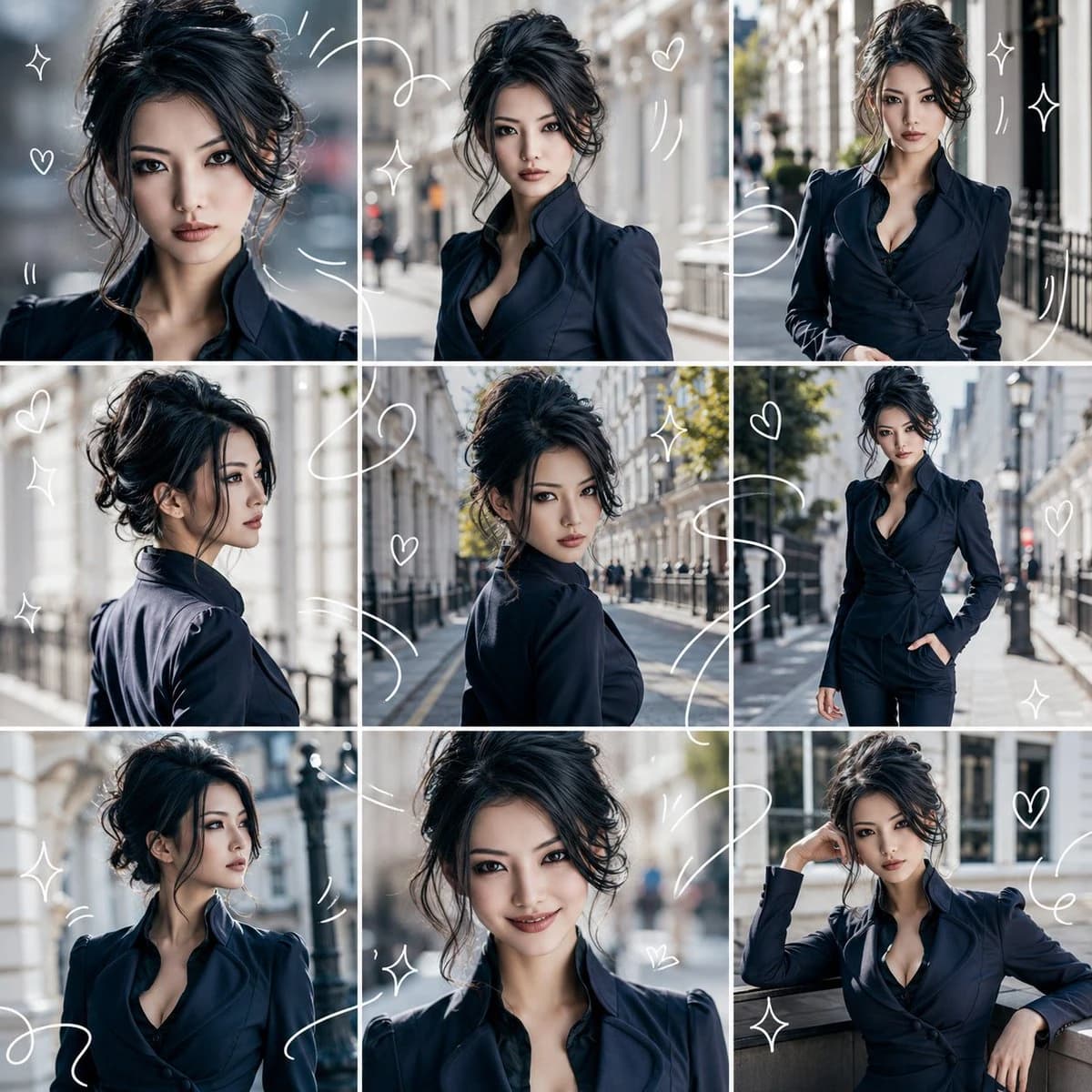
776자첨부된 참고 이미지의 인물/캐릭터를 주인공으로 만들어 주세요. 참고 이미지가 실사든 일러스트든, 지정된 "{argument name="output style" default="photorealistic style"}"에 맞게 자연스럽게 변환해 주세요. 얼굴 특징, 헤어스타일, 머리 색깔, 눈, 윤곽, 나이의 느낌, 분위기, 체형, 의상 등 참고 이미지의 주요 특징을 유지하여 모든 프레임에서 동일한 인물/캐릭터로 보이도록 해주세요. 출력은 "{argument name="aspect ratio" default="1:1"}" 비율의 단일 이미지여야 합니다. 전체 화면을 3열 x 3행으로 동일하게 나누어 총 9개의 프레임으로 구성된 콜라주를 만들어 주세요. 프레임 수를 늘리거나 줄이지 말고, 레이아웃을 정돈된 상태로 쉽게 볼 수 있도록 유지하세요. 각 프레임은 동일한 인물/캐릭터의 다른 순간을 포착한 것처럼 보여야 합니다. 클로즈업, 상반신, 약간 뒤로 뺀 구성, 측면, 뒤돌아보기, 걷기, 시선이 다른 곳으로 향하기, 자연스러운 미소, 편안한 포즈 등 다양한 각도, 거리, 표정, 움직임을 변화시켜 주세요. 배경은 "{argument name="background" default="bright interior"}"를 기준으로, 깨끗하고 밝은 분위기로 설정해 주세요. 전체적인 인상은 "상쾌한" 느낌으로, 가볍고 산뜻한 비주얼 다이어리 스타일이어야 합니다. 얇고 흰 손으로 그린 스타일의 선을 전체에 오버레이하세요. 흰 선은 9개의 프레임을 가로질러 흐르고 연결되어 인물을 둘러싸거나 움직임을 표현해야 합니다. 작은 하트, 별 모양의 반짝임, 물결 모양의 선, 움직임 선을 포함하세요. 그러나 얼굴, 눈, 표정을 가리지 않도록 주의하세요. 피해야 할 요소: 텍스트, 자막, 로고, 워터마크, 추가 인물, 다른 사람으로 변하는 것, 얼굴 왜곡, 팔다리 결함, 복잡한 배경, 지나치게 어두운 그림자, 얼굴을 가리는 낙서, 9개의 구간 외의 프레임.이 프롬프트 소개
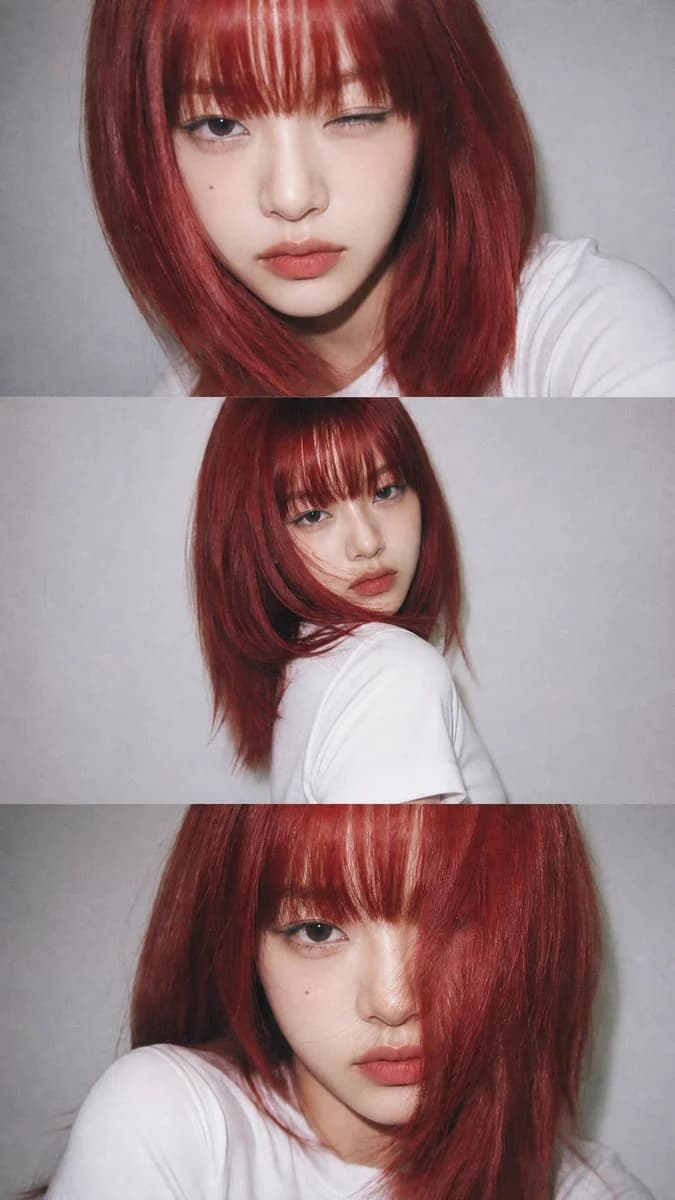
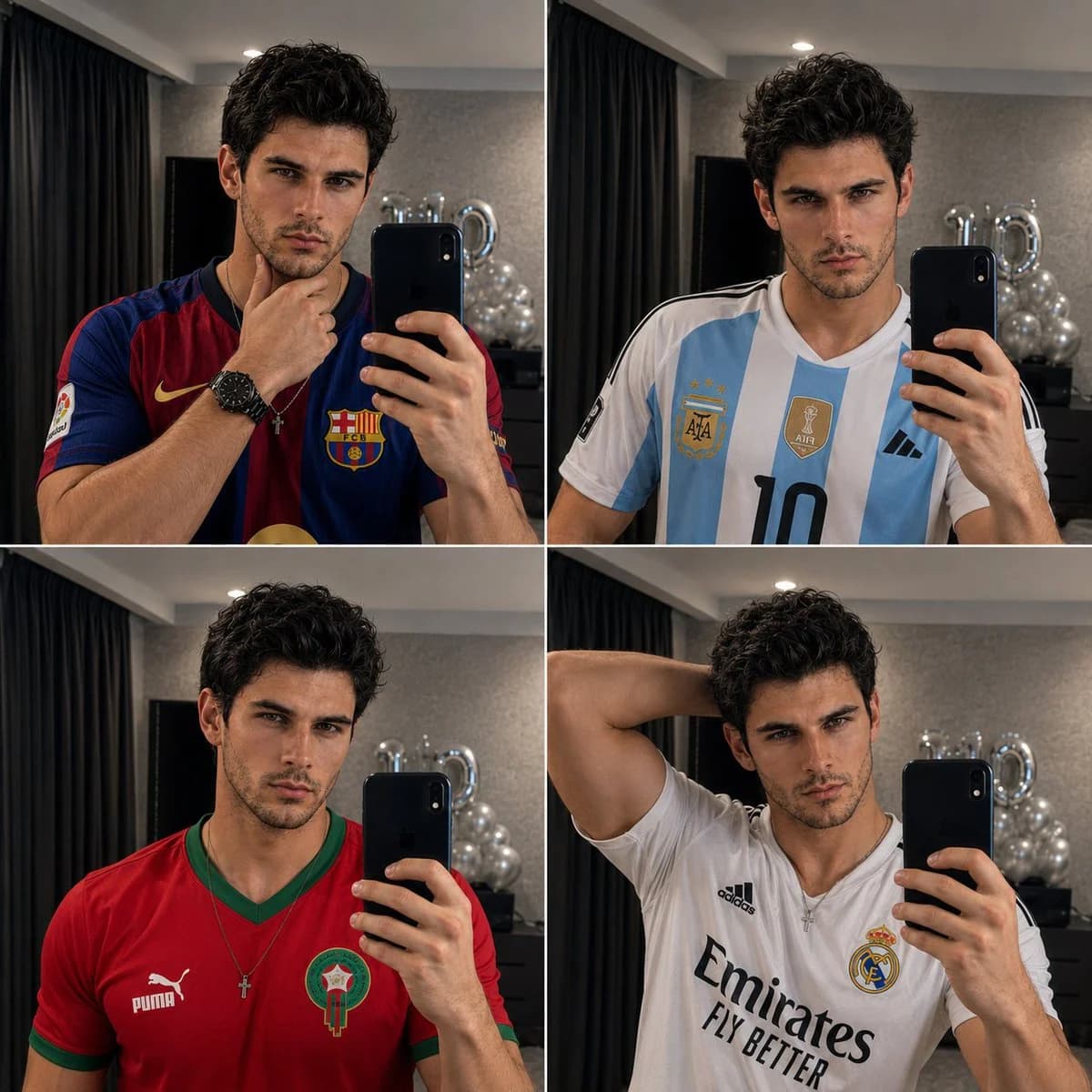
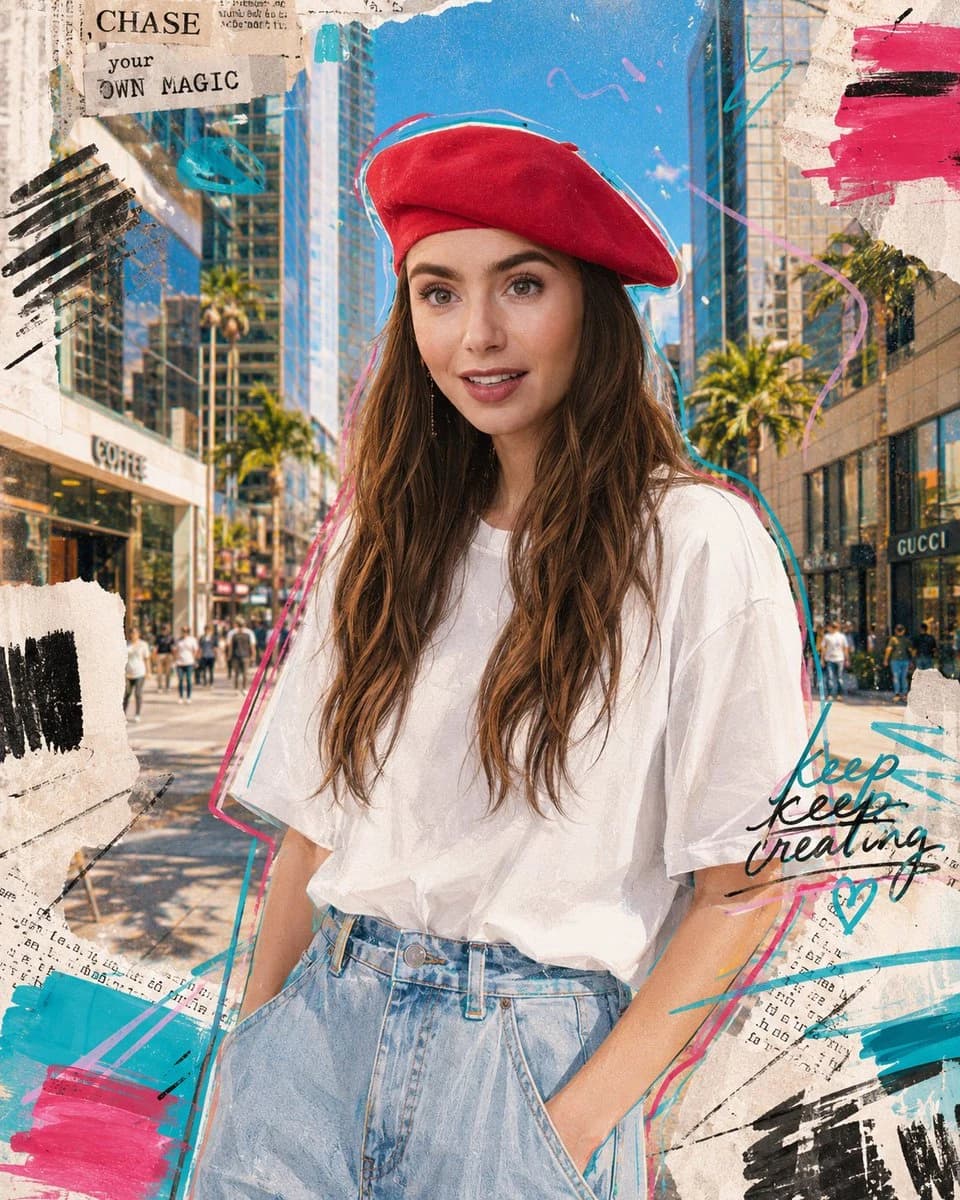
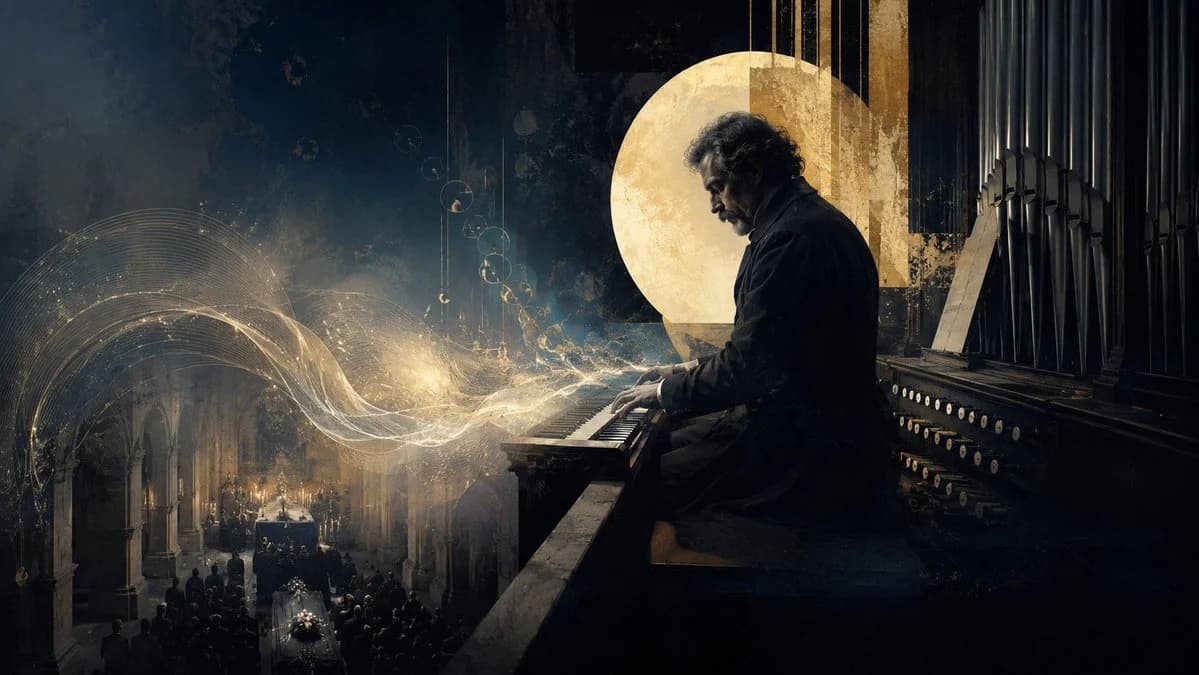
Image 2에서 GPT Image 2에 바로 사용할 수 있는 인물 프롬프트 ‘캐릭터 일관성 9-그리드 콜라주’입니다. 아래 776자를 복사해 Create 폼에 붙여 넣으면 위 미리보기와 비슷한 이미지를 만들 수 있습니다. 인물, 건축, 뷰티 태그를 조정하면 새로운 방향으로 확장할 수 있습니다.
먼저 그대로 사용해 본 뒤 피사체, 조명, 구도를 작업에 맞게 조정해 보세요. 원문을 그대로 쓰거나 수정해도 생성 비용은 같습니다.
사용 사례
인물 작업의 좋은 출발점
‘캐릭터 일관성 9-그리드 콜라주’처럼 표현한 인물 이미지를 만들고 싶다면 이 GPT Image 2 프롬프트로 시작해 보세요. 스타일과 구도는 이미 잡혀 있으므로 인물, 제품, 색상, 장면 요소만 작업에 맞게 바꾸면 됩니다.
먼저 손보기 좋은 부분
- 피사체 인물, 제품, 장소, 오브젝트를 내 내용으로 바꾸고 전체 구도는 유지합니다.
- 분위기 조명, 색감, 카메라 각도, 소재 디테일을 브랜드나 용도에 맞춥니다.
- 결과 형식 생성 전에 비율, 배경, 텍스트, 레이아웃 지시를 정리합니다.
비슷한 프롬프트 더 보기
스타일, 용도, 피사체가 가까운 GPT Image 2 프롬프트를 이어서 확인해 보세요.
사용 방법
- 1단계
프롬프트 복사
위의 복사 버튼을 눌러 전체 텍스트를 가져옵니다.
- 2단계
Image 2 Create 열기
Create 폼으로 이동해 붙여 넣습니다.
- 3단계
생성
Generate를 누르면 몇 초 안에 내 버전이 완성됩니다.
내 버전으로 만들기
한 번의 클릭으로 Create 폼에 불러오고 바로 조정하세요.