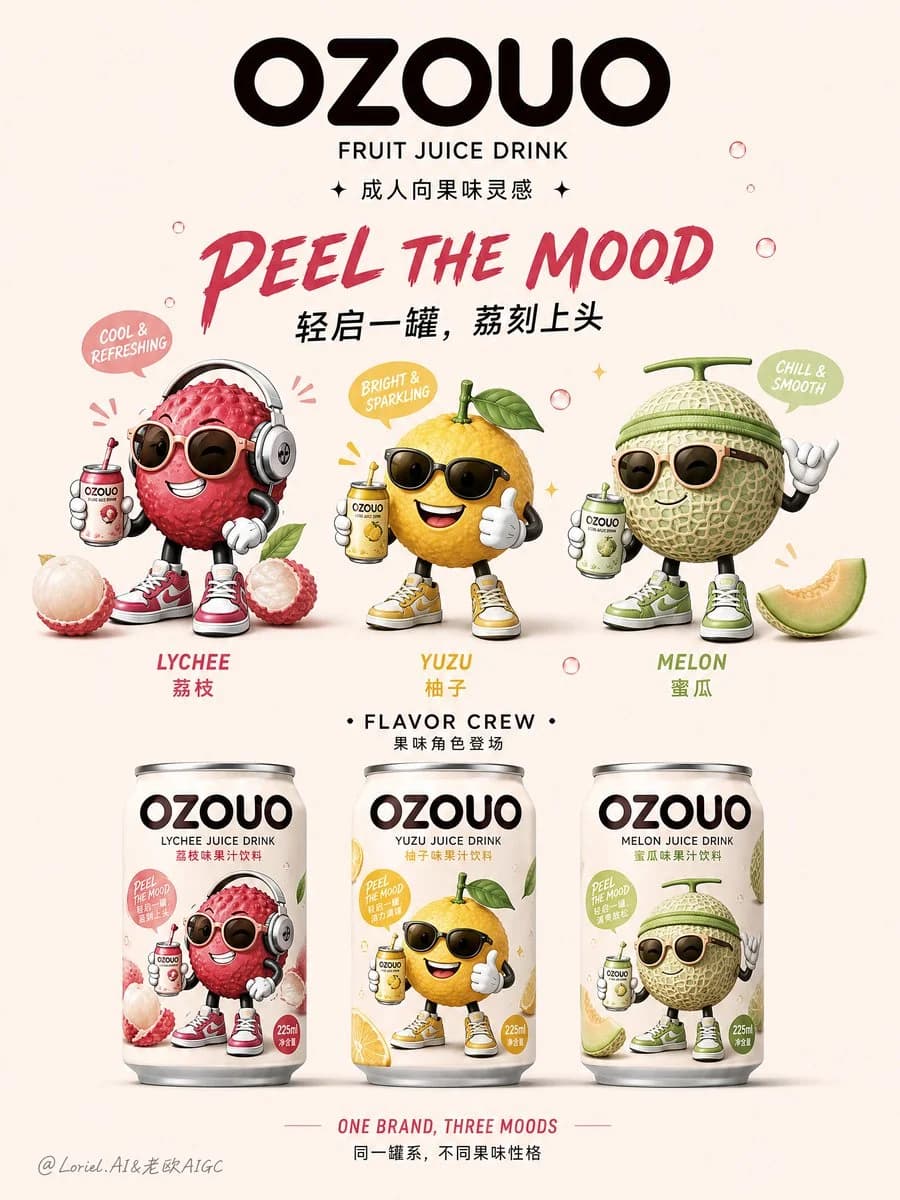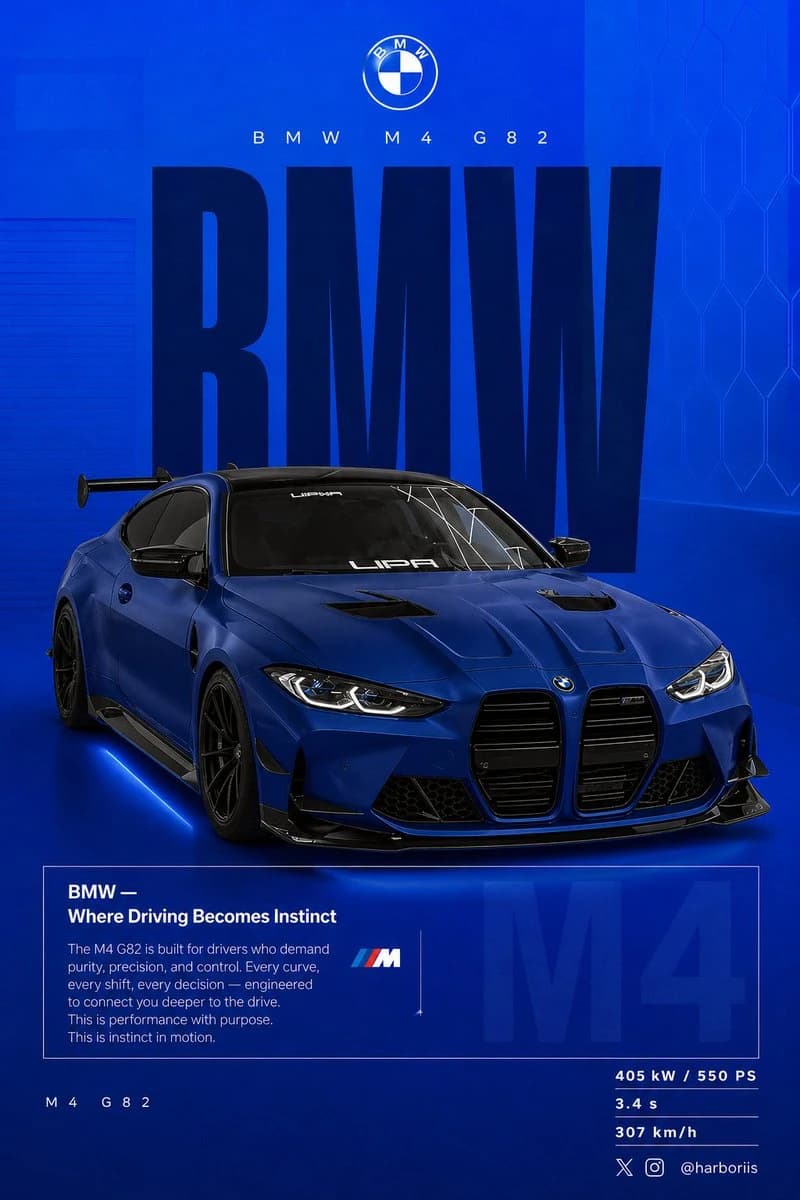
프롬프트
단어 1129개초고해상도, 8K 인쇄 품질의 세로 4:5 소셜 포스터를 만드세요. 참고 이미지의 {argument name="car model" default="BMW car"}를 주요 주제로 사용하고, 배경 구조/구성을 참고 이미지에서 가져오되 BMW 테마 디자인으로 변형하세요. 모든 검은 색조를 평면 {argument name="background color" default="high-saturation BMW blue"} 배경으로 교체하세요. 참고 이미지의 레이아웃, 간격, 시각적 균형 및 포스터 구성을 그대로 유지하세요. 배경은 위쪽에서 약간 밝은 전기 파란색에서 아래쪽으로 깊은 네이비 블루로 부드러운 그라디언트를 사용해야 합니다. 미세한 그레인 텍스처(2~3%)와 희미한 직사각형 오버레이(2~4% 불투명도)를 추가하세요. 깔끔하고 그래픽적이며 프리미엄 느낌을 주되 비현실적으로 유지하세요. 자동차 아래에 부드러운 접촉 그림자를 추가하세요. 참고 이미지의 동일한 BMW를 사용하되 {argument name="paint finish" default="matte frozen blue"} 또는 깊은 메탈릭 네이비로만 변경하세요. 원래의 차체 형태, 휠, 자세 및 디자인 세부 사항을 참고 이미지에서 그대로 유지하세요. 자동차는 참고 이미지 각도와 정확히 일치하는 후방 3/4 시점에서 보여주세요. 약간 높은 카메라 각도를 사용하세요. 자동차는 중앙에서 약간 오른쪽에 배치하세요. 가시적인 카본 루프, 공격적인 후방 디퓨저, 날카로운 제어된 반사 및 미세한 브레이크 세부 사항을 포함하세요. 구성은 참고 이미지와 동일하게 유지하세요: 상단: 브랜딩 중간: 거대한 텍스트 중앙: 텍스트와 겹치는 자동차 하단: 편집 블록 및 사양 타이포그래피: 기본 텍스트: “BMW” 초간결 볼드 산세리프, 참고 포스터처럼 세로로 길게 스케일링. 색상은 깊은 네이비 또는 거의 검은색. 왜곡 없는 정적 텍스트. 구조적 배경 역할을 합니다. 보조 헤더: “BMW M4 G82” 넓은 트래킹의 얇은 글꼴. 로고 영역: BMW 라운델이 중앙에 위치. 편집 블록: 헤드라인: “BMW — Where Driving Becomes Instinct” 본문 복사는: 드라이버 연결 제어 성능 정밀도에 집중하세요. 참고 이미지와 동일한 박스형 편집 레이아웃을 사용하세요. 배경에 희미한 텍스트: “M4” 대형 스케일로 박스 뒤에 3~5% 불투명도. 하단 왼쪽: “M4 G82” 하단 오른쪽 사양: 405 kW / 550 PS 3.4 s 307 km/h 조명은 깨끗한 스튜디오 조명으로 날카롭지만 제어된 하이라이트를 사용해야 합니다. 색상 그레이딩은 깊은 파란색, 높은 대비, 깨끗한 검은색을 사용하세요. 카메라 렌즈: 50mm, 약간 높은 후방 3/4 각도. 분위기: 퍼포먼스. 정밀도. 드라이버 집중. 하단 오른쪽에 워터마크 추가: harboriis, 작은 x와 인스타그램 로고와 함께.이 프롬프트 소개
BMW 퍼포먼스 소셜 포스터은(는) Image 2에서 GPT Image 2에 바로 사용할 수 있는 광고 크리에이티브 프롬프트입니다. 아래 단어 1129개를 복사해 Create 폼에 붙여 넣으면 위 미리보기와 가까운 결과를 얻을 수 있습니다. 제품 광고, 광고 크리에이티브, 소셜 미디어 태그를 조정하면 새로운 방향으로 확장할 수 있습니다.
출발점으로 사용하고 피사체, 조명, 구도를 바꾸며 원하는 결과에 맞춰 반복하세요. 그대로 쓰거나 리믹스해도 생성 비용은 동일합니다.
사용 사례
광고 크리에이티브 작업의 좋은 출발점
BMW 퍼포먼스 소셜 포스터과(와) 비슷한 광고 크리에이티브 이미지를 만들고 싶다면 이 GPT Image 2 프롬프트에서 시작하면 됩니다. 기본 스타일과 구도는 잡혀 있으니 인물, 제품, 색상, 장면 디테일만 내 작업에 맞게 바꿔 보세요.
먼저 손보기 좋은 부분
- 피사체 인물, 제품, 장소, 오브젝트를 내 내용으로 바꾸고 전체 구도는 유지합니다.
- 분위기 조명, 색감, 카메라 각도, 소재 디테일을 브랜드나 용도에 맞춥니다.
- 결과 형식 생성 전에 비율, 배경, 텍스트, 레이아웃 지시를 정리합니다.
비슷한 프롬프트 더 보기
스타일, 용도, 피사체가 가까운 GPT Image 2 프롬프트를 이어서 확인해 보세요.
사용 방법
- 1단계
프롬프트 복사
위의 복사 버튼을 눌러 전체 텍스트를 가져옵니다.
- 2단계
Image 2 Create 열기
Create 폼으로 이동해 붙여 넣습니다.
- 3단계
생성
Generate를 누르면 몇 초 안에 내 버전이 완성됩니다.
내 버전으로 만들기
한 번의 클릭으로 Create 폼에 불러오고 바로 조정하세요.