프롬프트
1125자{
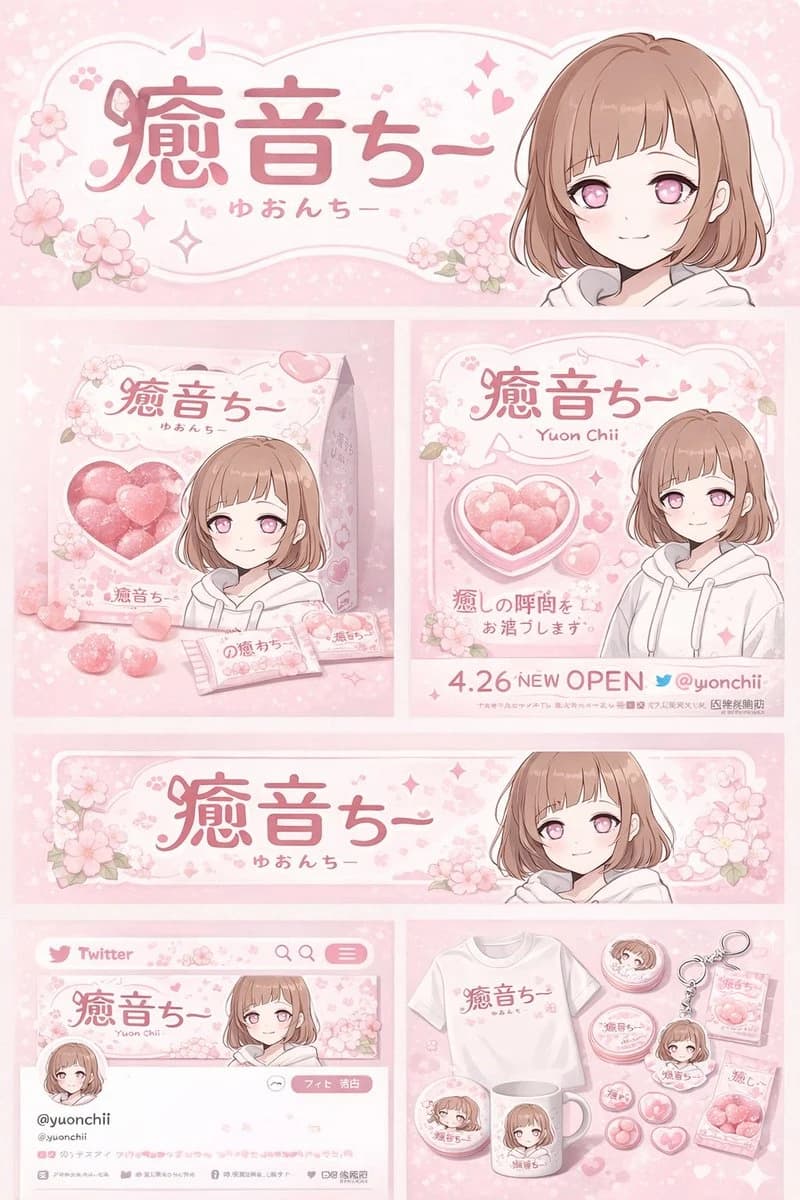
"type": "브랜드 아이덴티티 및 상품 디자인 보드",
"theme": {
"color_palette": "{argument name=\"theme color\" default=\"pastel pink\"}와 흰색",
"motif": "{argument name=\"motif\" default=\"cherry blossoms\"}와 분홍색 하트"
},
"character": {
"description": "짧은 갈색 보브 헤어에 분홍색 눈을 가진 애니메이션 소녀, 흰색 후드티를 입고 부드러운 미소를 짓고 있음"
},
"branding": {
"main_logo": "{argument name=\"character name\" default=\"癒音ちー\"}",
"sub_logo": "{argument name=\"character subtext\" default=\"ゆおんちー\"}"
},
"layout": {
"sections": [
{
"type": "헤더 배너",
"position": "상단",
"elements": ["큰 메인 로고", "서브 로고", "벚꽃 그래픽", "오른쪽의 캐릭터 초상화"]
},
{
"type": "제품 포장",
"position": "중간 왼쪽",
"elements": ["하트 모양 투명 창이 있는 정사각형 상자, 분홍색 하트 사탕이 보임", "상자에 있는 캐릭터 일러스트", "2개의 개별 사탕 포장지", "흩어져 있는 5개의 하트 사탕"]
},
{
"type": "홍보 포스터",
"position": "중간 오른쪽",
"elements": ["캐릭터 초상화", "하트 모양의 사탕 그릇", "메인 로고", "텍스트 '4.26 NEW OPEN'", "텍스트 '{argument name=\"social handle\" default=\"@yuonchii\"}'"]
},
{
"type": "수평 웹 배너",
"position": "하단 중앙",
"elements": ["메인 로고", "벚꽃", "오른쪽의 캐릭터 초상화"]
},
{
"type": "소셜 미디어 프로필 목업",
"position": "하단 왼쪽",
"elements": ["로고가 있는 헤더 이미지", "1개의 원형 프로필 사진", "핸들 '{argument name=\"social handle\" default=\"@yuonchii\"}'", "1개의 팔로우 버튼", "모형 바이오 텍스트"]
},
{
"type": "상품 컬렉션",
"position": "하단 오른쪽",
"count": 9,
"items": ["로고가 있는 흰색 티셔츠 1개", "캐릭터가 있는 흰색 머그컵 1개", "4개의 둥근 핀 배지", "아크릴 키체인 1개", "사탕 패킷 2개"]
}
]
}
}이 프롬프트 소개
Image 2에서 GPT Image 2에 바로 사용할 수 있는 광고 크리에이티브 프롬프트 ‘애니메이션 캐릭터 브랜드 아이덴티티 & 상품 보드’입니다. 아래 1125자를 복사해 Create 폼에 붙여 넣으면 위 미리보기와 비슷한 이미지를 만들 수 있습니다. 제품 광고, 광고 크리에이티브, 소셜 미디어 태그를 조정하면 새로운 방향으로 확장할 수 있습니다.
먼저 그대로 사용해 본 뒤 피사체, 조명, 구도를 작업에 맞게 조정해 보세요. 원문을 그대로 쓰거나 수정해도 생성 비용은 같습니다.
사용 사례
광고 크리에이티브 작업의 좋은 출발점
‘애니메이션 캐릭터 브랜드 아이덴티티 & 상품 보드’처럼 표현한 광고 크리에이티브 이미지를 만들고 싶다면 이 GPT Image 2 프롬프트로 시작해 보세요. 스타일과 구도는 이미 잡혀 있으므로 인물, 제품, 색상, 장면 요소만 작업에 맞게 바꾸면 됩니다.
먼저 손보기 좋은 부분
- 피사체 인물, 제품, 장소, 오브젝트를 내 내용으로 바꾸고 전체 구도는 유지합니다.
- 분위기 조명, 색감, 카메라 각도, 소재 디테일을 브랜드나 용도에 맞춥니다.
- 결과 형식 생성 전에 비율, 배경, 텍스트, 레이아웃 지시를 정리합니다.
비슷한 프롬프트 더 보기
스타일, 용도, 피사체가 가까운 GPT Image 2 프롬프트를 이어서 확인해 보세요.
사용 방법
- 1단계
프롬프트 복사
위의 복사 버튼을 눌러 전체 텍스트를 가져옵니다.
- 2단계
Image 2 Create 열기
Create 폼으로 이동해 붙여 넣습니다.
- 3단계
생성
Generate를 누르면 몇 초 안에 내 버전이 완성됩니다.
내 버전으로 만들기
한 번의 클릭으로 Create 폼에 불러오고 바로 조정하세요.