프롬프트
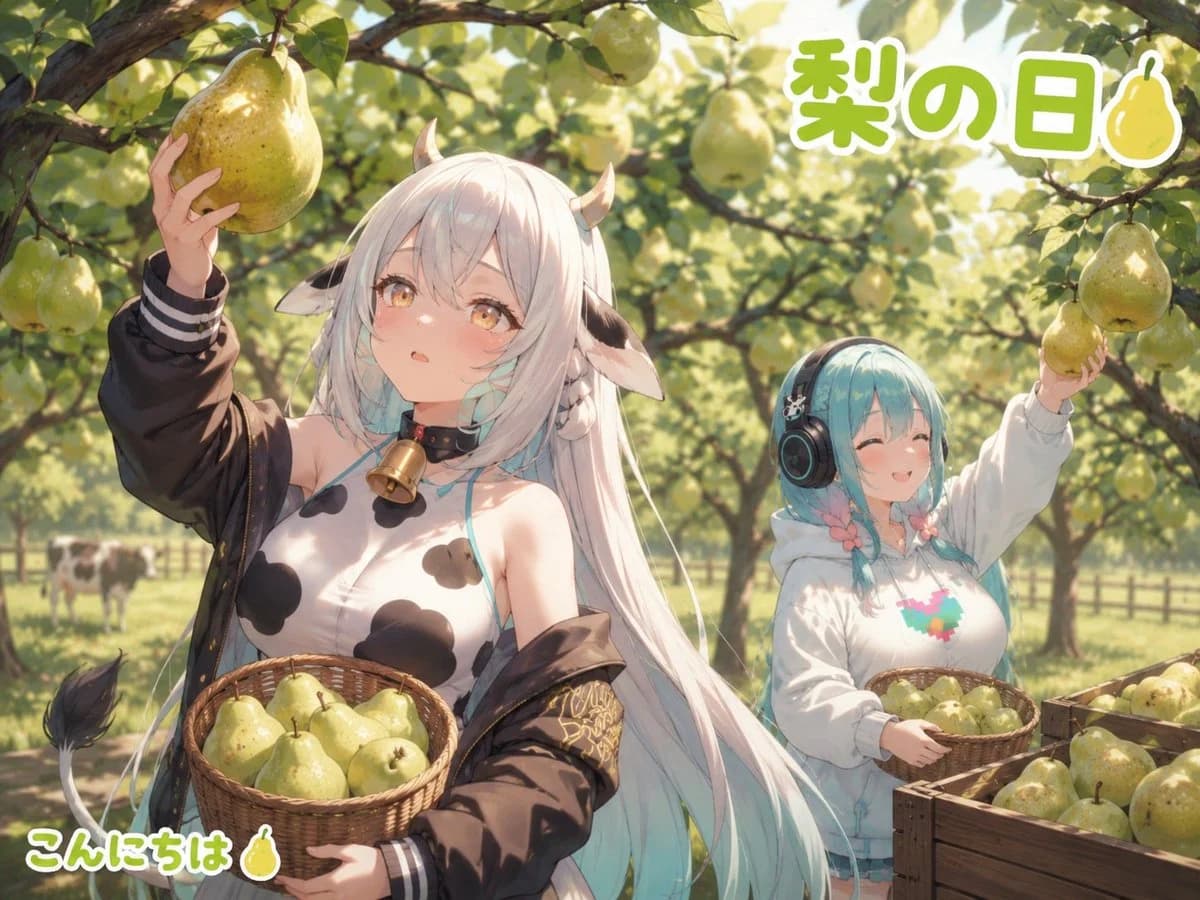
901자4:3 가로 프레임에 밝은 애니메이션 스타일의 과수원 일러스트를 생성하세요. 따스한 햇살이 비치는 배 따기 날을 배경으로, 얕은 피사계 심도와 머리 위로 아치형을 이루는 푸른 배나무들을 묘사하세요. 나무 사이에 정확히 2명의 귀여운 애니메이션 소녀를 배치하세요. 전경의 소녀는 {argument name="character name" default="Muumuu Bell"}이라는 이름의 소 테마 오리지널 캐릭터로, 끝으로 갈수록 연한 아쿠아 색으로 희미하게 변하는 아주 긴 실크 같은 흰 머리카락, 작은 굽은 뿔, 소 귀, 황금빛 눈동자, 부드러운 홍조, 큰 황동 벨이 달린 검은색 초커, 검은 반점이 있는 흰색 소 무늬 민소매 상의, 어깨에서 흘러내리는 헐렁한 짙은 갈색 바시티 재킷을 착용하고 있습니다. 그녀는 왼손에 큼직한 연두색 배 1개를 들고 오른팔에는 배가 가득 담긴 엮은 바구니 1개를 들고 있습니다. 두 번째 소녀는 오른쪽 뒤에 서 있으며, 더 작고 활기찬 모습으로 땋은 청록색 단발머리, 웃고 있는 감은 눈, 작은 장식이 달린 커다란 검은색 헤드폰, 다채로운 픽셀 스타일의 하트/동물 그래픽이 그려진 흰색 후드티를 입고 있습니다. 그녀는 오른손에 배 1개를 들고 왼팔에는 더 작은 엮은 배 바구니 1개를 들고 있습니다. 배가 가득 담긴 2개의 바구니와 오른쪽 하단에 배가 담긴 2개의 나무 농산물 상자를 정확히 포함하세요. 왼쪽 먼 배경에는 농장 분위기를 강조하기 위해 소박한 울타리 뒤에서 풀을 뜯고 있는 2마리의 작은 흑백 소를 포함하세요. 나뭇가지 전체에 매달린 많은 배 열매와 윤기 나는 잎사귀, 햇살, 부드러운 보케 효과를 추가하세요. 오른쪽 상단에는 흰색 테두리가 있는 굵은 녹색 글씨로 {argument name="headline text" default="梨の日"}라고 적힌 크고 둥근 일본어 제목 텍스트를 배치하고, 그 옆에 작은 배 아이콘을 추가하세요. 왼쪽 하단에는 동일한 둥근 녹색 글씨체와 흰색 테두리로 {argument name="greeting text" default="こんにちは🍐"}라는 친근한 인사말을 배치하세요. 세련된 고품질 애니메이션 렌더링, 섬세한 선화, 표정이 살아있는 얼굴, 부드러운 파스텔 톤 조명, 그리고 건강한 계절 수확 분위기를 연출하세요. 워터마크, 추가 캐릭터, 일그러진 손, 읽을 수 없는 텍스트 또는 추가 로고는 피하세요.이 프롬프트 소개
Image 2에서 GPT Image 2에 바로 사용할 수 있는 캐릭터 디자인 프롬프트 ‘애니메이션 스타일 배 과수원 수확’입니다. 아래 901자를 복사해 Create 폼에 붙여 넣으면 위 미리보기와 비슷한 이미지를 만들 수 있습니다. 만화, 스토리보드, 인물 태그를 조정하면 새로운 방향으로 확장할 수 있습니다.
먼저 그대로 사용해 본 뒤 피사체, 조명, 구도를 작업에 맞게 조정해 보세요. 원문을 그대로 쓰거나 수정해도 생성 비용은 같습니다.
사용 사례
캐릭터 디자인 작업의 좋은 출발점
‘애니메이션 스타일 배 과수원 수확’처럼 표현한 캐릭터 디자인 이미지를 만들고 싶다면 이 GPT Image 2 프롬프트로 시작해 보세요. 스타일과 구도는 이미 잡혀 있으므로 인물, 제품, 색상, 장면 요소만 작업에 맞게 바꾸면 됩니다.
먼저 손보기 좋은 부분
- 피사체 인물, 제품, 장소, 오브젝트를 내 내용으로 바꾸고 전체 구도는 유지합니다.
- 분위기 조명, 색감, 카메라 각도, 소재 디테일을 브랜드나 용도에 맞춥니다.
- 결과 형식 생성 전에 비율, 배경, 텍스트, 레이아웃 지시를 정리합니다.
비슷한 프롬프트 더 보기
스타일, 용도, 피사체가 가까운 GPT Image 2 프롬프트를 이어서 확인해 보세요.
사용 방법
- 1단계
프롬프트 복사
위의 복사 버튼을 눌러 전체 텍스트를 가져옵니다.
- 2단계
Image 2 Create 열기
Create 폼으로 이동해 붙여 넣습니다.
- 3단계
생성
Generate를 누르면 몇 초 안에 내 버전이 완성됩니다.
내 버전으로 만들기
한 번의 클릭으로 Create 폼에 불러오고 바로 조정하세요.