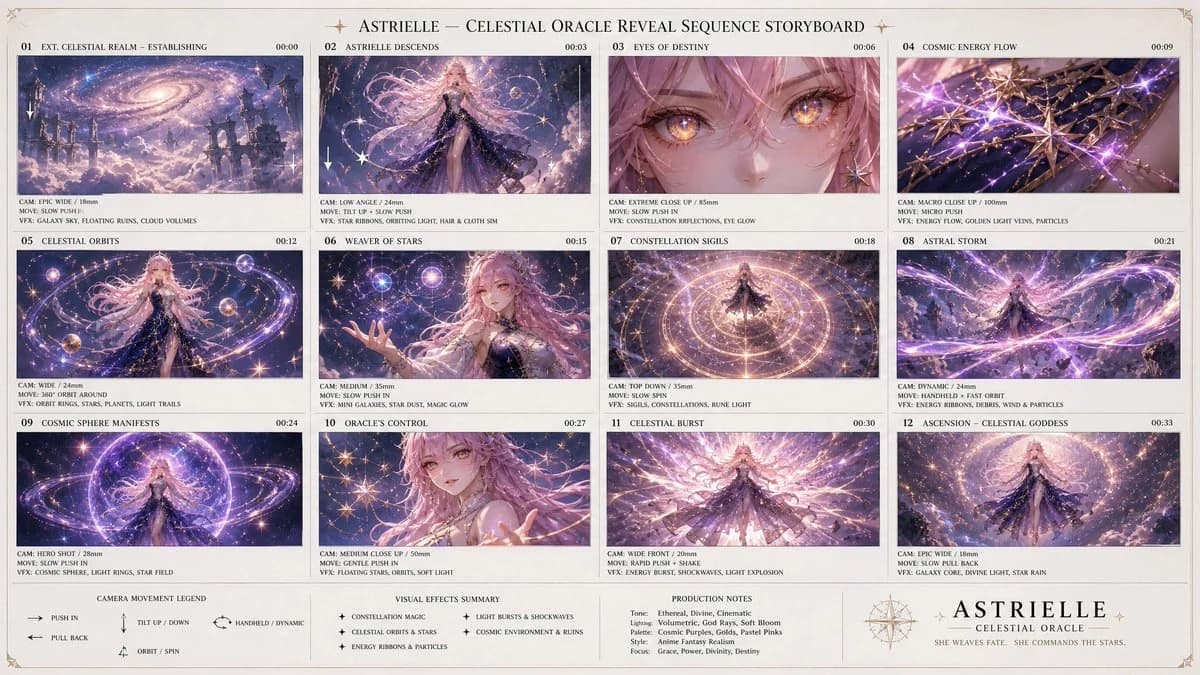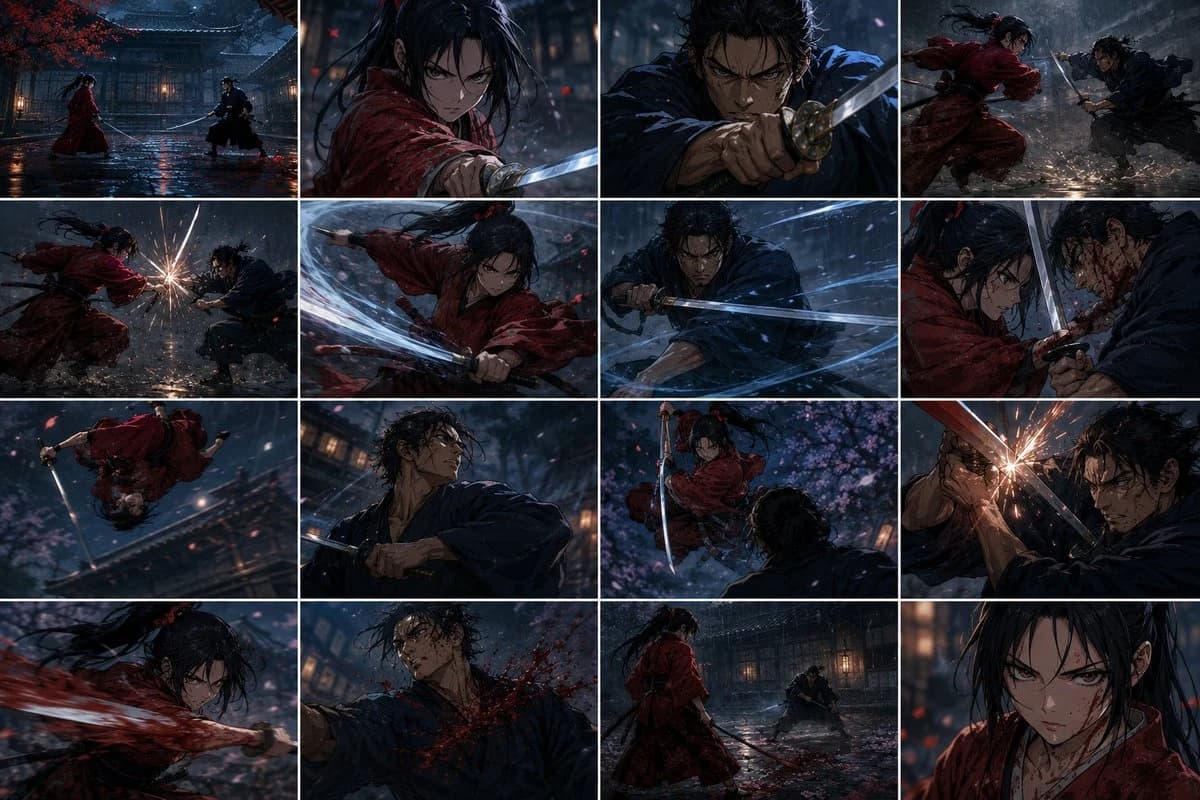
프롬프트
819자간단한 워크플로우: 2개의 캐릭터 이미지 → GPT Image 2.0 스토리보드 → Seedance 2.0 애니메이션. 두 개의 캐릭터 이미지를 업로드하고 아래의 프롬프트를 GPT Image 2.0에 사용하여 한 페이지에 전체 스토리보드를 생성하세요. 프롬프트: 12개의 패널이 있는 3x4 그리드 레이아웃의 깔끔하고 다채로운 스토리보드 포스터를 만드세요. 상단 제목: "[MAIN TITLE]" 각 패널에는 다음이 포함되어야 합니다: 작은 원 안의 장면 번호, 짧은 장면 제목, 다채로운 일러스트 이미지, 이미지 아래에 1–2줄 설명. 주요 캐릭터는 12개 패널 모두에서 시각적으로 일관성을 유지해야 합니다: 캐릭터 1: [주요 캐릭터를 자세히 설명] 캐릭터 2: [두 번째 캐릭터를 자세히 설명] 주제/스토리: [전체 스토리 주제] 장면 세부사항: [장면 제목] – [무슨 일이 일어나는지] [장면 제목] – [무슨 일이 일어나는지] [장면 제목] – [무슨 일이 일어나는지] [장면 제목] – [무슨 일이 일어나는지] [장면 제목] – [무슨 일이 일어나는지] [장면 제목] – [무슨 일이 일어나는지] [장면 제목] – [무슨 일이 일어나는지] [장면 제목] – [무슨 일이 일어나는지] [장면 제목] – [무슨 일이 일어나는지] [장면 제목] – [무슨 일이 일어나는지] [장면 제목] – [무슨 일이 일어나는지] 디자인 스타일: 귀여운 3D 애니메이션 동화 스타일, 따뜻한 감정 조명, 밝은 색상, 부드러운 그림자, 아동 친화적, 깔끔한 패널 테두리, 읽기 쉬운 타이포그래피, 정돈된 포스터 구성, 높은 디테일. 중요: 12개 패널을 하나의 이미지 안에 모두 포함하세요. 레이아웃을 깔끔하고 균형 있게 유지하세요. 캐릭터의 얼굴, 의상, 색상을 일관되게 유지하세요. 텍스트는 읽기 쉽고 적절하게 배치하세요. 잘린 패널은 없도록 하세요. 언급되지 않은 추가 캐릭터는 포함하지 마세요. 그런 다음 그 스토리보드를 Seedance 2.0에 업로드하고 이 프롬프트를 사용하세요: 프롬프트: 업로드된 영화 스토리보드의 샷을 사용하여 장면을 생성하세요. 화면에 텍스트는 없습니다. 그게 전부입니다.
이 프롬프트 소개
Image 2에서 GPT Image 2에 바로 사용할 수 있는 포스터 프롬프트 ‘12패널 스토리보드 포스터’입니다. 아래 819자를 복사해 Create 폼에 붙여 넣으면 위 미리보기와 비슷한 이미지를 만들 수 있습니다. 포스터, 스토리보드, 패션 태그를 조정하면 새로운 방향으로 확장할 수 있습니다.
먼저 그대로 사용해 본 뒤 피사체, 조명, 구도를 작업에 맞게 조정해 보세요. 원문을 그대로 쓰거나 수정해도 생성 비용은 같습니다.
사용 사례
포스터 작업의 좋은 출발점
‘12패널 스토리보드 포스터’처럼 표현한 포스터 이미지를 만들고 싶다면 이 GPT Image 2 프롬프트로 시작해 보세요. 스타일과 구도는 이미 잡혀 있으므로 인물, 제품, 색상, 장면 요소만 작업에 맞게 바꾸면 됩니다.
먼저 손보기 좋은 부분
- 피사체 인물, 제품, 장소, 오브젝트를 내 내용으로 바꾸고 전체 구도는 유지합니다.
- 분위기 조명, 색감, 카메라 각도, 소재 디테일을 브랜드나 용도에 맞춥니다.
- 결과 형식 생성 전에 비율, 배경, 텍스트, 레이아웃 지시를 정리합니다.
비슷한 프롬프트 더 보기
스타일, 용도, 피사체가 가까운 GPT Image 2 프롬프트를 이어서 확인해 보세요.
사용 방법
- 1단계
프롬프트 복사
위의 복사 버튼을 눌러 전체 텍스트를 가져옵니다.
- 2단계
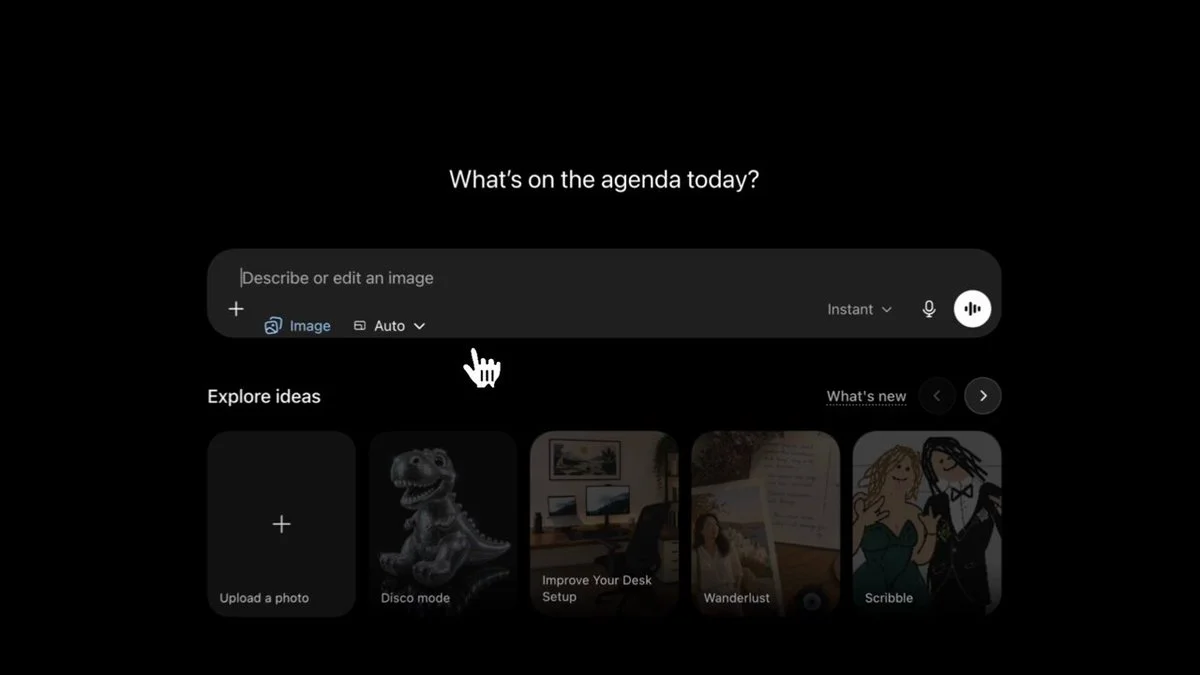
Image 2 Create 열기
Create 폼으로 이동해 붙여 넣습니다.
- 3단계
생성
Generate를 누르면 몇 초 안에 내 버전이 완성됩니다.
내 버전으로 만들기
한 번의 클릭으로 Create 폼에 불러오고 바로 조정하세요.