プロンプト
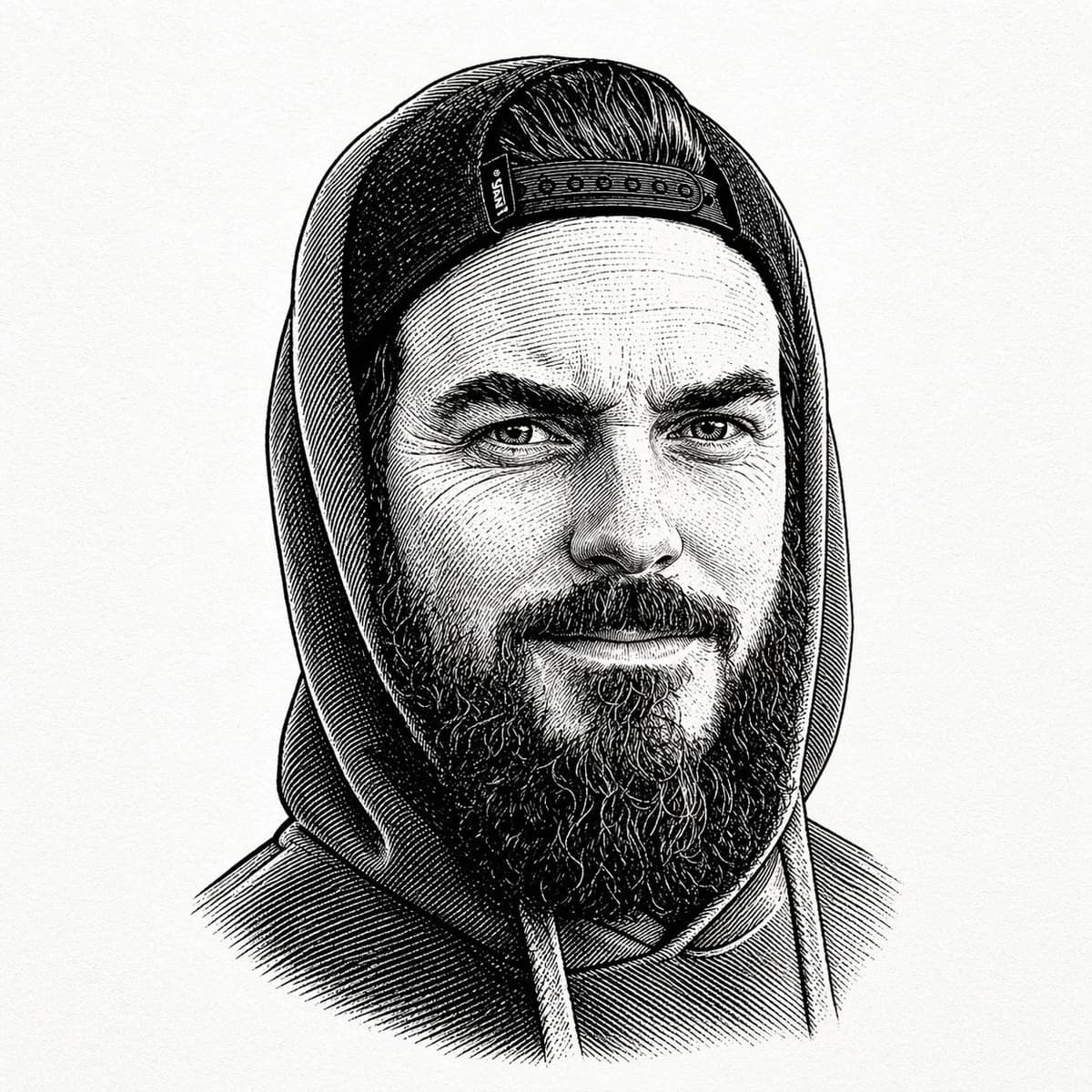
499 文字対称的に構成された黒白のヴィンテージ彫刻で、{argument name="subject" default="bearded man in a pullover hoodie with the hood raised and a backward snapback cap underneath"}の頭部と上半身をプレーンなオフホワイトのテクスチャーの紙背景にフレームします。スタイル: {argument name="style" default="detailed pen-and-ink etching with dense cross-hatching, tight parallel lines, and antique book illustration shading"}。被写体は落ち着いた中立的な表情で真っ直ぐ前を見ています。キャップのスナップ留めバンドは額を横切り、その上に撫でつけた髪が見え、下半分の顔は厚いひげで覆われています。フーディの胸元からは2本のドローストリングが垂れ下がっています。厳密な両側対称を維持し、クラシックな彫刻バストのようにタイトにトリミングし、すべての色、現代的なグラフィック要素、背景のオブジェクトを除外します。このプロンプトについて
ヴィンテージ19世紀の白黒彫刻 は、Image 2でGPT Image 2にそのまま使えるポートレートプロンプトです。下の499文字をコピーして作成フォームに貼り付けると、上のプレビューに近い画像を生成できます。 ポートレート, レトロ, 水彩 タグを調整すると、別の方向性にも展開できます。
出発点として使い、被写体、ライティング、構図を変えながら仕上げてください。そのまま使ってもリミックスしても、生成コストは同じです。
用途
ポートレート制作の起点に使いやすいプロンプト
ヴィンテージ19世紀の白黒彫刻 に近い ポートレート の画像を作りたいときは、この GPT Image 2 プロンプトから始めるとスムーズです。画面の方向性と構成はすでに整っているので、被写体、商品、色、シーンの細部だけを自分の内容に差し替えられます。
まず調整しやすいところ
- 被写体 人物、商品、場所、オブジェクトを自分の内容に差し替え、構図はそのまま活かします。
- 雰囲気 ライティング、配色、カメラ角度、質感をブランドや用途に合わせます。
- 仕上がり 生成前にアスペクト比、背景、文字、レイアウト指定を整えます。
近いテーマのプロンプトを探す
スタイル、用途、テーマが近い GPT Image 2 プロンプトを続けて確認できます。
使い方
- ステップ 1
プロンプトをコピー
上のコピー ボタンで全文を取得します。
- ステップ 2
Image 2 Create を開く
作成フォームに移動して貼り付けます。
- ステップ 3
生成する
Generate を押すと、数秒であなたのバージョンが完成します。
自分用に調整
ワンクリックで作成フォームに読み込み、すぐに調整を始められます。