プロンプト
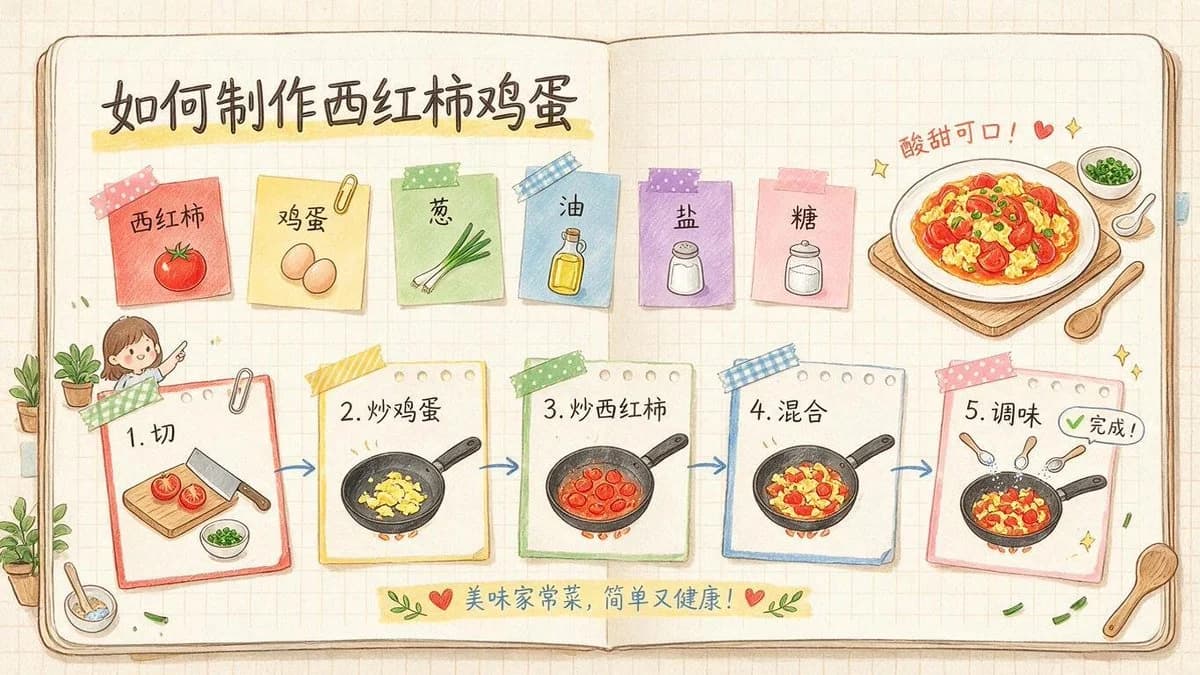
1344 文字目的:開いたノートの中に、{argument name="dish name" default="西紅柿炒鶏蛋(トマトと卵の炒め物)"} の作り方を教える、手描き風のキュートな中国風レシピのインフォグラフィックを作成する。
キャンバス:16:9 の横長構図。クリーム色のグリッドノートを見開きにしたようなデザインで、ページの角は丸く、淡いベージュの罫線、柔らかな鉛筆の輪郭線、温かみのある水彩画の質感を表現する。
レイアウト:左上に手書き風の大きな中国語タイトル「如何制作西紅柿炒鶏蛋(トマトと卵の炒め物の作り方)」を書き、その下に淡い黄色のマーカー線を引く。中央上部には、左から右へ 6 枚の付箋をテープで貼る:1)「西紅柿(トマト)」と書かれた赤い付箋とトマトの絵、2)「鶏蛋(卵)」と書かれた黄色い付箋と卵 2 個とペーパークリップ、3)「葱(ネギ)」と書かれた緑色の付箋とネギの絵、4)「油」と書かれた青い付箋と小さな油のボトル、5)「塩」と書かれた紫色の付箋と塩入れ、6)「糖(砂糖)」と書かれたピンク色の付箋と砂糖の瓶。右上には、木製トレイに乗った白い皿に盛り付けられた完成品のトマトと卵の炒め物を描き、刻んだネギが入った小鉢、スプーン、キラキラしたエフェクト、赤いハート、そして手書きの「酸甜可口!(甘酸っぱくて美味しい!)」という文字を添える。
レシピの手順:下半分に、青い矢印でつながれた 5 枚のちぎり絵風レシピカードを配置する。カード 1 は赤い枠で「1. 切(切る)」とラベル付けし、まな板の上でスライスされたトマト、包丁、刻んだネギの小鉢を描く。カード 2 は黄色い枠で「2. 炒鶏蛋(卵を炒める)」とラベル付けし、小さなオレンジ色の炎の上で黒いフライパンの中で炒められる卵を描く。カード 3 は緑色の枠で「3. 炒西紅柿(トマトを炒める)」とラベル付けし、フライパンで炒められるトマトのスライスを描く。カード 4 は青い枠で「4. 混合(混ぜる)」とラベル付けし、フライパンの中でトマトと卵が混ざり合う様子を描く。カード 5 はピンク色の枠で「5. 調味(味付け)」とラベル付けし、フライパンの中の完成品、その上に 2 つの小さなスプーン、そして緑色のチェックマークが入った丸いラベルに「完成!」と書く。
装飾のディテール:最初のステップカードの左側から、指示棒を持った笑顔の小さな女の子のキャラクターを覗かせる。左端の余白に鉢植え、散らばった刻んだネギ、小さなハート、キラキラしたエフェクト、右下に木製のスプーン、左下にスプーンの入った小鉢を描く。中央下部には、赤いハートと葉の装飾を添えて「美味家常菜,単簡又健康!(美味しい家庭料理、簡単でヘルシー!)」という手書きのスローガンを書く。
ビジュアルスタイル:柔らかなパステル調の水彩画、色鉛筆のスケッチ線、かわいい料理イラスト、スクラップブックのコラージュ風、付箋のマスキングテープ、淡い影、温かみのある手作り感、読みやすい中国語の手書き文字。
制約事項:材料の付箋は正確に 6 枚、ステップカードは正確に 5 枚使用すること。すべての中国語のテキストは読みやすく、指定された位置に配置すること。フォトリアリズムは不可、レシピのステップを追加しないこと、透かしやロゴは入れないこと。このプロンプトについて
手描き風トマトと卵の炒め物レシピのインフォグラフィック は、Image 2でGPT Image 2にそのまま使えるインフォグラフィックプロンプトです。下の1344文字をコピーして作成フォームに貼り付けると、上のプレビューに近い画像を生成できます。 インフォグラフィック, 商品, アニメ タグを調整すると、別の方向性にも展開できます。
出発点として使い、被写体、ライティング、構図を変えながら仕上げてください。そのまま使ってもリミックスしても、生成コストは同じです。
用途
インフォグラフィック制作の起点に使いやすいプロンプト
手描き風トマトと卵の炒め物レシピのインフォグラフィック に近い インフォグラフィック の画像を作りたいときは、この GPT Image 2 プロンプトから始めるとスムーズです。画面の方向性と構成はすでに整っているので、被写体、商品、色、シーンの細部だけを自分の内容に差し替えられます。
まず調整しやすいところ
- 被写体 人物、商品、場所、オブジェクトを自分の内容に差し替え、構図はそのまま活かします。
- 雰囲気 ライティング、配色、カメラ角度、質感をブランドや用途に合わせます。
- 仕上がり 生成前にアスペクト比、背景、文字、レイアウト指定を整えます。
近いテーマのプロンプトを探す
スタイル、用途、テーマが近い GPT Image 2 プロンプトを続けて確認できます。
使い方
- ステップ 1
プロンプトをコピー
上のコピー ボタンで全文を取得します。
- ステップ 2
Image 2 Create を開く
作成フォームに移動して貼り付けます。
- ステップ 3
生成する
Generate を押すと、数秒であなたのバージョンが完成します。
自分用に調整
ワンクリックで作成フォームに読み込み、すぐに調整を始められます。