Prompt
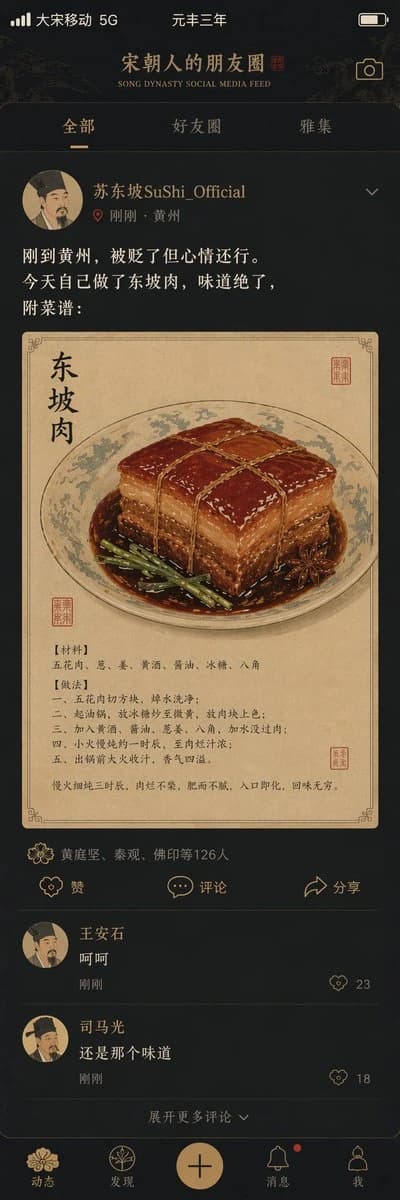
162 mots"宋朝人的朋友圈"/"SONG DYNASTY SOCIAL MEDIA FEED", une fusion humoristique de l'interface de design à travers les âges, l'image simule une interface de réseau social sur mobile, mais tout le contenu représente des scènes de la dynastie Song avec des portraits de lettrés de l'époque. Le nom d'utilisateur est "苏东坡SuShi_Official", et le contenu publié dit : "Je viens d'arriver à Huangzhou, exilé mais de bonne humeur. Aujourd'hui, j'ai préparé du Dongpo roux, c'est délicieux, voici la recette :". L'image est un gros plan de Dongpo roux dans un style de peinture minutieuse. La liste des likes comprend "黄庭坚、秦观、佛印等126人", et dans la section des commentaires, on trouve "王安石:呵呵" et "司马光:还是那个味道". Les éléments de l'interface, comme l'icône de like, sont ornés de motifs de la dynastie Song. La barre d'état affiche "大宋移动 5G" et "元丰三年", avec une palette de couleurs en mode sombre du mobile associée à des teintes élégantes de la dynastie Song, une œuvre maîtresse de la rencontre entre l'histoire et les réseaux sociaux.
À propos de ce prompt
Fil Social de la Dynastie Song est un prompt Mockup UI prêt à l’emploi pour GPT Image 2 sur Image 2. Copiez les 162 mots ci-dessous, collez-les dans le formulaire Create et vous obtiendrez un résultat proche de l’aperçu. Ajustez les tags Réseaux sociaux, UI, Mockup si vous voulez l’orienter autrement.
Utilisez-le comme point de départ et continuez à itérer : changez le sujet, la lumière ou la composition jusqu’au bon rendu. Le coût en crédits reste le même, que vous l’utilisiez tel quel ou que vous le remixiez.
Cas d’usage
Un bon point de départ pour Mockup UI
Partez de ce prompt si vous voulez une image Mockup UI dans l’esprit de Fil Social de la Dynastie Song. Le style et la structure sont déjà posés ; remplacez simplement le sujet, le produit, les couleurs ou les détails de scène selon votre projet.
À ajuster en priorité
- Sujet Remplacez la personne, le produit, le lieu ou l’objet principal sans casser la composition.
- Style Ajustez la lumière, la palette, l’angle de caméra ou les matières pour l’adapter à votre marque.
- Format Précisez le ratio, le fond, le texte ou les consignes de mise en page avant de générer.
D’autres pistes de prompts
Trouvez d’autres prompts GPT Image 2 avec un style, un usage ou un sujet proche.
Comment l’utiliser
- Étape 1
Copier le prompt
Cliquez sur le bouton Copier ci-dessus pour récupérer le texte complet.
- Étape 2
Ouvrir Image 2 Create
Accédez au formulaire Create et collez-le.
- Étape 3
Générer
Cliquez sur Generate. Votre version arrive en quelques secondes.
Adaptez-le
Chargez le prompt dans le formulaire Create en un clic, puis commencez les ajustements.