Prompt
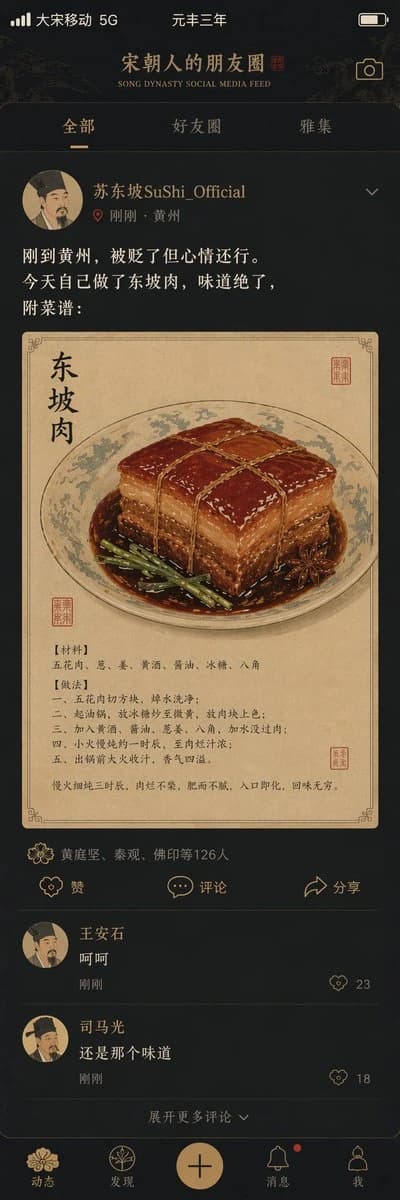
148 parole"宋朝人的朋友圈"/"SONG DYNASTY SOCIAL MEDIA FEED", uno stile di design dell'interfaccia che fonde umorismo antico e moderno, l'immagine simula l'interfaccia dei social media su un telefono, ma il contenuto è interamente ambientato nella dinastia Song con avatar di letterati dell'epoca. Nome utente "苏东坡SuShi_Official", contenuto pubblicato "Appena arrivato a Huangzhou, sono stato esiliato ma sto bene. Oggi ho cucinato il Dongpo Rou, è venuto una meraviglia, ecco la ricetta:", l'immagine è un primo piano in stile gongbi del Dongpo Rou, lista dei 'mi piace' "Huang Tingjian, Qin Guan, Fo Yin e altri 126", area commenti "Wang Anshi: hehe" "Sima Guang: è sempre quel sapore", elementi dell'interfaccia come l'icona dei 'mi piace' sostituiti con motivi della dinastia Song, barra di stato che mostra "大宋移动 5G" e "元丰三年", palette di colori in modalità scura del telefono abbinata a tonalità eleganti della dinastia Song, un capolavoro di collisione tra storia e social media.
Informazioni su questo prompt
Feed Social della Dinastia Song è un prompt Mockup UI pronto da usare con GPT Image 2 su Image 2. Copia le 148 parole qui sotto, incollale nel form Create e otterrai un risultato vicino all’anteprima. Modifica i tag Social media, UI, Mockup se vuoi portarlo in una direzione diversa.
Usalo come punto di partenza e continua a iterare: cambia soggetto, luce o composizione finché non funziona. Il costo in crediti resta lo stesso, sia usandolo così com’è sia remixandolo.
Caso d’uso
Un buon punto di partenza per Mockup UI
Parti da qui se vuoi un’immagine Mockup UI sulla scia di Feed Social della Dinastia Song. Il prompt imposta già stile e struttura; sostituisci soggetto, prodotto, colori o dettagli della scena in base al progetto.
Cosa vale la pena modificare
- Soggetto Sostituisci persona, prodotto, luogo o oggetto principale senza perdere la composizione.
- Stile Regola luce, palette, angolo di ripresa o materiali per allinearlo al brand.
- Formato Definisci formato, sfondo, testo o note di layout prima di generare.
Altre direzioni da esplorare
Trova altri prompt GPT Image 2 con stile, uso o soggetto simile.
Come usarlo
- Passo 1
Copia il prompt
Premi il pulsante Copia qui sopra per ottenere il testo completo.
- Passo 2
Apri Image 2 Create
Vai al form Create e incollalo.
- Passo 3
Genera
Premi Generate. La tua versione arriva in pochi secondi.
Rendilo tuo
Carica il prompt nel form Create con un clic e inizia a modificarlo.