Prompt
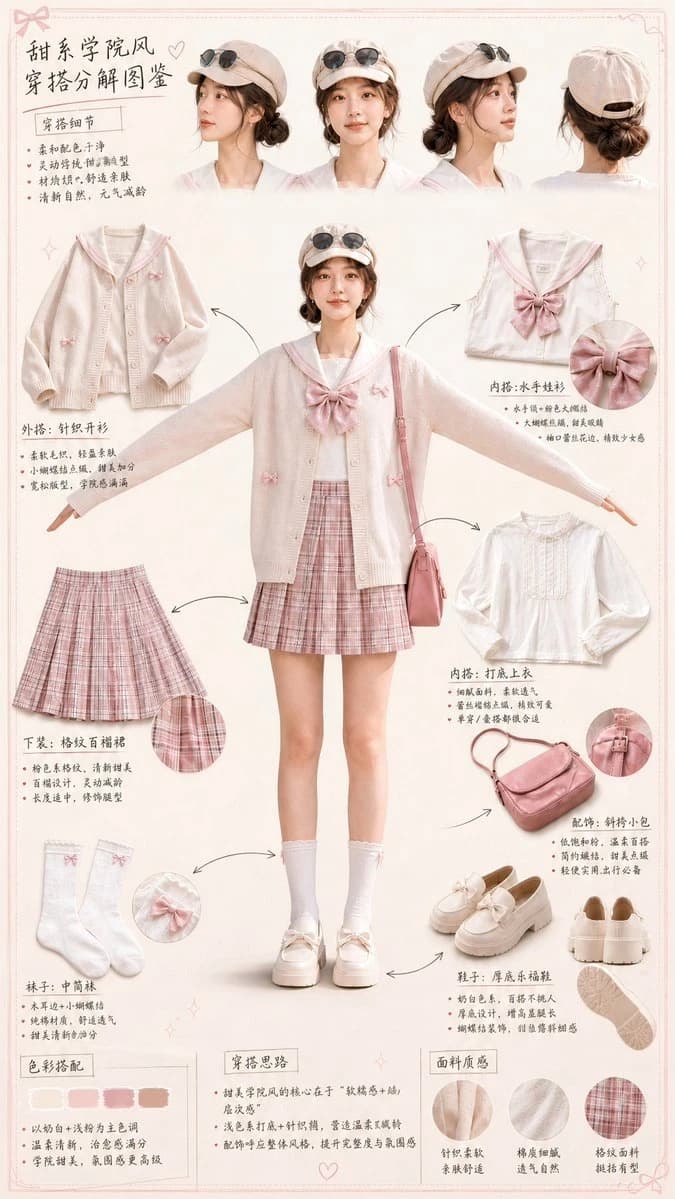
224 motsCréez une infographie de mode verticale et épurée à partir du portrait téléchargé. Conservez la même identité faciale, coiffure, silhouette et style général de la tenue. Placez le personnage en pleine longueur au centre dans une pose T détendue, face à l'avant. Entourez le personnage d'éléments de décomposition de tenue réalistes au style photo, reliés par de fines flèches. Incluez des sections découpées séparées pour : détails de la tête, cardigan, haut marin, blouse intérieure, jupe à carreaux, sac, chaussettes, mocassins, palette de couleurs, notes de style et texture du tissu. Ajoutez 3 à 4 gros plans de la tête sous différents angles en haut. Utilisez des étiquettes en anglais de style manuscrit courtes et des points de balle concis. Style visuel : fond crème pastel doux et rose blush, mise en page de tableau de mode épurée, composition élégante de style magazine, esthétique preppy douce, textures de tissu réalistes, bordures délicates, petits doodles de nœuds et de cœurs, design aérien et soigné. Gardez le texte court, lisible et entièrement en anglais. Ratio d'aspect vertical original. Negative Prompt : Texte chinois, texte long, mise en page désordonnée, fond en vieux parchemin, papier jauni, détails flous, visage déformé, identité changée, membres supplémentaires, mains mal faites, corps dupliqué, tissu irréaliste, style cartoon, style anime, rendu 3D, filigrane, logo, typographie illisible, design surchargé, couleurs vives, basse résolution.
À propos de ce prompt
Graphique de Tenues est un prompt mockup ui prêt à l’emploi pour GPT Image 2 sur Image 2. Copiez les 224 mots ci-dessous, collez-les dans le formulaire Create et vous obtiendrez un résultat proche de l’aperçu. Ajustez les tags Infographie, UI, Mockup si vous voulez l’orienter autrement.
Servez-vous-en comme base, puis adaptez le sujet, la lumière ou la composition au résultat recherché. Le coût en crédits reste le même, que vous l’utilisiez tel quel ou que vous le personnalisiez.
Cas d’usage
Un bon point de départ pour Mockup UI
Partez de ce prompt si vous voulez une image mockup ui dans l’esprit de Graphique de Tenues. Le style et la structure sont déjà posés ; remplacez simplement le sujet, le produit, les couleurs ou les détails de scène selon votre projet.
À ajuster en priorité
- Sujet Remplacez la personne, le produit, le lieu ou l’objet principal sans casser la composition.
- Style Ajustez la lumière, la palette, l’angle de caméra ou les matières pour l’adapter à votre marque.
- Format Précisez le ratio, le fond, le texte ou les consignes de mise en page avant de générer.
D’autres pistes de prompts
Trouvez d’autres prompts GPT Image 2 avec un style, un usage ou un sujet proche.
Comment l’utiliser
- Étape 1
Copier le prompt
Cliquez sur le bouton Copier ci-dessus pour récupérer le texte complet.
- Étape 2
Ouvrir Image 2 Create
Accédez au formulaire Create et collez-le.
- Étape 3
Générer
Cliquez sur Generate. Votre version arrive en quelques secondes.
Adaptez-le
Chargez le prompt dans le formulaire Create en un clic, puis commencez les ajustements.