Prompt
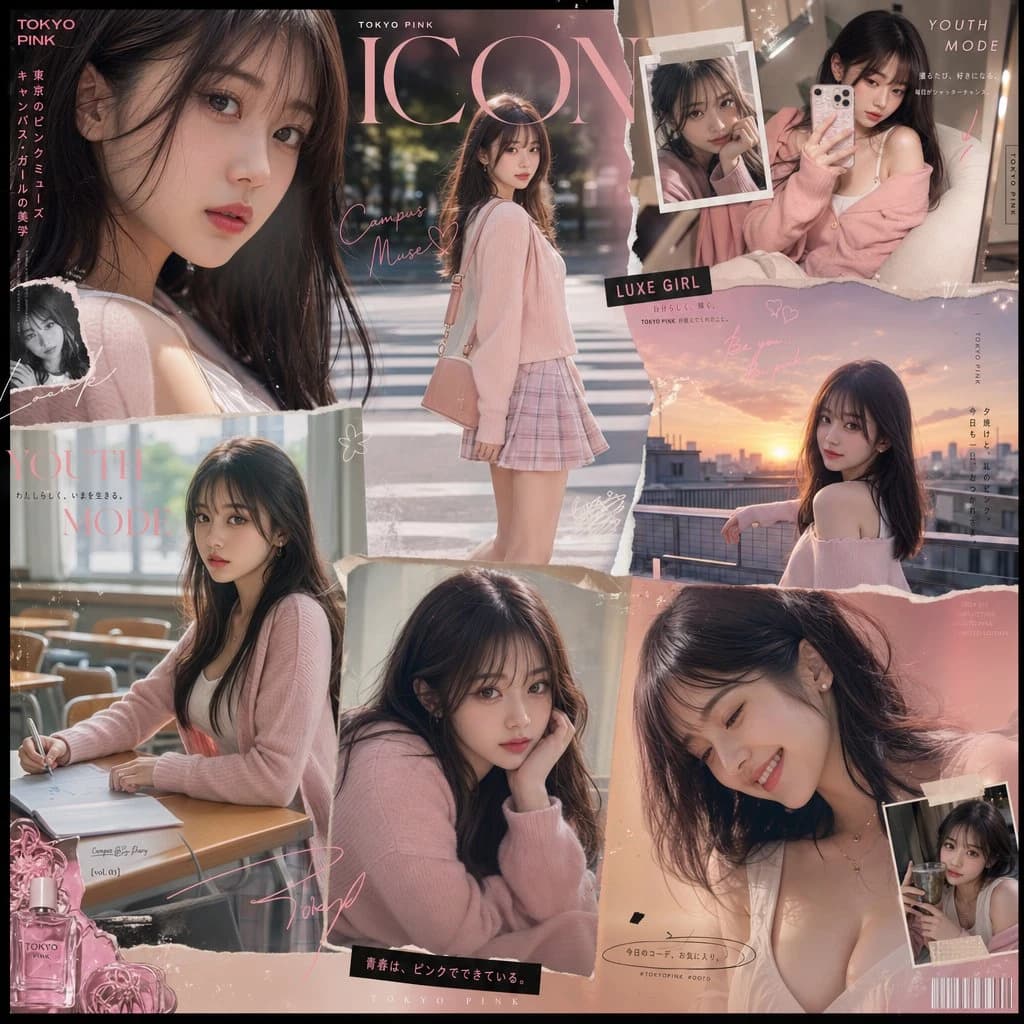
159 motsCréez un collage de mode de luxe premium en 1:1 mettant en scène la même étudiante japonaise stylée à travers plusieurs moments de portrait cinématographique au sein d'une composition artistique. Mélangez une beauté ultra-réaliste inspirée de l'anime avec des esthétiques éditoriales de luxe. Incluez des gros plans de beauté, des moments de marche candid, des tenues stylées en classe, des selfies amusants devant le miroir, des poses au coucher de soleil sur le toit, et des expressions émotionnelles douces tout en maintenant une identité de personnage identique tout au long. Utilisez des couches de photos superposées asymétriques, des textures de magazines déchirées, des réflexions brillantes, des notes de mode manuscrites, des dégradés roses rêveurs, un éclairage cinématographique en bloom, et une typographie intégrée de petite taille comme “TOKYO PINK”, “ICON”, “YOUTH MODE”, et “LUXE GIRL”. Esthétique de campagne de mode japonaise ultra détaillée, cinématographique et moderne, profondeur de champ douce, style de publicité premium sur les réseaux sociaux, 8K.
À propos de ce prompt
Collage de Mode Tokyo Pink est un prompt mockup ui prêt à l’emploi pour GPT Image 2 sur Image 2. Copiez les 159 mots ci-dessous, collez-les dans le formulaire Create et vous obtiendrez un résultat proche de l’aperçu. Ajustez les tags Publicité produit, Réseaux sociaux, UI si vous voulez l’orienter autrement.
Servez-vous-en comme base, puis adaptez le sujet, la lumière ou la composition au résultat recherché. Le coût en crédits reste le même, que vous l’utilisiez tel quel ou que vous le personnalisiez.
Cas d’usage
Un bon point de départ pour Mockup UI
Partez de ce prompt si vous voulez une image mockup ui dans l’esprit de Collage de Mode Tokyo Pink. Le style et la structure sont déjà posés ; remplacez simplement le sujet, le produit, les couleurs ou les détails de scène selon votre projet.
À ajuster en priorité
- Sujet Remplacez la personne, le produit, le lieu ou l’objet principal sans casser la composition.
- Style Ajustez la lumière, la palette, l’angle de caméra ou les matières pour l’adapter à votre marque.
- Format Précisez le ratio, le fond, le texte ou les consignes de mise en page avant de générer.
D’autres pistes de prompts
Trouvez d’autres prompts GPT Image 2 avec un style, un usage ou un sujet proche.
Comment l’utiliser
- Étape 1
Copier le prompt
Cliquez sur le bouton Copier ci-dessus pour récupérer le texte complet.
- Étape 2
Ouvrir Image 2 Create
Accédez au formulaire Create et collez-le.
- Étape 3
Générer
Cliquez sur Generate. Votre version arrive en quelques secondes.
Adaptez-le
Chargez le prompt dans le formulaire Create en un clic, puis commencez les ajustements.