Prompt
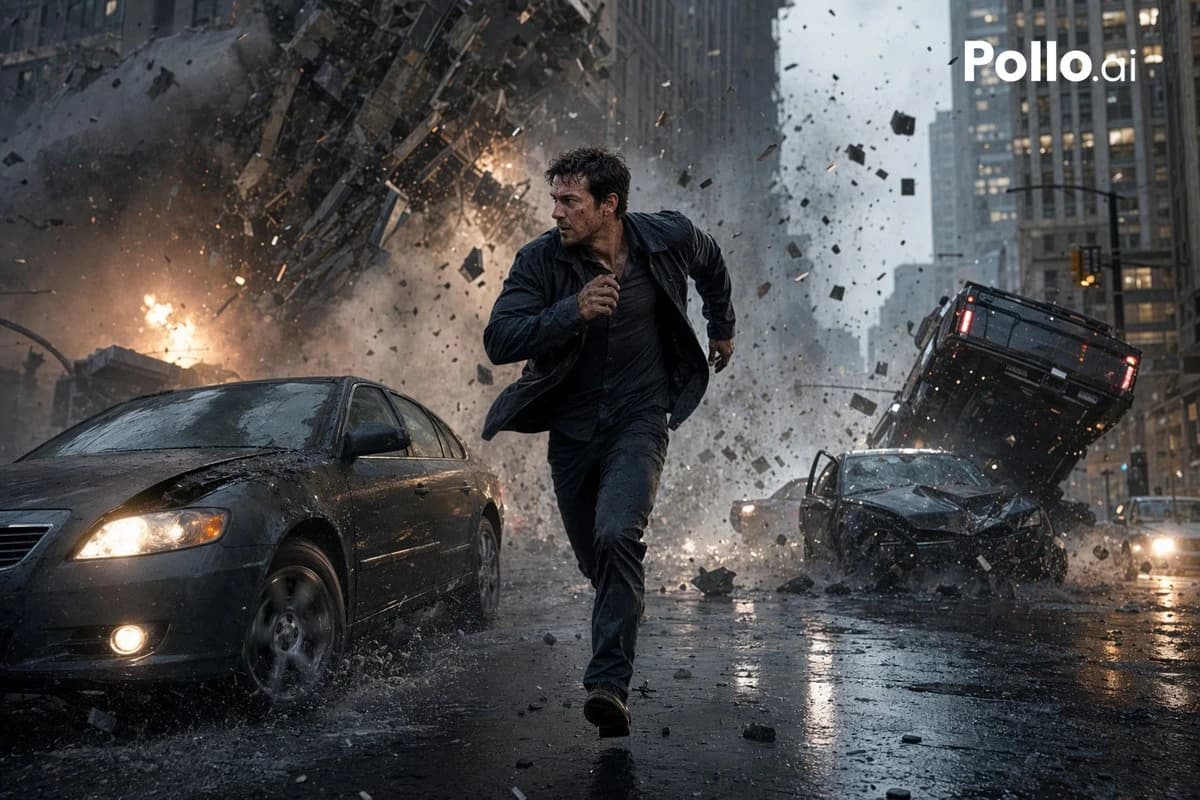
260 motsUne scène d'action photoréaliste cinématographique dans un canyon urbain pluvieux, montrant {argument name="main subject" default="un homme brun dans la trentaine"} courant directement vers la caméra au premier plan central avec une expression de survie tendue, portant une veste sombre trempée, une chemise foncée et un pantalon noir, en pleine foulée avec un bras en avant. Derrière lui, une énorme explosion urbaine déchire la rue et la façade inférieure d'un immeuble de grande hauteur, projetant un immense nuage de fumée, de feu, de poussière, de béton brisé, de verre et de débris métalliques dans toutes les directions. La scène comprend exactement 3 véhicules endommagés visibles : 1 berline sombre au premier plan gauche avec les phares allumés et un capot enfoncé éclaboussant l'eau de pluie, 1 voiture sombre accidentée au milieu droit avec des dégâts importants à l'avant, et 1 SUV noir renversé ou en l'air incliné vers le haut derrière lui sur le côté droit. L'asphalte mouillé reflète les phares, la lumière du feu et les gratte-ciels gris. Des débris denses remplissent l'air, avec des morceaux de gravats figés en mouvement. Une lumière du jour orageuse et nuageuse, une palette de couleurs bleu-gris désaturée avec des accents de feu orange, un flou de mouvement dramatique dans les débris volants mais une mise au point nette sur la silhouette en course, composition en angle bas avec objectif grand-angle, réalisme de film catastrophe à gros budget, textures ultra-détaillées, contraste élevé, profondeur dynamique, fumée volumétrique, éclaboussures de pluie, éclairage cinématographique. Ajoutez un logo blanc {argument name="watermark text" default="Pollo.ai"} dans le coin supérieur droit.À propos de ce prompt
Poursuite Cinématographique en Ville est un prompt Mockup UI prêt à l’emploi pour GPT Image 2 sur Image 2. Copiez les 260 mots ci-dessous, collez-les dans le formulaire Create et vous obtiendrez un résultat proche de l’aperçu. Ajustez les tags UI, Mockup, Sport si vous voulez l’orienter autrement.
Utilisez-le comme point de départ et continuez à itérer : changez le sujet, la lumière ou la composition jusqu’au bon rendu. Le coût en crédits reste le même, que vous l’utilisiez tel quel ou que vous le remixiez.
Cas d’usage
Un bon point de départ pour Mockup UI
Partez de ce prompt si vous voulez une image Mockup UI dans l’esprit de Poursuite Cinématographique en Ville. Le style et la structure sont déjà posés ; remplacez simplement le sujet, le produit, les couleurs ou les détails de scène selon votre projet.
À ajuster en priorité
- Sujet Remplacez la personne, le produit, le lieu ou l’objet principal sans casser la composition.
- Style Ajustez la lumière, la palette, l’angle de caméra ou les matières pour l’adapter à votre marque.
- Format Précisez le ratio, le fond, le texte ou les consignes de mise en page avant de générer.
D’autres pistes de prompts
Trouvez d’autres prompts GPT Image 2 avec un style, un usage ou un sujet proche.
Comment l’utiliser
- Étape 1
Copier le prompt
Cliquez sur le bouton Copier ci-dessus pour récupérer le texte complet.
- Étape 2
Ouvrir Image 2 Create
Accédez au formulaire Create et collez-le.
- Étape 3
Générer
Cliquez sur Generate. Votre version arrive en quelques secondes.
Adaptez-le
Chargez le prompt dans le formulaire Create en un clic, puis commencez les ajustements.