Prompt
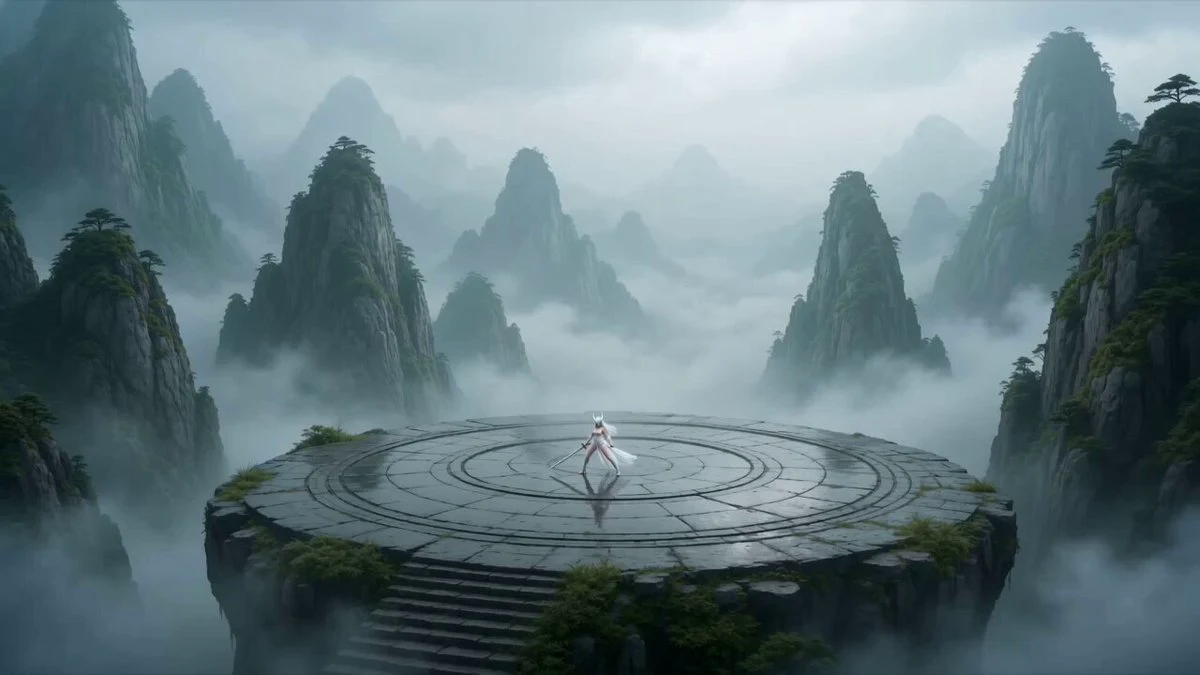
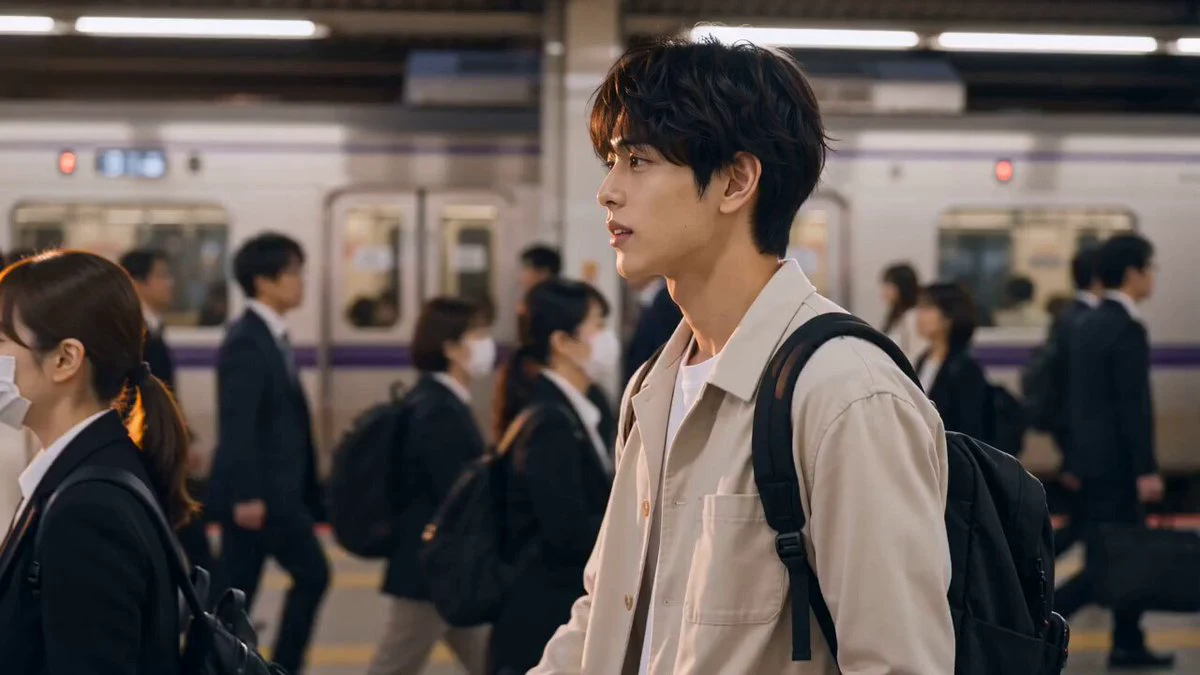
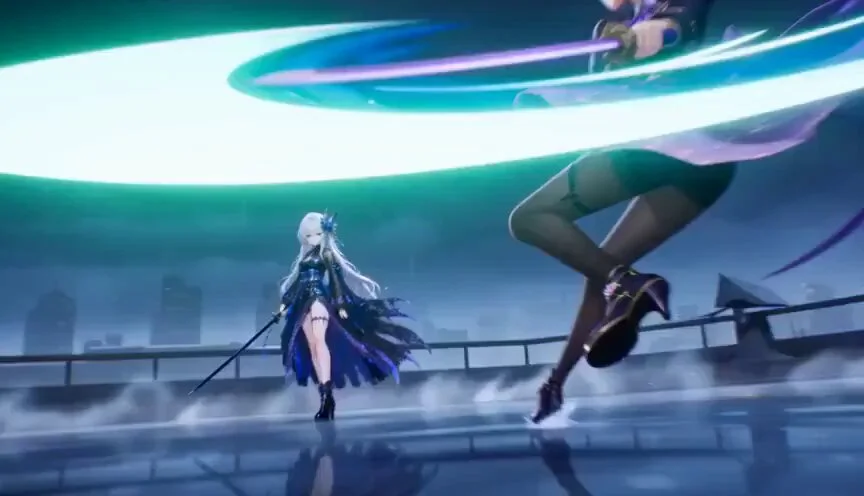
461 WörterEin japanischer Vollfarb-Anime ohne Untertitel, ohne Hintergrundmusik, mit schnellem Schnitt, hoher Bildrate und 24 FPS. Verwenden Sie 「アット」imageA als Startbild und Referenz für das Master-Layout. Verwenden Sie 「アット」imageA nur für die Eröffnungskomposition, das vertikale Vier-Panel-Layout und die finale posterartige Anordnung. Verwenden Sie 「アット」imageB als Referenz für den Inhalt des ersten Panels. Verwenden Sie 「アット」imageC als Referenz für den Inhalt des zweiten Panels. Verwenden Sie 「アット」imageD als Referenz für den Inhalt des dritten Panels. Verwenden Sie 「アット」imageE als Referenz für den Inhalt des vierten Panels. Bewahren Sie die ursprüngliche Gesichtsstruktur, Augenform, Haarsilhouette, Linienqualität, Manga-Textur, Collage-Textur und das grafische Gefühl der geschnittenen Panels jedes Bildes. Ziel: Erstellen Sie ein 10-sekündiges 480p Anime-Style Motion-Graphic-Video im 16:9-Format. Das Video beginnt mit 「アット」imageA als Eröffnungsbild. Das Bildschirm-Layout ist eine vertikale Vier-Spalten-Panel-Komposition. Nach dem Start mit 「アット」imageA werden die Panels nacheinander von links nach rechts mit einem knackigen Shutter-Card-Einschubeffekt eingeblendet. Die Reihenfolge der Panel-Inhalte muss strikt wie folgt sein: linkes Panel = 「アット」imageB mit orangefarbenem Color Grading zweites Panel = 「アット」imageC mit gelbem Color Grading drittes Panel = 「アット」imageD mit blauem Color Grading rechtes Panel = 「アット」imageE mit grünem Color Grading 0-0,8s: Starten Sie direkt mit 「アット」imageA im Vollbild. Der erste Frame sollte 「アット」imageA deutlich ähneln. Zeigen Sie das Layout mit den vier hohen vertikalen Panels, die bereits im 16:9-Format angeordnet sind. Fügen Sie einen subtilen Push-in, ein schwaches Leuchten, leichtes Filmkorn und eine dezente Scanline-Textur hinzu. Kein Text, keine Untertitel, keine Logos. 0,8-1,3s: Ein scharfer Shutter-Blink durchläuft den Frame. Die Panel-Inhalte werden auf dunkle oder neutrale Platzhalter zurückgesetzt, während das Vier-Spalten-Layout sichtbar bleibt. Behalten Sie die gesamte Split-Screen-Struktur von 「アット」imageA bei. 1,3-3,0s: Das ganz linke Panel wird zuerst aktiviert. 「アット」imageB gleitet vom linken Rand herein und rastet in der ganz linken Spalte ein. Wenden Sie ein starkes oranges Color Grading an. Die Bewegung sollte sich wie eine grafische Karte anfühlen, die an ihren Platz geschoben wird, nicht wie eine Überblendung. Verwenden Sie einen subtilen Push-in in Richtung der Augen. 3,0-4,7s: Das zweite Panel wird aktiviert. 「アット」imageC gleitet von links herein und rastet in der zweiten Spalte ein. Wenden Sie ein lebendiges gelbes Color Grading an. Behalten Sie das Gefühl des fragmentierten Gesichtspanels bei. Fügen Sie einen leichten, geschichteten Parallaxeneffekt und ein minimales Abdriften nach unten hinzu. 4,7-6,5s: Das dritte Panel wird aktiviert. 「アット」imageD gleitet von links herein und rastet in der dritten Spalte ein. Wenden Sie ein tiefblaues Color Grading an. Bewahren Sie die monochrome Manga-Textur und die Papierkörnung. Verwenden Sie einen langsamen Dolly-in und behalten Sie das abstrakte Collage-Gefühl bei. 6,5-8,2s: Das vierte Panel wird aktiviert. 「アット」imageE gleitet von links herein und rastet in der ganz rechten Spalte ein. Wenden Sie ein sattes grünes Color Grading an. Bewahren Sie die Pose, das Friedenszeichen, den Bob-Haarschnitt, den sanften Ausdruck, die raue Tusche-Textur und den geometrischen Collage-Hintergrund.
Über diesen Prompt
Anime-Shutter-Effekt Motion Graphic ist ein Anime-Prompt für Seedance 2.0 mit 461 Wörter. Er enthält Timing, Kamera, Bewegung und anpassbare Szenendetails.
Nutze den Vorschauclip, falls vorhanden, für das Timing und behandle den Text dann als Produktionsvorlage für dein Motiv, deine Marke oder Story.
Video-Prompt-Struktur
Für Anime-Videos nutzen
Geeignet für Seedance 2.0 Generierungen mit Anime, Multi-Shot, Bildreferenz. Ersetze Motiv, Setting, Produkt, Dialog, Musik und Timing vor dem Generieren.
Vor dem Generieren anpassen
- Motiv austauschen. Behalte Kamera und Timing bei, ändere aber Figur, Produkt oder Umgebung.
- Timeline schärfen. Passe Shot-Blöcke an die gewünschte Ausgabelänge an.
- Referenzmedien ergänzen. Nutze Frames, Bilder, Video oder Audio, wenn Look oder Rhythmus wichtig sind.
Weitere Seedance-Richtungen
Entdecke ähnliche Stile und Techniken aus derselben Seedance 2.0 Bibliothek.
So nutzt du ihn
- Schritt 1
Prompt kopieren oder starten
Nutze den Text als strukturierte Vorlage statt die Videoanleitung neu zu schreiben.
- Schritt 2
Seedance 2.0 öffnen
Sende den Text in den Generator und wähle Text-, Bild- oder Referenzmodus.
- Schritt 3
Anpassen und rendern
Stimme Dauer, Seitenverhältnis, Referenzen, Kamera und Dialog ab.
Als Seedance-Video erstellen
Starte mit diesem Prompt in Seedance 2.0 und passe Szene, Dauer, Seitenverhältnis und Referenzen an.