Prompt
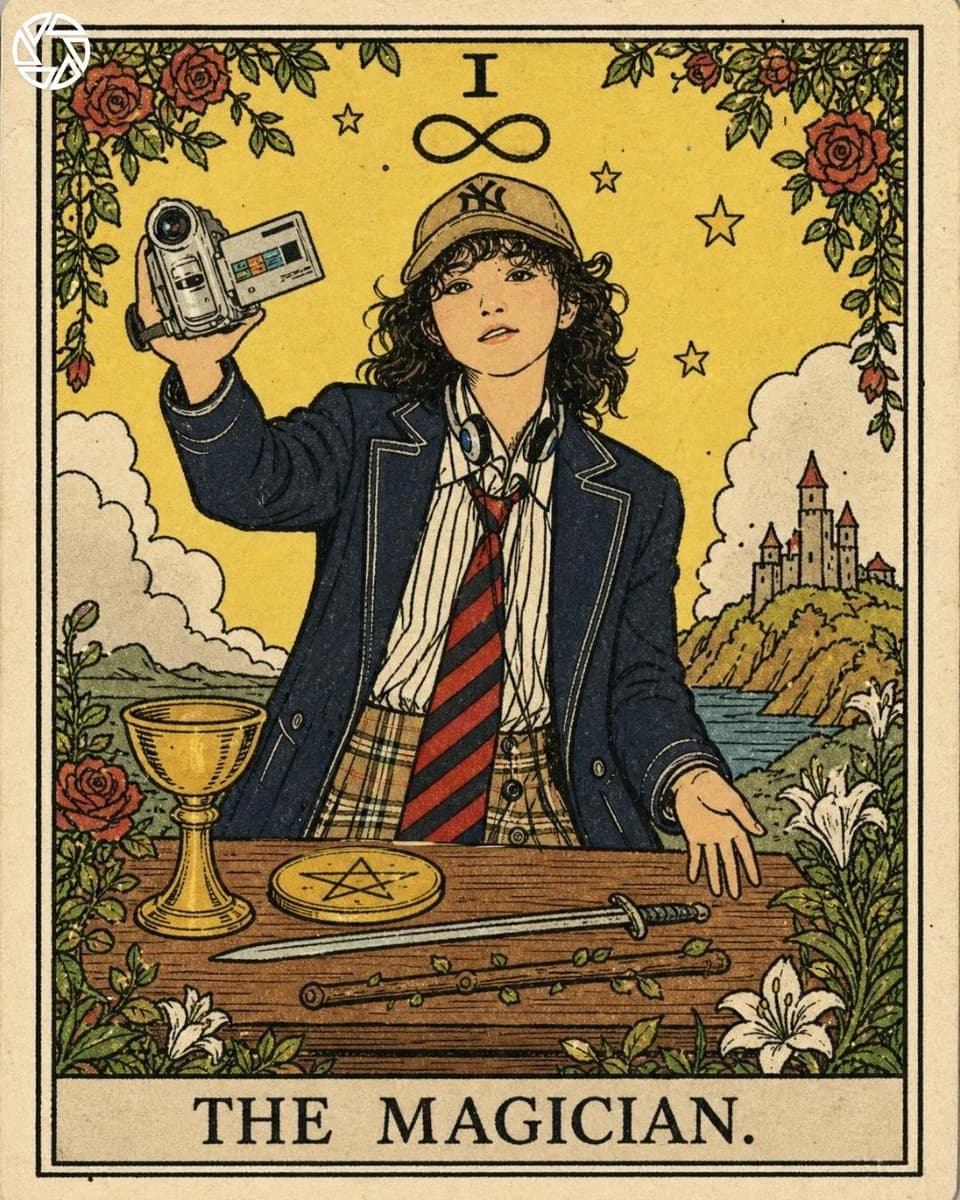
64 WörterErschaffe eine Tarotkarte, die auf dem basiert, was du über mich weißt, im klassischen Stil von Rider-Waite. Stelle mich als gezeichnete Figur dar, mit einer ausdrucksstarken, aber leicht unregelmäßigen schwarzen Tinte, die lebhafte Schwankungen und Variationen im Strich zeigt, in flachen Farben ohne Schattierung. Füge zarte visuelle Elemente des Tarots um die Figur hinzu. Übertrage die Textur des Papiers und das Gefühl eines Druckabdrucks.
Über diesen Prompt
Rider-Waite Tarotkarte ist ein sofort nutzbarer UI-Mockup-Prompt für GPT Image 2 in Image 2. Kopiere die 64 Wörter unten, füge sie in das Create-Formular ein und du erhältst ein Ergebnis nahe an der Vorschau. Passe die Tags UI, Mockup, 3D an, wenn du ihn in eine neue Richtung schieben möchtest.
Nutze ihn als Ausgangspunkt und iteriere weiter: ändere Motiv, Licht oder Komposition, bis es passt. Die Credit-Kosten bleiben gleich, egal ob du ihn direkt nutzt oder remixst.
Einsatzbereich
Guter Startpunkt für UI-Mockup
Starte hier, wenn du ein UI-Mockup-Bild in der Richtung von Rider-Waite Tarotkarte bauen möchtest. Der Prompt legt Look und Aufbau bereits fest; tausche nur Motiv, Produkt, Farben oder Szenendetails für dein eigenes Projekt aus.
Was sich schnell anpassen lässt
- Motiv Tausche Person, Produkt, Ort oder Objekt aus und behalte die Grundkomposition bei.
- Look Passe Licht, Farbwelt, Kamerawinkel oder Materialdetails an deine Marke an.
- Format Lege Seitenverhältnis, Hintergrund, Text und Layout-Hinweise vor dem Generieren fest.
Ähnliche Prompt-Richtungen
Entdecke weitere GPT Image 2 Prompts mit ähnlichem Stil, Einsatzbereich oder Motiv.
So nutzt du ihn
- Schritt 1
Prompt kopieren
Klicke oben auf Kopieren, um den vollständigen Text zu übernehmen.
- Schritt 2
Image 2 Create öffnen
Wechsle zum Create-Formular und füge ihn ein.
- Schritt 3
Generieren
Klicke auf Generate. Deine Version ist in Sekunden fertig.
Mach ihn zu deinem
Lade den Prompt mit einem Klick ins Create-Formular und passe ihn direkt an.