Prompt
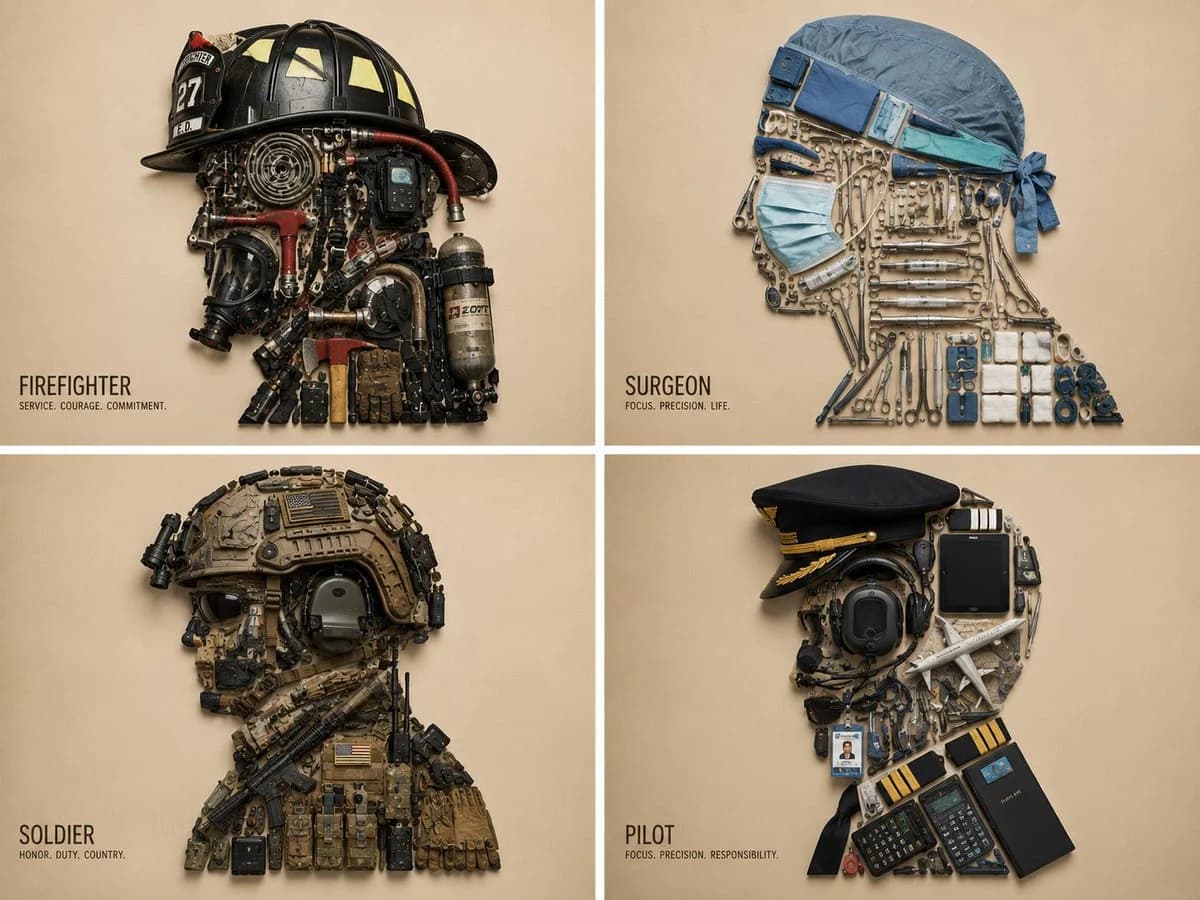
83 WörterEin top-down Flach-Lay-Foto von {argument name="profession" default="[PROFESSION]"} Ausrüstung, Knolling-Stil::5 Die Anordnung: Die physischen Werkzeuge, Ausrüstungen und Accessoires sind sorgfältig auf einem {argument name="background" default="beige background"} angeordnet, um perfekt die solide Silhouette einer {argument name="shape" default="[SHAPE]"} zu bilden::5 Das Inventar: AI_INFER(Hochrealistische, taktile Werkzeuge, Stoffe und Objekte, die spezifisch für den Alltag eines [PROFESSION] sind), kohärente Farbgebung::4 Typografie: Sauberer, eleganter Text in der unteren linken Ecke, der den Beruf kennzeichnet::3 Beleuchtung: Studio-Overhead-Softbox, keine perspektivische Verzerrung, 8k Auflösung, kommerzielle Produktfotografie::3 Unordentliche, überlappende Objekte, 3D-Perspektive, Raumhintergrund, Hände::-3Über diesen Prompt
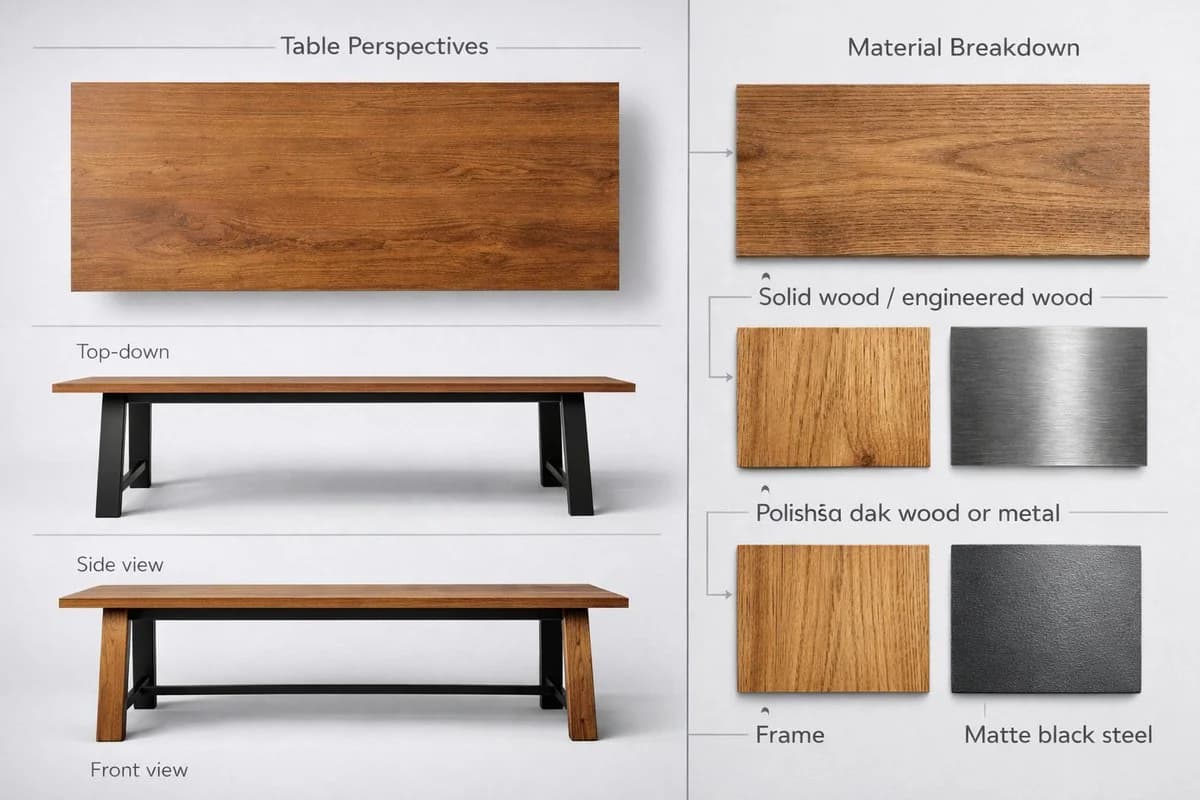
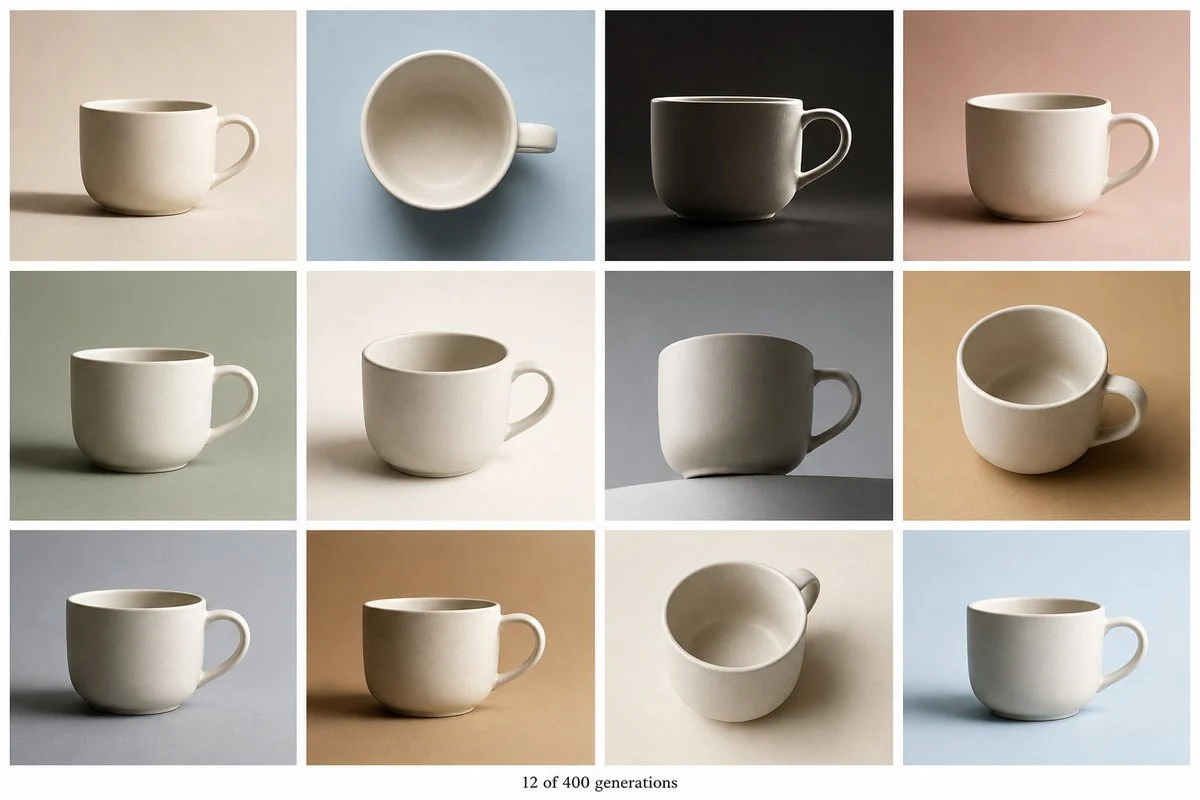
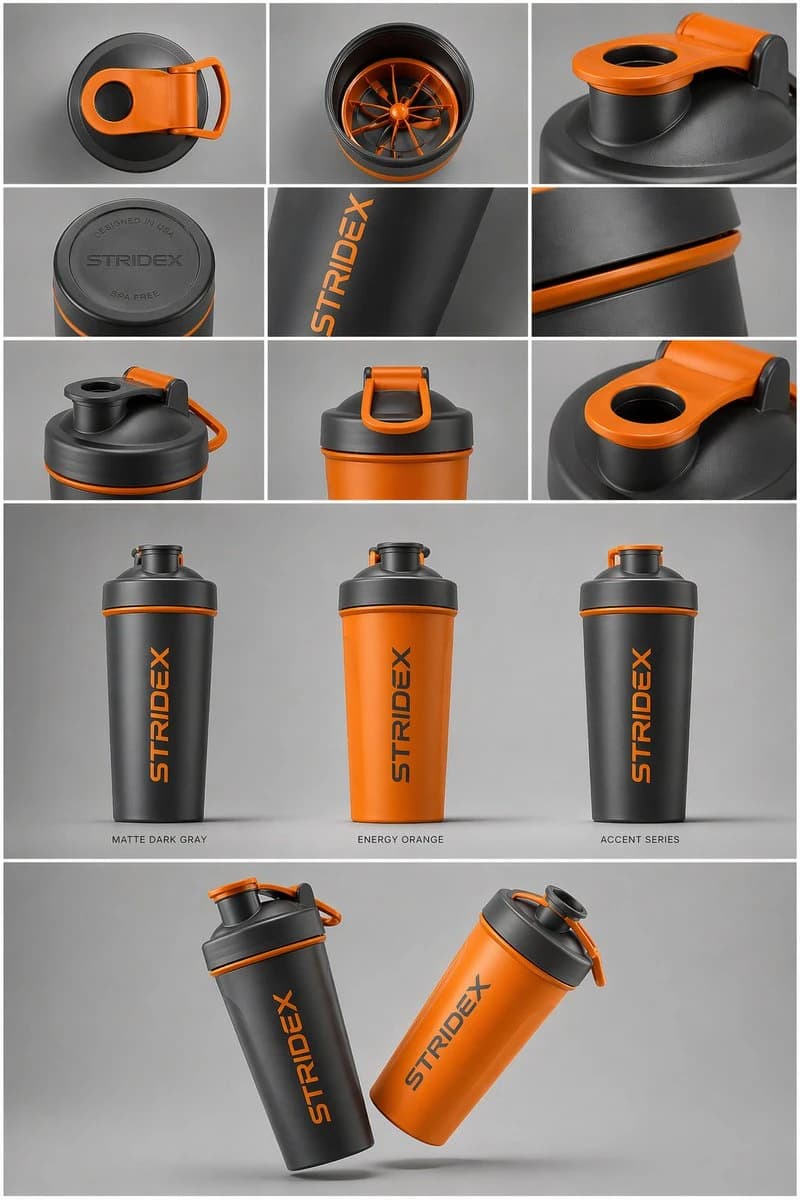
Berufsinventar Flach-Lay Silhouette ist ein sofort nutzbarer E-Commerce-Prompt für GPT Image 2 in Image 2. Kopiere die 83 Wörter unten, füge sie in das Create-Formular ein und du erhältst ein Ergebnis nahe an der Vorschau. Passe die Tags Produktanzeige, E-Commerce, Design an, wenn du ihn in eine neue Richtung schieben möchtest.
Nutze ihn als Vorlage und passe Motiv, Licht oder Komposition an dein Projekt an. Die Credit-Kosten bleiben gleich, egal ob du ihn direkt verwendest oder bearbeitest.
Einsatzbereich
Guter Startpunkt für E-Commerce
Starte hier, wenn du ein E-Commerce-Bild ähnlich wie Berufsinventar Flach-Lay Silhouette erstellen möchtest. Look und Aufbau stehen bereits fest; ersetze nur Motiv, Produkt, Farben oder Szenendetails passend zu deinem Projekt.
Was sich schnell anpassen lässt
- Motiv Tausche Person, Produkt, Ort oder Objekt aus und behalte die Grundkomposition bei.
- Look Passe Licht, Farbwelt, Kamerawinkel oder Materialdetails an deine Marke an.
- Format Lege Seitenverhältnis, Hintergrund, Text und Layout-Hinweise vor dem Generieren fest.
Ähnliche Prompt-Richtungen
Entdecke weitere GPT Image 2 Prompts mit ähnlichem Stil, Einsatzbereich oder Motiv.
So nutzt du ihn
- Schritt 1
Prompt kopieren
Klicke oben auf Kopieren, um den vollständigen Text zu übernehmen.
- Schritt 2
Image 2 Create öffnen
Wechsle zum Create-Formular und füge ihn ein.
- Schritt 3
Generieren
Klicke auf Generate. Deine Version ist in Sekunden fertig.
Mach ihn zu deinem
Lade den Prompt mit einem Klick ins Create-Formular und passe ihn direkt an.