Prompt
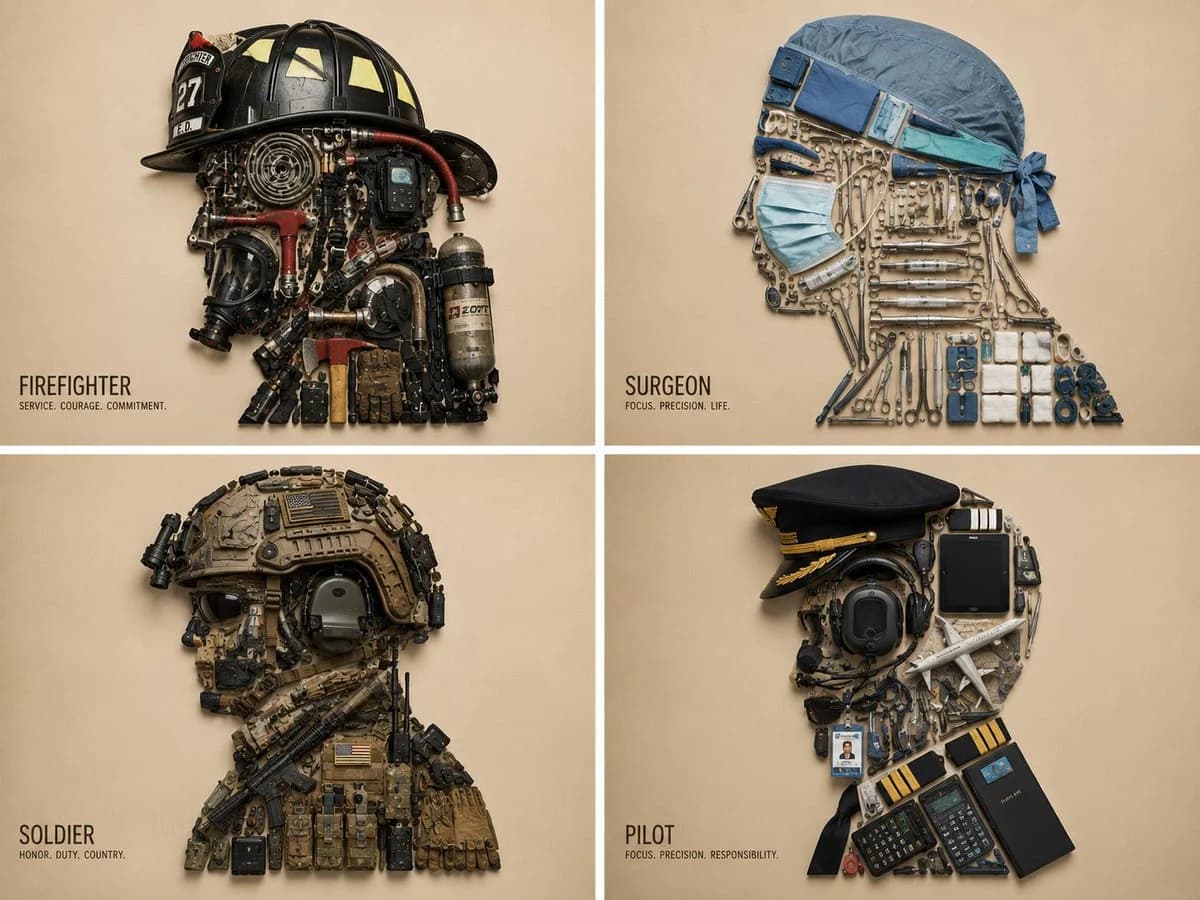
100 palavrasUma fotografia de cima para baixo de equipamentos de {argument name="profession" default="[PROFESSION]"}, estilo Knolling::5 A Arrumação: As ferramentas físicas, equipamentos e acessórios estão meticulosamente organizados sobre um {argument name="background" default="beige background"} para formar perfeitamente a silhueta sólida de um {argument name="shape" default="[SHAPE]"}::5 O Inventário: AI_INFER(Ferramentas, tecidos e objetos altamente realistas e táteis específicos da vida diária de um [PROFESSION]), gradação de cores coesa::4 Tipografia: Texto limpo e elegante no canto inferior esquerdo rotulando a profissão::3 Iluminação: Softbox de estúdio acima, zero distorção de perspectiva, resolução 8k, fotografia comercial de produtos::3 Objetos bagunçados e sobrepostos, perspectiva 3D, fundo de sala, mãos::-3Sobre este prompt
Silhueta Flat Lay de Ferramentas Profissionais é um prompt de e-commerce pronto para usar com GPT Image 2 no Image 2. Copie as 100 palavras abaixo, cole no formulário Create e você terá um resultado próximo da prévia. Ajuste as tags Anúncio de produto, E-commerce, Design se quiser levar o resultado para outra direção.
Use-o como base e ajuste o tema, a luz ou a composição ao resultado que procura. O custo em créditos é o mesmo usando o texto original ou uma versão personalizada.
Caso de uso
Um bom ponto de partida para E-commerce
Comece por aqui quando quiser uma imagem de e-commerce na mesma linha de Silhueta Flat Lay de Ferramentas Profissionais. O prompt já define o estilo e a estrutura; troque o assunto, o produto, as cores ou os detalhes da cena para o seu projeto.
O que vale ajustar primeiro
- Assunto Troque a pessoa, o produto, o lugar ou o objeto principal sem perder a composição.
- Estilo Ajuste luz, paleta de cores, ângulo de câmera ou materiais para combinar com a sua marca.
- Formato Defina proporção, fundo, texto ou notas de layout antes de gerar.
Mais caminhos de prompts
Encontre outros prompts GPT Image 2 com estilo, uso ou tema parecido.
Como usar
- Passo 1
Copie o prompt
Clique no botão Copiar acima para pegar o texto completo.
- Passo 2
Abra o Image 2 Create
Vá para o formulário Create e cole o texto.
- Passo 3
Gere
Clique em Generate. Sua versão fica pronta em segundos.
Deixe com a sua cara
Carregue o prompt no formulário Create com um clique e comece a ajustar.