Prompt
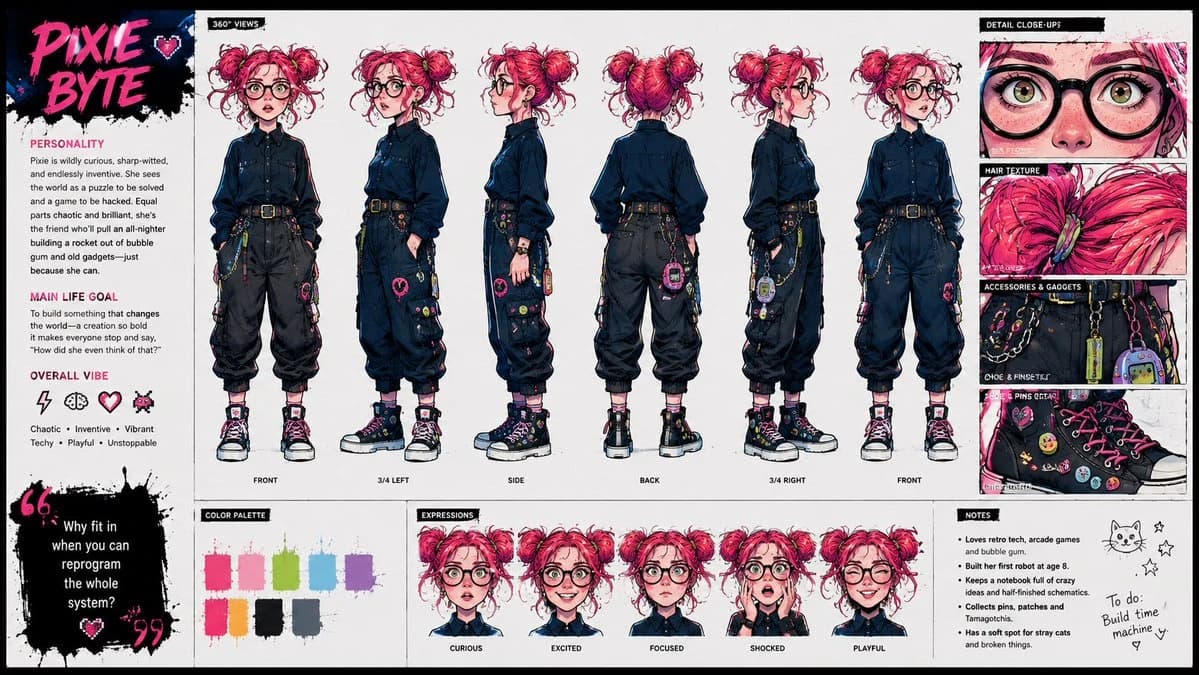
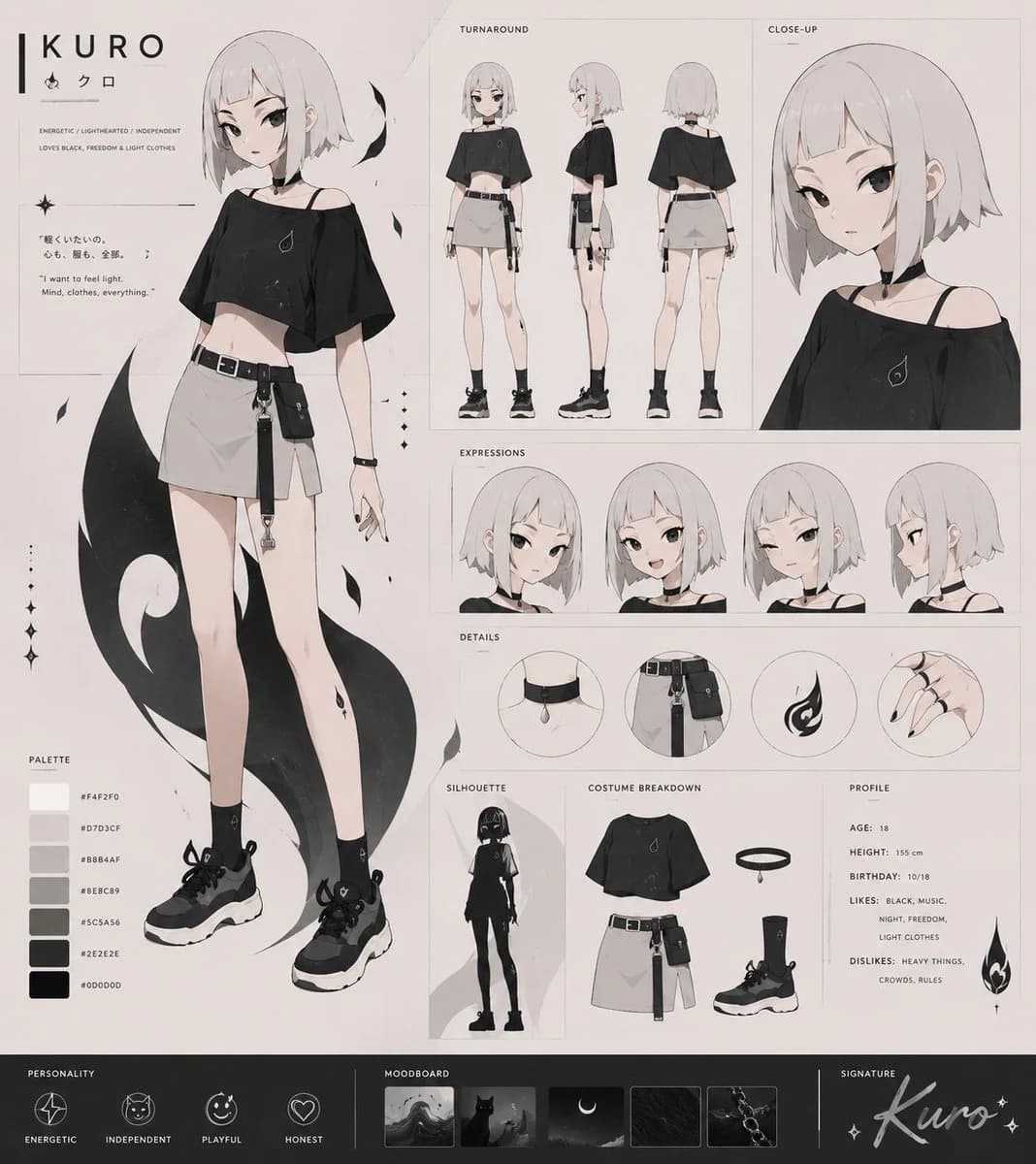
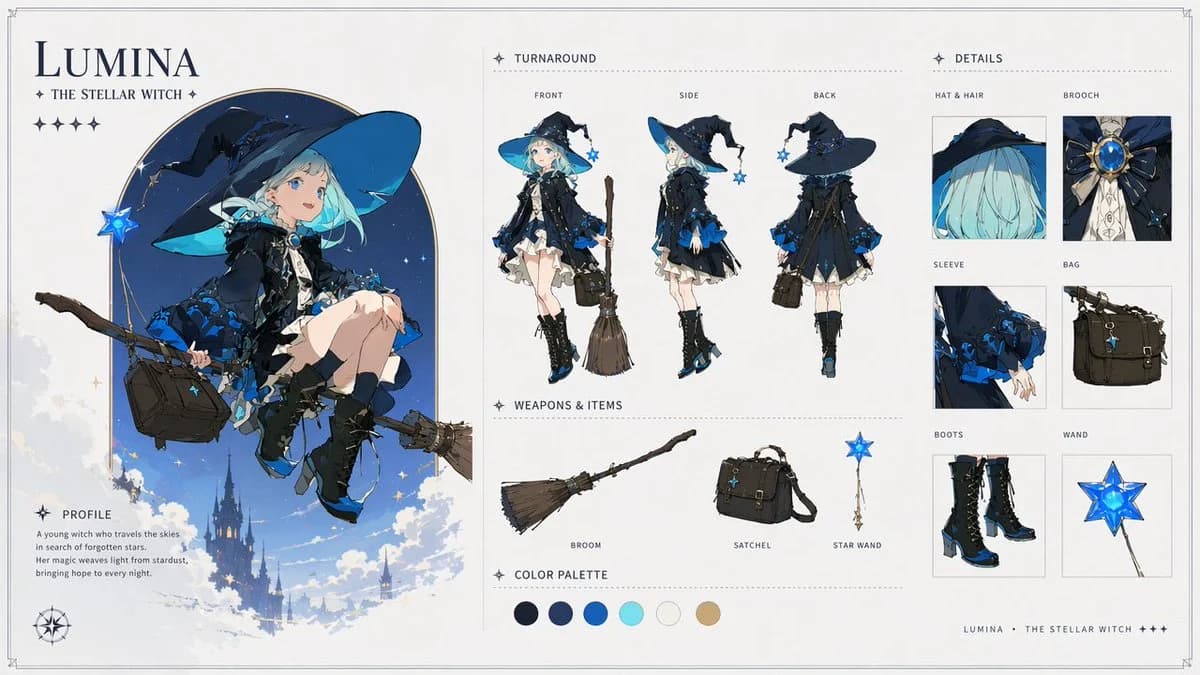
545 WörterZiel: Erstellung eines hochdetaillierten 16:9 Fantasy-Charakterdesign-Blattes für {argument name="character name" default="Lumina"}, eine erstklassige Anime-Magical-Girl-Hexe, präsentiert wie AAA-Spielkonzeptkunst und eine professionelle Charakter-Bibel-Seite.
Leinwand: Breites horizontales redaktionelles Layout auf einem cremefarbenen Pergamenthintergrund mit dünnem Doppellinienrahmen, subtilen Eckmarkierungen, feinen gepunkteten Trennlinien, marineblauer Typografie und kleinen Stern-Glyphen als Dekoration. Saubere, elegante, luftige Komposition mit weicher Fantasy-Illustration und poliertem UI-ähnlichem Abstand.
Linkes Hauptfeld: Großer Titel oben links mit der Aufschrift {argument name="character name" default="LUMINA"}, darunter der Untertitel „THE STELLAR WITCH“ und eine Reihe von 5 kleinen Sternsymbolen. Darunter eine große, vollfarbige Heldenillustration der Figur, die seitlich auf einem fliegenden Besen sitzt, eingerahmt von einem hohen, abgerundeten Bogen aus tiefem, sternenklarem blauem Himmel. Sie ist eine junge Hexe mit blasser Haut, leuchtend blauen Augen, kurzem mint-aquafarbenem Bob-Haarschnitt, einem riesigen, schlaffen marineblauen Hexenhut mit cyanfarbener Unterseite und schwarzen Bändern, einem geschichteten Kleid in Schwarz und Mitternachtsblau mit gerüschtem weißem Unterrock, blauen rosenartigen Verzierungen, Spitzendetails, schwarzen Handschuhen, schwarzen Kniestrümpfen und schwarzen Schnürstiefeln mit Absatz und blauen Akzenten. Sie trägt eine dunkelbraune Umhängetasche und einen leuchtenden blauen Sternenstab-Anhänger; der Besen erstreckt sich diagonal über das Feld. Der Hintergrund enthält Wolken, kleine Sterne und die Silhouette eines fernen gotischen Schlosses, das am Himmel schwebt. Fügen Sie unten links eine kleine Windrose hinzu.
Profilblock: Fügen Sie unter der Heldenillustration einen beschrifteten Bereich „PROFILE“ mit folgendem kurzen Text hinzu: „Eine junge Hexe, die auf der Suche nach vergessenen Sternen durch den Himmel reist. Ihre Magie webt Licht aus Sternenstaub und bringt Hoffnung in jede Nacht.“
Zentrales Feld: Fügen Sie einen „TURNAROUND“-Bereich mit genau 3 Ganzkörper-Modellansichten hinzu, die jeweils oben beschriftet sind: 1) FRONT, 2) SIDE, 3) BACK. Die Ansichten sollten dieselbe Figur in dem Outfit zeigen, mit konsistenten Proportionen und Kostümdetails. In der Vorderansicht hält sie den Besen aufrecht neben sich; in der Seitenansicht ist ihre Umhängetasche sichtbar; in der Rückansicht betonen Sie die Hut-Silhouette, den geschichteten Umhang/Kleid-Rücken und die blaue Blumenverzierung.
Waffen- und Gegenstandsbereich: Erstellen Sie unter dem Turnaround eine „WEAPONS & ITEMS“-Reihe mit genau 3 isolierten Objekten, jedes mit einer Beschriftung: 1) BROOM, ein rustikaler Holzbesen mit Zweigborsten; 2) SATCHEL, eine strukturierte dunkelbraune Lederschultertasche mit Schnallen und Riemen; 3) STAR WAND, ein schlanker Goldstab, gekrönt von einem leuchtenden blauen fünfzackigen Stern.
Farbpalette: Fügen Sie einen „COLOR PALETTE“-Streifen mit genau 6 kreisförmigen Farbfeldern hinzu: 1) fast schwarzes Marineblau, 2) tiefes Königsmarineblau, 3) gesättigtes Kobaltblau, 4) helles Aquacyan, 5) warmes Cremeweiß, 6) gedämpftes Bräunlich-Gold.
Rechtes Feld: Fügen Sie einen „DETAILS“-Bereich hinzu, der genau 6 eingerahmte Nahaufnahme-Callouts in einem zweispaltigen Raster enthält, jeweils beschriftet: 1) HAT & HAIR, Nahaufnahme des breiten Marinehuts und des aquafarbenen Haares; 2) BROOCH, verzierte blaue Edelsteinbrosche mit Goldfassung und schwarzer Schleife; 3) SLEEVE, schwarzer Ärmel mit blauer Rosenverzierung und zarter Hand; 4) BAG, Nahaufnahme der dunklen Tasche; 5) BOOTS, schwarze Schnürstiefel mit Absatz und blauen Highlights; 6) WAND, Kopf des leuchtenden blauen Sternenstabes.
Fußzeile: Fügen Sie unten rechts kleinen, mit Abständen versehenen Text hinzu: „LUMINA • THE STELLAR WITCH +++“.
Visueller Stil: Weiches Fantasy-Anime-Rendering, klares getuschtes Charakterdesign, leuchtende Blautöne, detaillierte Stofffalten, elegante gotische magische Motive, subtile Papiertextur, hochwertiges Konzeptkunstblatt, ausgewogener Weißraum, raffinierte Serifenschrift und Kapitälchen-Typografie.
Einschränkungen: Verwenden Sie genau 1 Heldenillustration, 3 Turnaround-Ansichten, 3 Waffen/Gegenstände, 6 Farbfelder und 6 Detail-Callouts. Halten Sie den gesamten Text lesbar und auf Englisch. Fügen Sie keine zusätzlichen Felder, zusätzlichen Charaktere, Wasserzeichen, Logos oder nicht zusammenhängende Requisiten hinzu.Über diesen Prompt
Lumina Stellar Witch Charakterbogen ist ein sofort nutzbarer Charakterdesign-Prompt für GPT Image 2 in Image 2. Kopiere die 545 Wörter unten, füge sie in das Create-Formular ein und du erhältst ein Ergebnis nahe an der Vorschau. Passe die Tags Infografik, Storyboard, Charakterdesign an, wenn du ihn in eine neue Richtung schieben möchtest.
Nutze ihn als Vorlage und passe Motiv, Licht oder Komposition an dein Projekt an. Die Credit-Kosten bleiben gleich, egal ob du ihn direkt verwendest oder bearbeitest.
Einsatzbereich
Guter Startpunkt für Charakterdesign
Starte hier, wenn du ein Charakterdesign-Bild ähnlich wie Lumina Stellar Witch Charakterbogen erstellen möchtest. Look und Aufbau stehen bereits fest; ersetze nur Motiv, Produkt, Farben oder Szenendetails passend zu deinem Projekt.
Was sich schnell anpassen lässt
- Motiv Tausche Person, Produkt, Ort oder Objekt aus und behalte die Grundkomposition bei.
- Look Passe Licht, Farbwelt, Kamerawinkel oder Materialdetails an deine Marke an.
- Format Lege Seitenverhältnis, Hintergrund, Text und Layout-Hinweise vor dem Generieren fest.
Ähnliche Prompt-Richtungen
Entdecke weitere GPT Image 2 Prompts mit ähnlichem Stil, Einsatzbereich oder Motiv.
So nutzt du ihn
- Schritt 1
Prompt kopieren
Klicke oben auf Kopieren, um den vollständigen Text zu übernehmen.
- Schritt 2
Image 2 Create öffnen
Wechsle zum Create-Formular und füge ihn ein.
- Schritt 3
Generieren
Klicke auf Generate. Deine Version ist in Sekunden fertig.
Mach ihn zu deinem
Lade den Prompt mit einem Klick ins Create-Formular und passe ihn direkt an.