Prompt
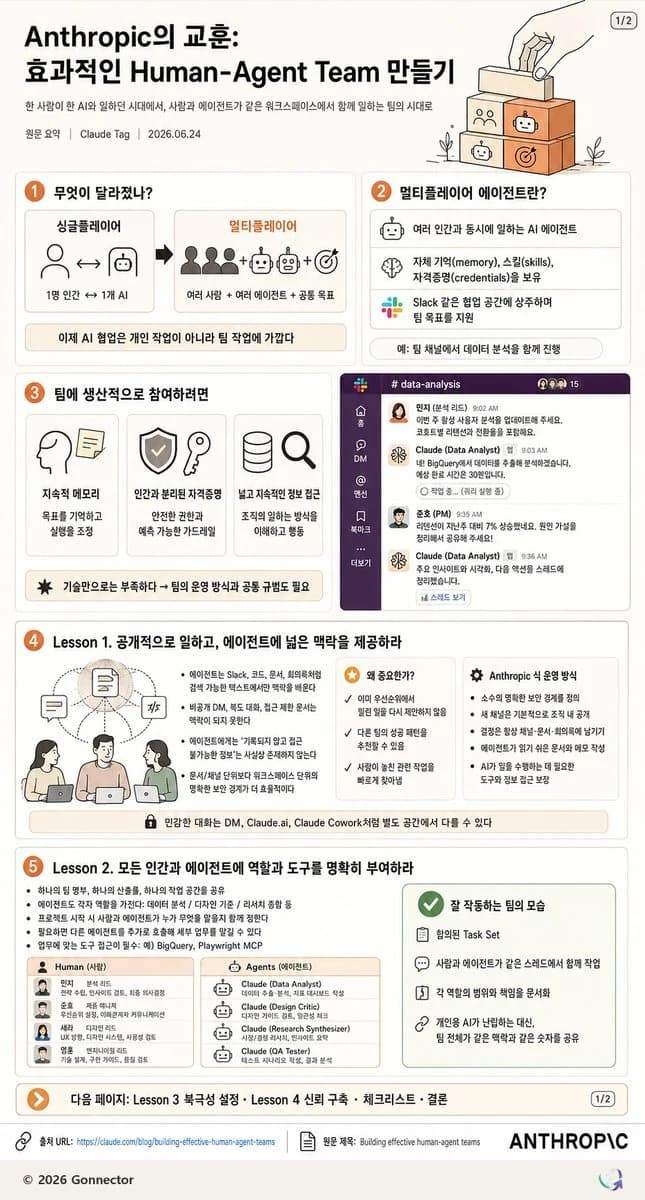
881 WörterZiel: Erstellen Sie ein hohes koreanisches Infografik-Poster, das Anthropics Lektion zum Aufbau effektiver Human-Agent-Teams zusammenfasst, Seite {argument name="page number" default="1/2"}, mit einem sauberen beige-redaktionellen Tech-Stil und nummerierten Lektionsteilen.
Leinwand: Vertikales 2:3-Poster, warmes, offenes Weiß als Hintergrund, dünne abgerundete Karten, orange nummerierte Kreise, schwarze koreanische Typografie, subtile graue Trennlinien, kleine Linienstil-Illustrationen und minimalistische Branding-Elemente im Stil von Anthropic. Verwenden Sie ein dichtes, aber lesbares Layout, ähnlich einer Blog-Zusammenfassungs-Infografik.
Header: Großes, fett gedrucktes Titel in Koreanisch: “Anthropic의 교훈: 효과적인 Human-Agent Team 만들기”. Darunter, kleiner Untertitel: “한 사람이 한 AI와 일하던 시대에서, 사람과 에이전트가 같은 워크스페이스에서 함께 일하는 팀의 시대로”. Metadatenreihe: “원문 요약 | Claude Tag | 2026.06.24”. Oben rechts befindet sich ein kleines abgerundetes Seitenbadge “1/2” und eine Illustration einer Hand, die Blöcke auf drei orangefarbene Schubladen legt; die Schubladen zeigen einfache Icons für Menschen, einen Roboter und ein Ziel.
Layout: Verwenden Sie genau 5 Hauptnummerierte Abschnitte auf dieser Seite, die in einem klaren Raster angeordnet sind. Abschnitt 1 und 2 befinden sich nebeneinander unter dem Header. Abschnitt 3 ist ein breiter Streifen, der zwischen drei Teilnahme-Karten und einem Mock-Chat-Screenshot aufgeteilt ist. Abschnitt 4 ist eine vollbreite Lektionkarte. Abschnitt 5 ist eine weitere vollbreite Lektionkarte. Unten befindet sich ein Navigationsstreifen, eine Quellenreihe und Footer-Branding.
Abschnitt 1: Nummern-Badge “1” und Titel “무엇이 달라졌나?”. Zeigen Sie ein Vergleichsdiagramm mit genau 2 Panels: linkes Panel beschriftet “싱글플레이어”, zeigt ein menschliches Icon ↔ ein AI-Roboter-Icon mit der Beschriftung “1명 인간 ↔ 1개 AI”; rechtes Panel beschriftet “멀티플레이어”, zeigt mehrere menschliche Silhouetten + mehrere Roboter-Icons + ein Ziel-Icon mit der Beschriftung “여러 사람 + 여러 에이전트 + 공동 목표”. Fügen Sie einen unteren Hinweis hinzu: “이제 AI 협업은 개인 작업이 아니라 팀 작업에 가깝다”.
Abschnitt 2: Nummern-Badge “2” und Titel “멀티플레이어 에이전트란?”. Fügen Sie genau 3 Definitionsreihen mit Icons ein: Roboter-Icon-Reihe “여러 인간과 동시에 일하는 AI 에이전트”; Gehirn-Icon-Reihe “자체 기억(memory), 스킬(skills), 자격증명(credentials)을 보유”; Slack-Logo-inspirierte farbige Icon-Reihe “Slack 같은 협업 공간에 상주하며 팀 목표를 지원”. Unteres Beispiel-Pill: “예: 팀 채널에서 데이터 분석을 함께 진행”.
Abschnitt 3: Nummern-Badge “3” und Titel “팀에 생산적으로 참여하려면”. Die linke Seite enthält genau 3 abgerundete Karten: Karte 1 mit Kopf- und Haftnotiz-Icon, Titel “지속적 메모리”, Beschreibung “목표를 기억하고 실행을 조정”; Karte 2 mit Schild- und Schlüssel-Icon, Titel “인간과 분리된 자격증명”, Beschreibung “안전한 권한과 예측 가능한 가드레일”; Karte 3 mit Datenbank- und Lupe-Icon, Titel “넓고 지속적인 정보 접근”, Beschreibung “조직이 원하는 방식을 이해하고 행동”. Unter diesen Karten fügen Sie einen Stern-Hinweis hinzu: “기술만으로는 부족하다 → 팀의 운영 방식과 공통 규범도 필요”. Die rechte Seite zeigt einen Slack-ähnlichen Chat-Screenshot mit dem Titel “# data-analysis” mit einer lila Seitenleiste und genau 5 sichtbaren Chat-Nachrichten von diesen Absendern: “민지 (분석 리드)”, “Claude (Data Analyst)”, “호준 (PM)”, “Claude (Data Analyst)”, und einem kleinen abschließenden Status-/Nachrichtenbereich. Fügen Sie winzige Avatare und Zeitstempel hinzu, halten Sie den Text jedoch größtenteils lesbar und kompakt.
Abschnitt 4: Nummern-Badge “4” und Titel “Lesson 1. 공개적으로 일하고, 에이전트에 넓은 맥락을 제공하라”. Linke Illustration: genau 3 Personen, die mit Laptops um ein Diagramm eines geteilten Arbeitsbereichs mit Punkten sitzen, das Dokument-, Chat- und Code-Icons enthält. Der mittlere Bullet-Bereich erklärt, dass Agenten in sichtbaren Räumen wie Slack, Jira, Dokumenten und Repositories arbeiten sollten; private DMs können den Kontext verbergen; und Agenten benötigen Zugang zu aufgezeichneten Gesprächen und Artefakten. Fügen Sie zwei Seitenkarten hinzu: Karte mit dem Titel “왜 중요한가?” mit orangefarbenem Stern-Icon und Aufzählungspunkten über Gedächtnis, das nicht automatisch ist, fehlenden Kontext, der die Ausgabequalität senkt, und gemeinsam genutztem Kontext, der Empfehlungen verbessert; Karte mit dem Titel “Anthropic 식 운영 방식” mit Zahnrad-Icon und Aufzählungspunkten über gemeinsame Kanäle, offenes Teilen von Arbeitsprodukten, nützliche DMs in den gemeinsamen Raum verschieben und leicht lesbare Zusammenfassungen dokumentieren. Unterer Lock-Hinweis: “민감한 대화는 DM, Claude.ai, Claude Code와처럼 별도 공간에서 다룰 수 있다”.
Abschnitt 5: Nummern-Badge “5” und Titel “Lesson 2. 모든 인간과 에이전트에 역할과 도구를 명확히 부여하라”. Fügen Sie eine kurze koreanische Aufzählungsliste über die Zuweisung klarer Rollen, Werkzeuge, Berechtigungen und Erwartungen hinzu. Unten links erstellen Sie genau 2 kleine Tabellen: “Human (사람)” Tabelle mit 4 Zeilen menschlicher Teamkollegen und Rollen; “Agents (에이전트)” Tabelle mit 4 Zeilen: “Claude (Data Analyst)”, “Claude (Design Critic)”, “Claude (Research Synthesizer)”, “Claude (QA Tester)”. Auf der rechten Seite eine grün umrandete Checkliste mit dem Titel “잘 작동하는 팀의 모습” mit genau 5 Checkliste-Elementen: “합의된 Task Set”, “사람과 에이전트가 같은 스레드에서 함께 작업”, “각 역할의 범위와 책임을 문서화”, “개인은 AI가 나타나는 대신, 팀 전체가 같은 맥락과 같은 숫자를 공유”, und einem prägnanten letzten Punkt über gemeinsame Werkzeuge und Berechtigungen.
Unten Navigation: Fügen Sie ein orangefarbenes Pfeil-Icon und den Text hinzu: “다음 페이지: Lesson 3 복잡성 설정 · Lesson 4 신뢰 구축 · 체크리스트 · 결론”, mit einem kleinen “1/2” Badge auf der rechten Seite. Die Quellenreihe enthält zwei ikonbeschriftete Elemente: “출처 URL: https://claude.com/blog/building-effective-human-agent-teams” und “원문 제목: Building effective human-agent teams”. Unten rechts großes Wortzeichen “ANTHROPIC”. Unten links Copyright “© 2026 Gonnecter”. Fügen Sie ein winziges, farbenfrohes abstraktes Logo in die untere rechte Ecke hinzu.
Visueller Stil: Moderne koreanische Business-Infografik, klare Vektor-Linienkunst, warmer Creme-Hintergrund, orangefarbene Akzente, gedämpftes Lila für den Chat-Mockup, Grün für die Erfolgsliste, präzise Ausrichtung, hohe Informationsdichte, lesbarer koreanischer Text, kein Fotorealismus, keine Schatten über sehr subtile Kartentiefe.
Einschränkungen: Halten Sie genau 5 nummerierte Hauptabschnitte, genau 2 Vergleichspanels, genau 3 Definitionsreihen, genau 3 Teilnahme-Karten, genau 5 Chat-Nachrichten, genau 2 Rollentabellen und genau 5 Checkliste-Elemente. Fügen Sie keine zusätzlichen Seiten, zusätzlichen Lektionnummern, Wasserzeichen oder nicht verwandte Icons hinzu.Über diesen Prompt
Koreanische Human-Agent-Team-Infografik ist ein sofort nutzbarer Infografik-Prompt für GPT Image 2 in Image 2. Kopiere die 881 Wörter unten, füge sie in das Create-Formular ein und du erhältst ein Ergebnis nahe an der Vorschau. Passe die Tags Infografik, UI, Mockup an, wenn du ihn in eine neue Richtung schieben möchtest.
Nutze ihn als Ausgangspunkt und iteriere weiter: ändere Motiv, Licht oder Komposition, bis es passt. Die Credit-Kosten bleiben gleich, egal ob du ihn direkt nutzt oder remixst.
Einsatzbereich
Guter Startpunkt für Infografik
Starte hier, wenn du ein Infografik-Bild in der Richtung von Koreanische Human-Agent-Team-Infografik bauen möchtest. Der Prompt legt Look und Aufbau bereits fest; tausche nur Motiv, Produkt, Farben oder Szenendetails für dein eigenes Projekt aus.
Was sich schnell anpassen lässt
- Motiv Tausche Person, Produkt, Ort oder Objekt aus und behalte die Grundkomposition bei.
- Look Passe Licht, Farbwelt, Kamerawinkel oder Materialdetails an deine Marke an.
- Format Lege Seitenverhältnis, Hintergrund, Text und Layout-Hinweise vor dem Generieren fest.
Ähnliche Prompt-Richtungen
Entdecke weitere GPT Image 2 Prompts mit ähnlichem Stil, Einsatzbereich oder Motiv.
So nutzt du ihn
- Schritt 1
Prompt kopieren
Klicke oben auf Kopieren, um den vollständigen Text zu übernehmen.
- Schritt 2
Image 2 Create öffnen
Wechsle zum Create-Formular und füge ihn ein.
- Schritt 3
Generieren
Klicke auf Generate. Deine Version ist in Sekunden fertig.
Mach ihn zu deinem
Lade den Prompt mit einem Klick ins Create-Formular und passe ihn direkt an.