Prompt
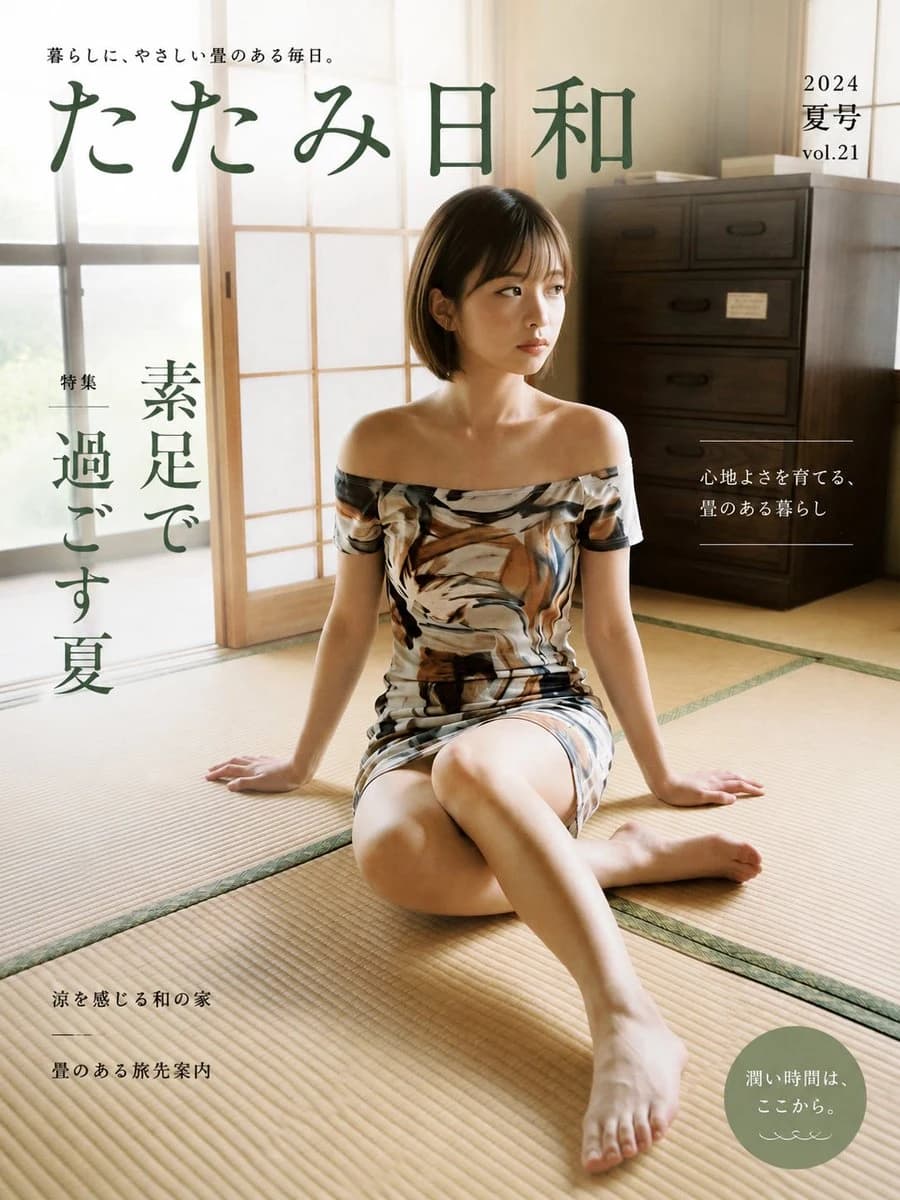
333 WörterZiel: Erstellung eines realistischen japanischen Lifestyle-Magazin-Covers für {argument name="magazine title" default="たたみ日和"}, mit einer ruhigen Sommer-Tatami-Raum-Ästhetik und eleganter redaktioneller Typografie.
Leinwand: Hochformatiges Magazin-Cover, Seitenverhältnis 3:4, vollflächiger Fotohintergrund, warmes natürliches Tageslicht, Farbpalette in sanftem Beige und tiefem Grün.
Hauptbild: Eine junge Japanerin mit kurzem, dunklem Bob-Haarschnitt sitzt barfuß auf einem Tatami-Boden in einem traditionellen japanischen Raum. Sie sitzt leicht rechts von der Mitte, die Beine lässig angewinkelt, ein Bein in Richtung Kamera gestreckt, die Hände zur Stütze hinter sich auf dem Boden, und blickt nachdenklich nach rechts. Sie trägt ein schulterfreies, figurbetontes Sommerkleid mit einem abstrakten, malerischen Muster in Braun, Creme, Schwarz und Grau. Die Beleuchtung ist weich und sonnig, einfallend durch Shoji-Fenster auf der linken Seite, was eine heitere häusliche Atmosphäre schafft. Der Hintergrund umfasst Schiebetüren im Shoji-Stil, Tatami-Nähte und eine dunkle hölzerne Kommode auf der rechten Seite.
Aufbau: Großer Magazintitel oben links und in der Mitte in dunkelgrüner japanischer Kalligrafie-Schrift. Kleiner Slogan über dem Titel. Ausgabeinformationen oben rechts. Vertikale Feature-Überschrift auf der linken Seite. Kleiner redaktioneller Text auf der rechten Seite mit dünnen horizontalen Trennlinien. Kleine Artikel-Teaser unten links. Ein dezentes, salbeigrünes kreisförmiges Abzeichen unten rechts.
Textinhalt: Fügen Sie genau diese sichtbaren Textgruppen ein und behalten Sie den japanischen Text bei:
1. Slogan oben: {argument name="tagline" default="暮らしに、やさしい畳のある毎日。"}
2. Haupttitel: {argument name="magazine title" default="たたみ日和"}
3. Ausgabetext oben rechts: "2024", "夏号", "vol.21"
4. Vertikales Feature-Label und Überschrift links: "特集", {argument name="feature headline" default="素足で過ごす夏"}
5. Text rechts: "心地よさを育てる、", "畳のある暮らし"
6. Teaser unten links: "涼を感じる和の家", eine dünne Trennlinie, "畳のある旅先案内"
7. Kreisförmiges Abzeichen unten rechts: {argument name="badge text" default="潤い時間は、ここから。"} plus ein kleines dekoratives Wellensymbol darunter.
Visueller Stil: Poliertes kommerzielles Magazin-Design, fotorealistische redaktionelle Fotografie, klares japanisches Lifestyle-Magazin-Layout, großzügiger Weißraum, raffiniertes, aber vertraut wirkendes Mainstream-Cover-Design. Verwenden Sie Typografie in gedämpftem Waldgrün, dünne weiße Trennlinien, wo angezeigt, und zurückhaltende, minimale Verzierungen.
Einschränkungen: Halten Sie das Cover realistisch und übersichtlich. Fügen Sie keine zusätzlichen Personen, weiteren Cover-Zeilen, Barcodes, Logos, Wasserzeichen oder englische Übersetzungen hinzu. Stellen Sie sicher, dass der gesamte japanische Text lesbar ist und wie bei einem echten Magazin-Cover platziert wurde.Über diesen Prompt
Japanisches Tatami-Lifestyle-Magazin-Cover ist ein sofort nutzbarer Werbemittel-Prompt für GPT Image 2 in Image 2. Kopiere die 333 Wörter unten, füge sie in das Create-Formular ein und du erhältst ein Ergebnis nahe an der Vorschau. Passe die Tags Produktanzeige, Werbemittel, Storyboard an, wenn du ihn in eine neue Richtung schieben möchtest.
Nutze ihn als Vorlage und passe Motiv, Licht oder Komposition an dein Projekt an. Die Credit-Kosten bleiben gleich, egal ob du ihn direkt verwendest oder bearbeitest.
Einsatzbereich
Guter Startpunkt für Werbemittel
Starte hier, wenn du ein Werbemittel-Bild ähnlich wie Japanisches Tatami-Lifestyle-Magazin-Cover erstellen möchtest. Look und Aufbau stehen bereits fest; ersetze nur Motiv, Produkt, Farben oder Szenendetails passend zu deinem Projekt.
Was sich schnell anpassen lässt
- Motiv Tausche Person, Produkt, Ort oder Objekt aus und behalte die Grundkomposition bei.
- Look Passe Licht, Farbwelt, Kamerawinkel oder Materialdetails an deine Marke an.
- Format Lege Seitenverhältnis, Hintergrund, Text und Layout-Hinweise vor dem Generieren fest.
Ähnliche Prompt-Richtungen
Entdecke weitere GPT Image 2 Prompts mit ähnlichem Stil, Einsatzbereich oder Motiv.
So nutzt du ihn
- Schritt 1
Prompt kopieren
Klicke oben auf Kopieren, um den vollständigen Text zu übernehmen.
- Schritt 2
Image 2 Create öffnen
Wechsle zum Create-Formular und füge ihn ein.
- Schritt 3
Generieren
Klicke auf Generate. Deine Version ist in Sekunden fertig.
Mach ihn zu deinem
Lade den Prompt mit einem Klick ins Create-Formular und passe ihn direkt an.