Prompt
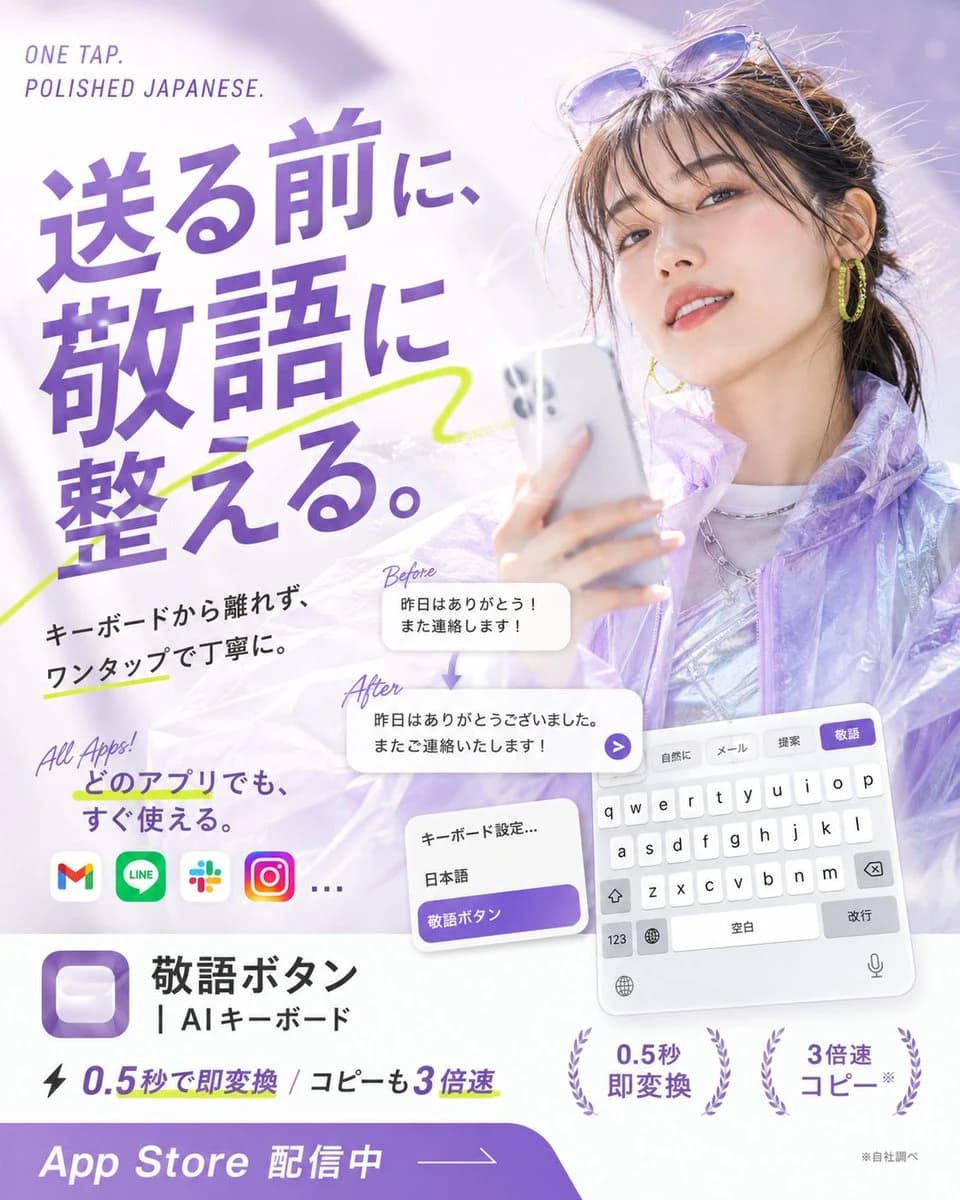
458 WörterZiel: Erstellung eines glänzenden japanischen App-Store-Werbeposters für eine KI-Tastatur-App, die umgangssprachliches Japanisch mit einem Fingertipp in höfliches Keigo umwandelt, unter Kombination von Modefotografie, App-UI-Mockups und auffälliger Typografie.
Leinwand: Quadratisches 1:1-Poster, helle weiße und lavendelfarbene Farbpalette, High-Key-Beleuchtung, weiches Bokeh, luftige, halbtransparente Verläufe, polierter Mobile-App-Werbestil.
Hauptmotiv: Auf der rechten Hälfte eine stilvolle junge Japanerin mit einem silbernen Smartphone, fotografiert wie in einer Beauty-/Modeanzeige. Sie hat dunkelbraunes Haar, das mit losen Stirnfransen zurückgebunden ist, eine Sonnenbrille auf dem Kopf, gelbe Creolen, dezentes Make-up, ein leichtes Lächeln und eine halbtransparente, irisierende lavendelfarbene Jacke über einem glänzenden silbernen Oberteil. Verwenden Sie einen verträumten, blassvioletten Hintergrund mit sanften Lichtreflexen.
Überschrift und Textlayout: Platzieren Sie oben links den kleinen englischen Text „ONE TAP. POLISHED JAPANESE.“ über dem Haupttext. Die größte japanische Überschrift sollte die linke Seite in fetter violetter Schrift dominieren: {argument name="headline text" default="送る前に、敬語に整える。"} Fügen Sie einen neon-gelbgrünen, handgezeichneten Unterstrich/Schwung hinzu, der hinter der Überschrift verläuft.
Begleittext: Fügen Sie unter der Überschrift den schwarzen japanischen Fließtext hinzu: {argument name="supporting copy" default="キーボードから離れず、ワンタップで丁寧に。"} Fügen Sie eine handgeschriebene violette Notiz „All Apps!“ sowie den japanischen Text {argument name="all apps text" default="どのアプリでも、すぐ使える。"} hinzu.
App-Kompatibilitätszeile: Zeigen Sie genau 4 erkennbare abgerundete App-Icons plus Auslassungspunkte: Gmail, LINE, Slack, Instagram, dann „…“.
Transformationsbeispiel: Im unteren mittleren Bereich zeigen Sie genau 2 abgerundete weiße Nachrichtenkarten, die durch einen kleinen violetten Pfeil nach unten verbunden sind. Die obere Karte ist in violetter Handschrift mit „Before“ beschriftet und enthält: {argument name="before message" default="昨日はありがとう!また連絡します!"} Die untere Karte ist mit „After“ beschriftet und enthält: {argument name="after message" default="昨日はありがとうございました。またご連絡いたします!"} Fügen Sie am rechten Rand der „After“-Karte einen kleinen violetten, kreisförmigen Sende-Pfeil-Button hinzu.
Tastatur-UI-Mockups: Zeigen Sie unten rechts ein geneigtes japanisches Tastaturfeld im iPhone-Stil mit genau 4 Vorschlag-Tabs am oberen Rand, beschriftet mit „自然に“, „メール“, „提案“ und dem violett hervorgehobenen „敬語“. Fügen Sie weiße QWERTY-Tasten, eine Leertaste mit der Beschriftung „空白“, eine Eingabetaste mit „改行“, Weltkugel, Mikrofon und Zahlentaste hinzu. Zeigen Sie daneben eine kleinere Einstellungskarte mit genau 3 Zeilen: „キーボード設定…“, „日本語“ und eine violett hervorgehobene Zeile „敬語ボタン“.
App-Identitätsblock: Zeigen Sie unten links ein violettes, abgerundetes quadratisches App-Icon mit einem weichen, tastenkappenartigen Button darin. Schreiben Sie rechts daneben den App-Namen auf Japanisch: {argument name="app name" default="敬語ボタン"} und den Untertitel „| AIキーボード“.
Funktionsmerkmale: Fügen Sie unten in der Mitte ein Blitz-Icon und den Text „0.5秒で即変換 / コピーも3倍速“ hinzu. Fügen Sie unten rechts genau 2 Lorbeer-Abzeichen-Claims hinzu: „0.5秒 即変換“ und „3倍速 コピー*“. Fügen Sie den winzigen Fußnotentext „※自社調べ“ hinzu.
Call-to-Action am unteren Rand: Ein dickes, violettes, geschwungenes Banner erstreckt sich über den unteren Rand mit dem großen weißen Text „App Store 配信中“ und einer dünnen Pfeillinie, die nach rechts zeigt.
Visueller Stil: Hochwertige japanische Startup-Anzeige, klares redaktionelles Layout, fette violette Typografie, weiche Schatten, halbtransparente Glassmorphismus-Karten, energetische limettengrüne Marker-Akzente, scharfer, lesbarer UI-Text, kein Wasserzeichen, keine zusätzlichen Logos außer den angegebenen App-Icons.Über diesen Prompt
Japanische KI-Tastatur-App-Poster ist ein sofort nutzbarer Werbemittel-Prompt für GPT Image 2 in Image 2. Kopiere die 458 Wörter unten, füge sie in das Create-Formular ein und du erhältst ein Ergebnis nahe an der Vorschau. Passe die Tags Produktanzeige, Werbemittel, Social Media an, wenn du ihn in eine neue Richtung schieben möchtest.
Nutze ihn als Vorlage und passe Motiv, Licht oder Komposition an dein Projekt an. Die Credit-Kosten bleiben gleich, egal ob du ihn direkt verwendest oder bearbeitest.
Einsatzbereich
Guter Startpunkt für Werbemittel
Starte hier, wenn du ein Werbemittel-Bild ähnlich wie Japanische KI-Tastatur-App-Poster erstellen möchtest. Look und Aufbau stehen bereits fest; ersetze nur Motiv, Produkt, Farben oder Szenendetails passend zu deinem Projekt.
Was sich schnell anpassen lässt
- Motiv Tausche Person, Produkt, Ort oder Objekt aus und behalte die Grundkomposition bei.
- Look Passe Licht, Farbwelt, Kamerawinkel oder Materialdetails an deine Marke an.
- Format Lege Seitenverhältnis, Hintergrund, Text und Layout-Hinweise vor dem Generieren fest.
Ähnliche Prompt-Richtungen
Entdecke weitere GPT Image 2 Prompts mit ähnlichem Stil, Einsatzbereich oder Motiv.
So nutzt du ihn
- Schritt 1
Prompt kopieren
Klicke oben auf Kopieren, um den vollständigen Text zu übernehmen.
- Schritt 2
Image 2 Create öffnen
Wechsle zum Create-Formular und füge ihn ein.
- Schritt 3
Generieren
Klicke auf Generate. Deine Version ist in Sekunden fertig.
Mach ihn zu deinem
Lade den Prompt mit einem Klick ins Create-Formular und passe ihn direkt an.