Prompt
397 Wörter{argument name="brand name" default="[BRAND NAME]"}. Agiere als Kreativdirektor und Stilllebenfotograf für ein Hypebeast-Mode-Magazin.
TASK:
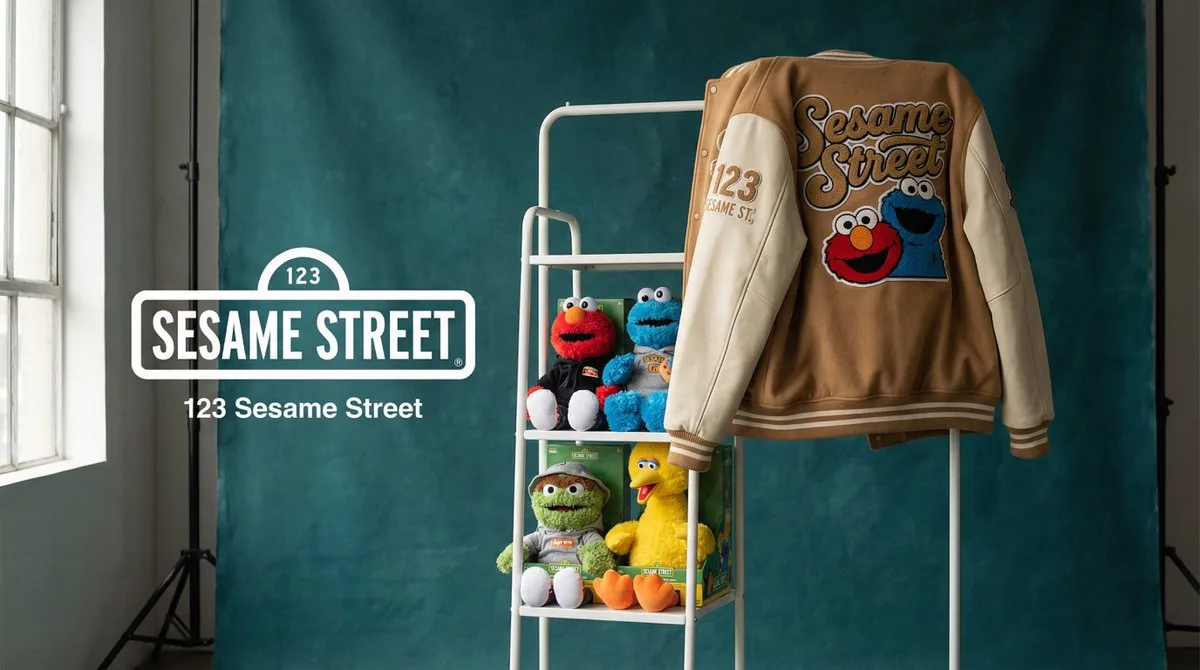
Erstelle ein hochwertiges Stillleben-Foto für einen limitierten Merchandise-Drop von {argument name="brand name" default="[BRAND NAME]"}.
PHASE 1: AUTONOME MARKENKURATIERUNG
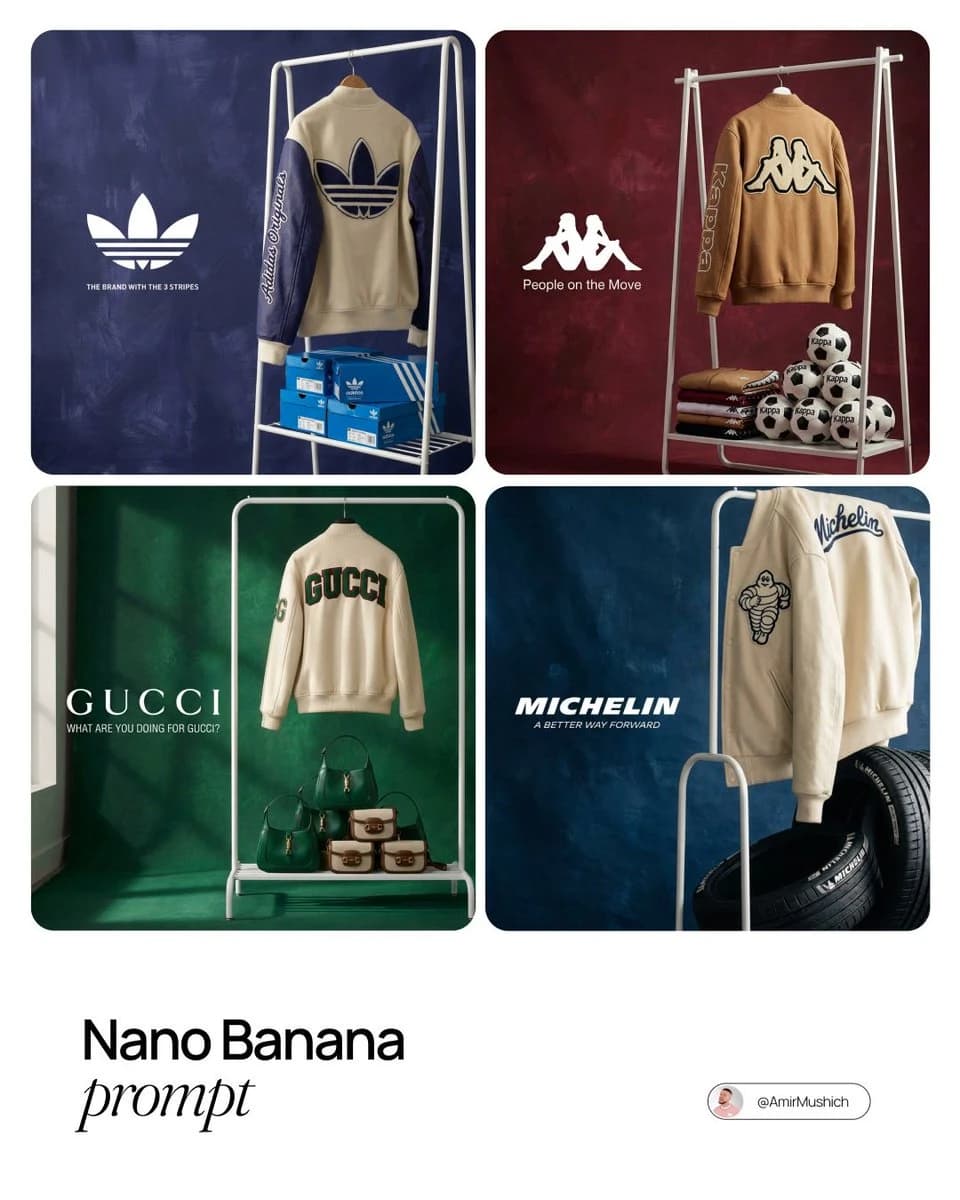
Analysiere {argument name="brand name" default="[BRAND NAME]"} und identifiziere seine Branche, visuelle Identität und das am meisten erkennbare physische Produkt. Zum Beispiel steht Spalding für Basketbälle, McDonald's für Burgerboxen, Visa für Metallkarten, Michelin für Reifen, Kappa für Fußbälle oder Bekleidung.
Baue die visuelle Palette der Marke auf:
Hintergrundfarbe: Wähle eine tiefe, reichhaltige, strukturierte Studiofarbe aus der sekundären Palette der Marke, wie marineblau, burgunderrot, teal, forstgrün, schiefergrau oder dunkelblau.
Merch-Farbe: Wähle einen warmen oder neutralen Kontrastton, wie creme, camel, orange, beige oder off-white, damit die Bekleidung vor dem Hintergrund hervorsticht.
Merch-Artikel: Wähle ein hochwertiges Bekleidungsstück, das zur Kultur der Marke passt, wie eine College-Jacke, einen schweren Hoodie, einen Wollschal, eine Canvas-Tasche oder einen Premium-Sweatshirt.
PHASE 2: SET DESIGN, DAS AUSSTELLUNGSREGAL
Verwende ein einfaches modernes Regal oder eine Regaleinheit aus weißem, pulverbeschichtetem Metall als Hauptrequisite. Es sollte sauber im Bild stehen und wie eine kuratierte Studio-Showroom-Darstellung wirken.
Arrangiere die Szene wie folgt:
Hängendes Objekt: Platziere den gewählten Merch-Artikel auf dem Regal oder drapiere ihn lässig über einen Kleiderbügel. Zeige klare taktile Materialdetails, wie Wolle, Filz, Fleece, Leder, Stickerei, gerippte Bündchen oder schweren Baumwollstoff.
Gestapelte Produkte: Platziere mehrere Einheiten des Kernprodukts der Marke auf den Regalen oder dem Boden um das Regal herum. Verwende Stapel, Pyramiden, Reihen oder saubere Einzelhandelsgruppen je nach Produkttyp.
Hintergrund: Verwende einen handgemalten Leinenvorhang in der ausgewählten tiefen Hintergrundfarbe. Mache die Pinselstruktur, subtile unebene Farbe und die Studiooberfläche sichtbar.
PHASE 3: PHYSISCHE MARKENBILDUNG UND TEXTUR
Füge auf dem Merch hochwertige physische Markenbildung für {argument name="brand name" default="[BRAND NAME]"} hinzu. Verwende Chenille-Patches, gestickte Logos, genähte Ärmelbeschriftungen, Applikationsgrafiken oder hochwertigen Siebdruck. Die Bekleidung muss wie ein echtes teures Kleidungsstück aus einem limitierten Drop aussehen.
Mache das {argument name="brand name" default="[BRAND NAME]"} Logo auf den Produkten sichtbar und korrekt in die gestapelten Kernartikel integriert. Die Produkte sollten realistisch wirken, nicht wie generische Platzhalter.
PHASE 4: FOTOGRAFIE UND BELEUCHTUNG
Fotografiere es als hochwertiges redaktionelles Stillleben.
Beleuchtung: Weiches, gerichtetes Fensterlicht von der Seite, mit natürlichen realistischen Schatten auf dem Regal und reichhaltigen Highlights über Stoff, Verpackung und Produkttexturen.
Objektiv: 50mm oder 85mm redaktioneller Produktfotografie-Look. Halte das Merch scharf und lasse den Hintergrund leicht verschwommen.
Komposition: Raffiniert, minimal, ausgewogen, mit genügend negativem Raum auf der linken Seite für Logo- und Slogan-Text.Über diesen Prompt
Marken Merch Showroom Fotografie ist ein sofort nutzbarer Werbemittel-Prompt für GPT Image 2 in Image 2. Kopiere die 397 Wörter unten, füge sie in das Create-Formular ein und du erhältst ein Ergebnis nahe an der Vorschau. Passe die Tags Produktanzeige, Werbemittel, Produkt an, wenn du ihn in eine neue Richtung schieben möchtest.
Nutze ihn als Vorlage und passe Motiv, Licht oder Komposition an dein Projekt an. Die Credit-Kosten bleiben gleich, egal ob du ihn direkt verwendest oder bearbeitest.
Einsatzbereich
Guter Startpunkt für Werbemittel
Starte hier, wenn du ein Werbemittel-Bild ähnlich wie Marken Merch Showroom Fotografie erstellen möchtest. Look und Aufbau stehen bereits fest; ersetze nur Motiv, Produkt, Farben oder Szenendetails passend zu deinem Projekt.
Was sich schnell anpassen lässt
- Motiv Tausche Person, Produkt, Ort oder Objekt aus und behalte die Grundkomposition bei.
- Look Passe Licht, Farbwelt, Kamerawinkel oder Materialdetails an deine Marke an.
- Format Lege Seitenverhältnis, Hintergrund, Text und Layout-Hinweise vor dem Generieren fest.
Ähnliche Prompt-Richtungen
Entdecke weitere GPT Image 2 Prompts mit ähnlichem Stil, Einsatzbereich oder Motiv.
So nutzt du ihn
- Schritt 1
Prompt kopieren
Klicke oben auf Kopieren, um den vollständigen Text zu übernehmen.
- Schritt 2
Image 2 Create öffnen
Wechsle zum Create-Formular und füge ihn ein.
- Schritt 3
Generieren
Klicke auf Generate. Deine Version ist in Sekunden fertig.
Mach ihn zu deinem
Lade den Prompt mit einem Klick ins Create-Formular und passe ihn direkt an.