プロンプト
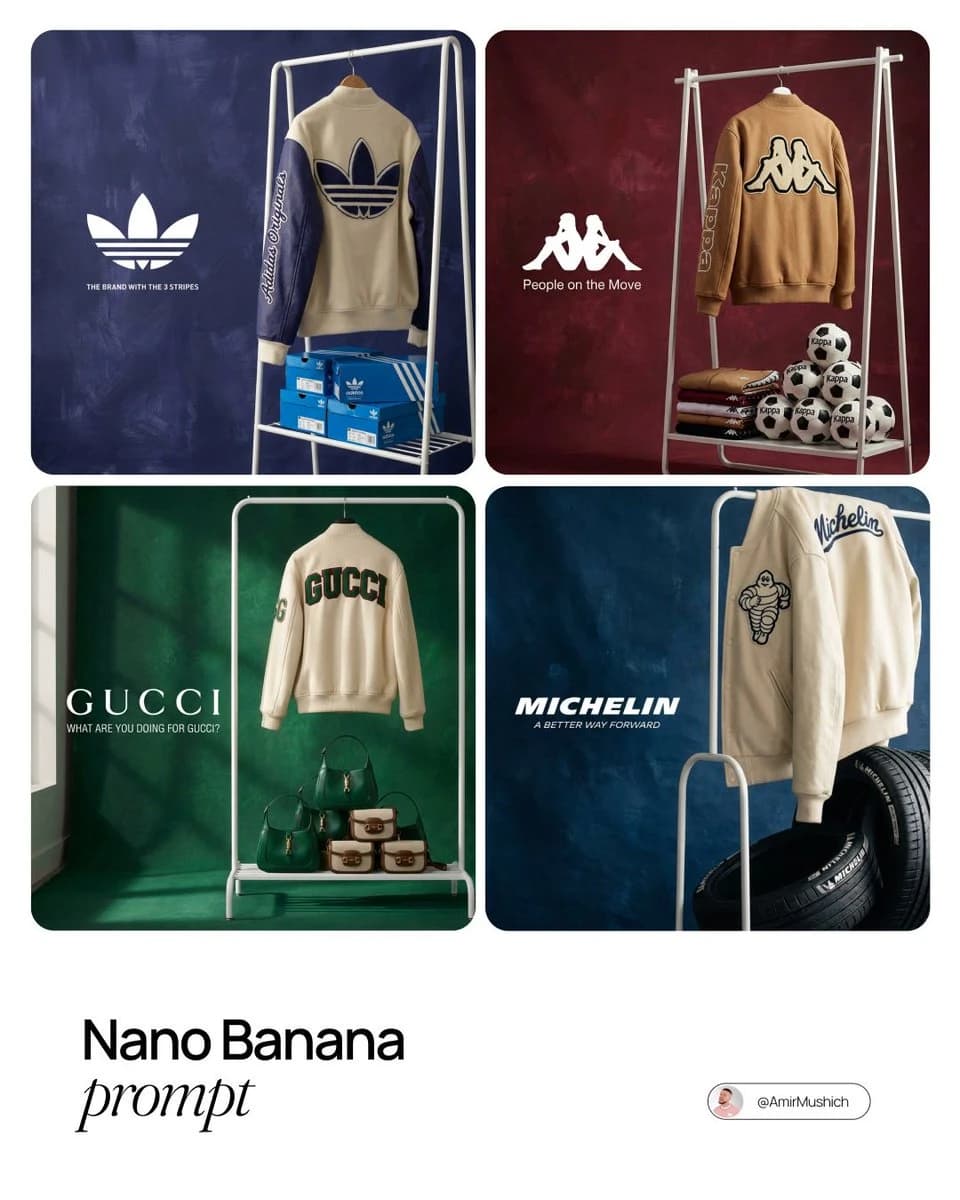
1644 文字{argument name="brand name" default="[BRAND NAME]"}。ハイプビーストファッション雑誌のクリエイティブディレクター兼静物写真家として活動してください。
TASK:
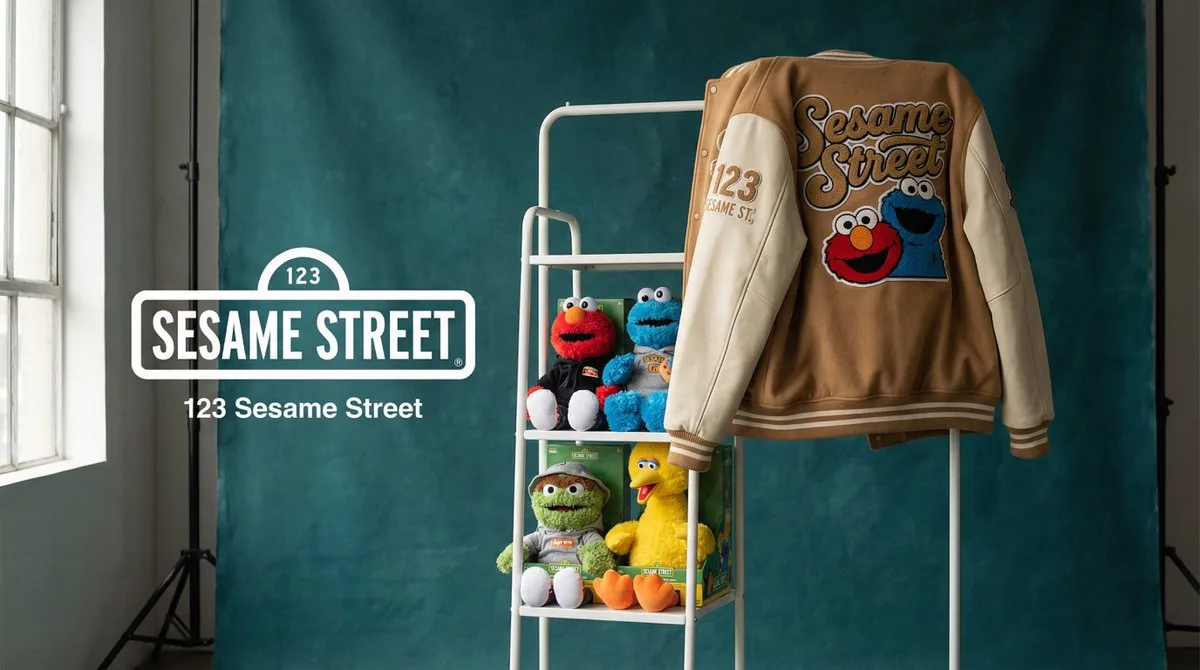
{argument name="brand name" default="[BRAND NAME]"}の限定商品ドロップのために、プレミアムなショールーム静物写真を作成します。
PHASE 1: 自律的なブランドキュレーション
{argument name="brand name" default="[BRAND NAME]"}を分析し、その業界、ビジュアルアイデンティティ、最も認識されている物理的な製品を特定します。例えば、Spaldingはバスケットボール、McDonald'sはバーガーボックス、Visaは金属カード、Michelinはタイヤ、Kappaはサッカーボールやアパレルを意味します。
ブランドからビジュアルパレットを構築します:
背景色:ブランドのセカンダリーパレットから、ネイビー、バーガンディ、ティール、フォレストグリーン、スレートグレー、またはダークブルーの深く、リッチでテクスチャーのあるスタジオカラーを選びます。
商品色:クリーム、キャメル、オレンジ、タン、またはオフホワイトの暖かいまたは中立的なコントラストトーンを選び、アパレルが背景に映えるようにします。
商品アイテム:バルティーレターのジャケット、ヘビーウェイトフーディー、ウールスカーフ、キャンバストート、またはプレミアムスウェットシャツなど、ブランドの文化に合った高品質なアパレルを選びます。
PHASE 2: セットデザイン、ディスプレイラック
シンプルでモダンなホワイトの粉体塗装メタルラックまたはシェルフユニットをメインの小道具として使用します。それはフレーム内でクリーンに立ち、キュレーションされたスタジオショールームのディスプレイのように感じるべきです。
シーンを次のように配置します:
ハンギングアイテム:選ばれた商品アイテムをラックに置くか、ハンガーにカジュアルにかけます。ウール、フェルト、フリース、レザー、刺繍、リブカフス、またはヘビーコットンなど、明確な触感の素材詳細を示します。
積み重ねた製品:ラックの周りの棚や床にブランドのコア物理製品の複数ユニットを配置します。製品の種類に応じて、スタック、ピラミッド、行、またはクリーンな小売スタイルのグルーピングを使用します。
バックドロップ:選択した深い背景色の手描きキャンバスバックドロップを使用します。ブラシのテクスチャー、微妙な不均一なペイント、スタジオの表面を見えるようにします。
PHASE 3: 物理的なブランディングとテクスチャー
商品に{argument name="brand name" default="[BRAND NAME]"}のプレミアムな物理的ブランディングを追加します。シェニールパッチ、刺繍ロゴ、縫い付けられた袖の文字、アップリケグラフィック、または高品質なスクリーンプリントを使用します。アパレルは限定ドロップの本物の高価な衣服のように見える必要があります。
製品には、積み重ねたコアアイテムに{argument name="brand name" default="[BRAND NAME]"}のロゴを見えるようにし、正しく統合します。製品は本物のように感じるべきで、一般的なプレースホルダーのようではありません。
PHASE 4: 写真撮影とライティング
高級なエディトリアル静物写真として撮影します。
ライティング:側面からの柔らかい方向性の窓光で、ラック上の自然でリアルな影と、布、パッケージ、製品のテクスチャーに豊かなハイライトを与えます。
レンズ:50mmまたは85mmのエディトリアル製品写真の外観。商品をシャープに保ち、背景は少しぼかします。
構図:洗練され、ミニマルでバランスが取れ、ロゴとスローガンテキストのために左側に十分なネガティブスペースを持たせます。このプロンプトについて
ブランド商品ショールーム写真 は、Image 2でGPT Image 2にそのまま使える広告クリエイティブプロンプトです。下の1644文字をコピーして作成フォームに貼り付けると、上のプレビューに近い画像を生成できます。 商品広告, 広告クリエイティブ, 商品 タグを調整すると、別の方向性にも展開できます。
出発点として使い、被写体、ライティング、構図を変えながら仕上げてください。そのまま使ってもリミックスしても、生成コストは同じです。
用途
広告クリエイティブ制作の起点に使いやすいプロンプト
ブランド商品ショールーム写真 に近い 広告クリエイティブ の画像を作りたいときは、この GPT Image 2 プロンプトから始めるとスムーズです。画面の方向性と構成はすでに整っているので、被写体、商品、色、シーンの細部だけを自分の内容に差し替えられます。
まず調整しやすいところ
- 被写体 人物、商品、場所、オブジェクトを自分の内容に差し替え、構図はそのまま活かします。
- 雰囲気 ライティング、配色、カメラ角度、質感をブランドや用途に合わせます。
- 仕上がり 生成前にアスペクト比、背景、文字、レイアウト指定を整えます。
近いテーマのプロンプトを探す
スタイル、用途、テーマが近い GPT Image 2 プロンプトを続けて確認できます。
使い方
- ステップ 1
プロンプトをコピー
上のコピー ボタンで全文を取得します。
- ステップ 2
Image 2 Create を開く
作成フォームに移動して貼り付けます。
- ステップ 3
生成する
Generate を押すと、数秒であなたのバージョンが完成します。
自分用に調整
ワンクリックで作成フォームに読み込み、すぐに調整を始められます。