프롬프트
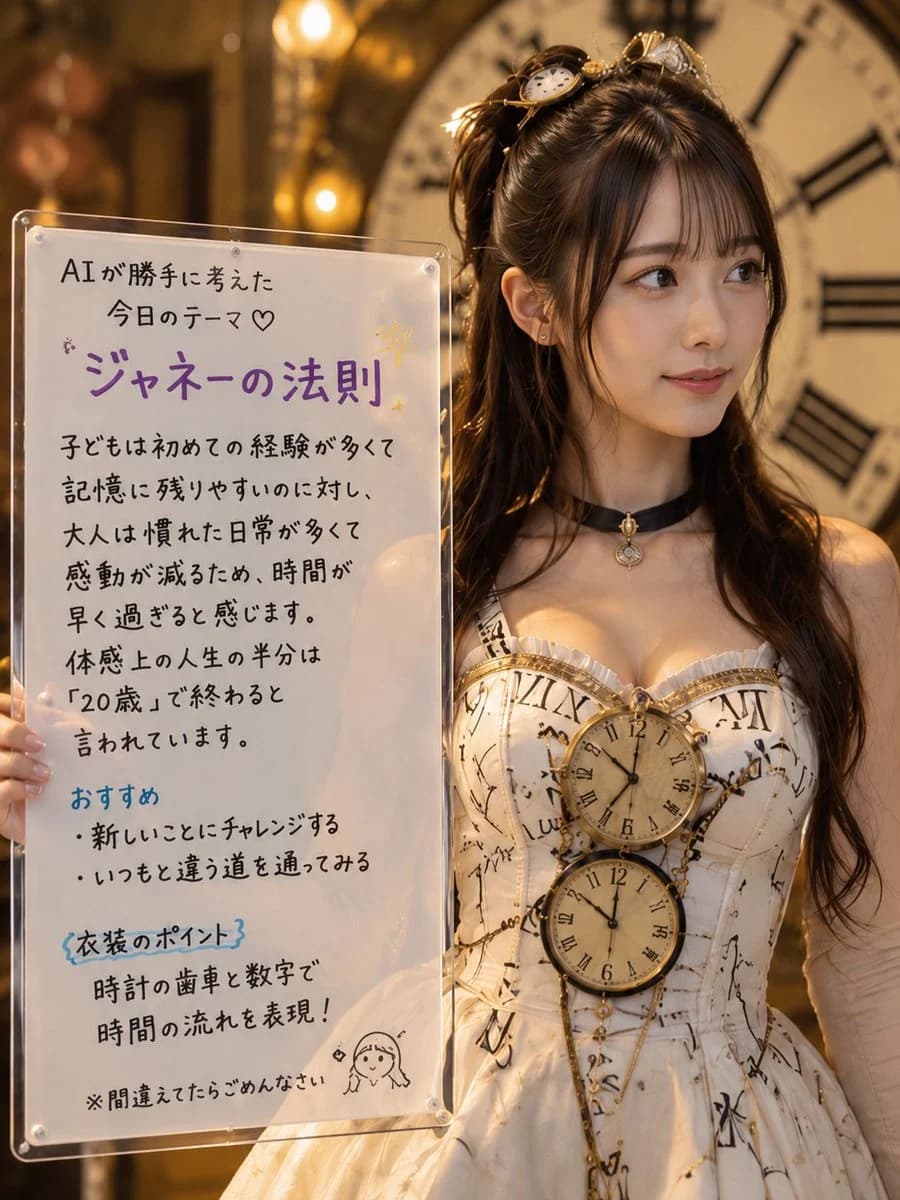
1160자따뜻한 스팀펑크 시계 테마를 배경으로 한 젊은 일본 여성의 3:4 비율 세로형 사실적 AI 아트 초상화를 생성하세요. 그녀는 화면 오른쪽에 서서 시청자의 오른쪽을 향해 부드러운 미소를 짓고 있으며, 긴 웨이브 진 짙은 갈색 머리를 반묶음하고 앞머리를 내린 모습입니다. 머리에는 작은 앤티크 시계와 톱니바퀴 장식을 하고 있습니다. 검은색 로마 숫자와 시계 눈금이 프린트된 크림 화이트 색상의 코르셋 드레스를 입고 있으며, 금색 테두리와 섬세한 러플, 작은 시계 펜던트가 달린 검은색 초커를 착용했습니다. 상의 앞부분에는 금색 체인으로 연결된 2개의 커다란 원형 앤티크 시계 장식이 달려 있습니다. 배경은 부드럽게 흐릿한 황금빛 보케 조명과 황동 톤으로 연출되었으며, 오른쪽 상단에는 거대한 빈티지 시계 페이스가 배치되어 얕은 피사계 심도와 영화 같은 따뜻한 조명 효과를 줍니다.
왼쪽에는 모서리가 둥근 투명 아크릴 간판을 들고 있으며, 모서리에는 나사 캡이 보입니다. 간판에는 검은색, 보라색, 파란색으로 손글씨가 적혀 있고 작은 노란색 반짝이 낙서가 그려져 있습니다. 간판의 글씨는 읽을 수 있을 만큼 선명해야 하며, 사실적인 손이 간판의 왼쪽 가장자리를 잡고 있어야 합니다. 아크릴 보드에는 각 모서리 근처와 상단 가장자리를 따라 총 5개의 나사 캡이 보여야 합니다. 간판의 텍스트 내용은 다음과 같습니다:
「AI が勝手に考えた
今日のテーマ♡
“ジャネーの法則”
子どもは初めての経験が多くて
記憶に残りやすいのに対し、
大人は慣れた日常が多くて
感動が減るため、時間が
早く過ぎると感じます。
体感上の人生の半分は
『20歳』で終わると
言われています。
おすすめ
・新しいことにチャレンジする
・いつもと違う道を通ってみる
衣装のポイント3
時計の歯車と数字で
時間の流れを表現!
※間違えてたらごめんなさい」
간판 오른쪽 하단에는 웃고 있는 소녀 얼굴의 작고 단순한 낙서를 정확히 1개 그려 넣으세요. 이미지는 세련되고 귀여우며 교육적이면서도 따뜻하고 상세한, 고해상도의 일본 소셜 미디어 AI 아트 게시물 느낌이어야 하며, 사실적인 피부 질감과 아크릴의 광택 반사가 표현되어야 합니다. 커스텀 가능한 요소로 {argument name="character description" default="긴 웨이브 짙은 갈색 머리에 부드러운 메이크업을 한 젊은 일본 여성"}, 의상 테마로 {argument name="outfit theme" default="로마 숫자와 앤티크 시계 장식이 있는 크림 화이트 스팀펑크 시계 드레스"}, 보드 제목으로 {argument name="board title" default="ジャネーの法則"}, 배경으로 {argument name="background setting" default="황금빛 보케와 거대한 시계 페이스가 있는 따뜻한 앤티크 시계 작업실"}, 분위기로 {argument name="mood" default="부드러운 아침 인사, 우아하고 희망찬 느낌"}을 사용하세요.이 프롬프트 소개
Image 2에서 GPT Image 2에 바로 사용할 수 있는 소셜 미디어 프롬프트 ‘일본어 간판을 든 스팀펑크 시계 소녀’입니다. 아래 1160자를 복사해 Create 폼에 붙여 넣으면 위 미리보기와 비슷한 이미지를 만들 수 있습니다. 소셜 미디어, 패션, 뷰티 태그를 조정하면 새로운 방향으로 확장할 수 있습니다.
먼저 그대로 사용해 본 뒤 피사체, 조명, 구도를 작업에 맞게 조정해 보세요. 원문을 그대로 쓰거나 수정해도 생성 비용은 같습니다.
사용 사례
소셜 미디어 작업의 좋은 출발점
‘일본어 간판을 든 스팀펑크 시계 소녀’처럼 표현한 소셜 미디어 이미지를 만들고 싶다면 이 GPT Image 2 프롬프트로 시작해 보세요. 스타일과 구도는 이미 잡혀 있으므로 인물, 제품, 색상, 장면 요소만 작업에 맞게 바꾸면 됩니다.
먼저 손보기 좋은 부분
- 피사체 인물, 제품, 장소, 오브젝트를 내 내용으로 바꾸고 전체 구도는 유지합니다.
- 분위기 조명, 색감, 카메라 각도, 소재 디테일을 브랜드나 용도에 맞춥니다.
- 결과 형식 생성 전에 비율, 배경, 텍스트, 레이아웃 지시를 정리합니다.
비슷한 프롬프트 더 보기
스타일, 용도, 피사체가 가까운 GPT Image 2 프롬프트를 이어서 확인해 보세요.
사용 방법
- 1단계
프롬프트 복사
위의 복사 버튼을 눌러 전체 텍스트를 가져옵니다.
- 2단계
Image 2 Create 열기
Create 폼으로 이동해 붙여 넣습니다.
- 3단계
생성
Generate를 누르면 몇 초 안에 내 버전이 완성됩니다.
내 버전으로 만들기
한 번의 클릭으로 Create 폼에 불러오고 바로 조정하세요.