프롬프트
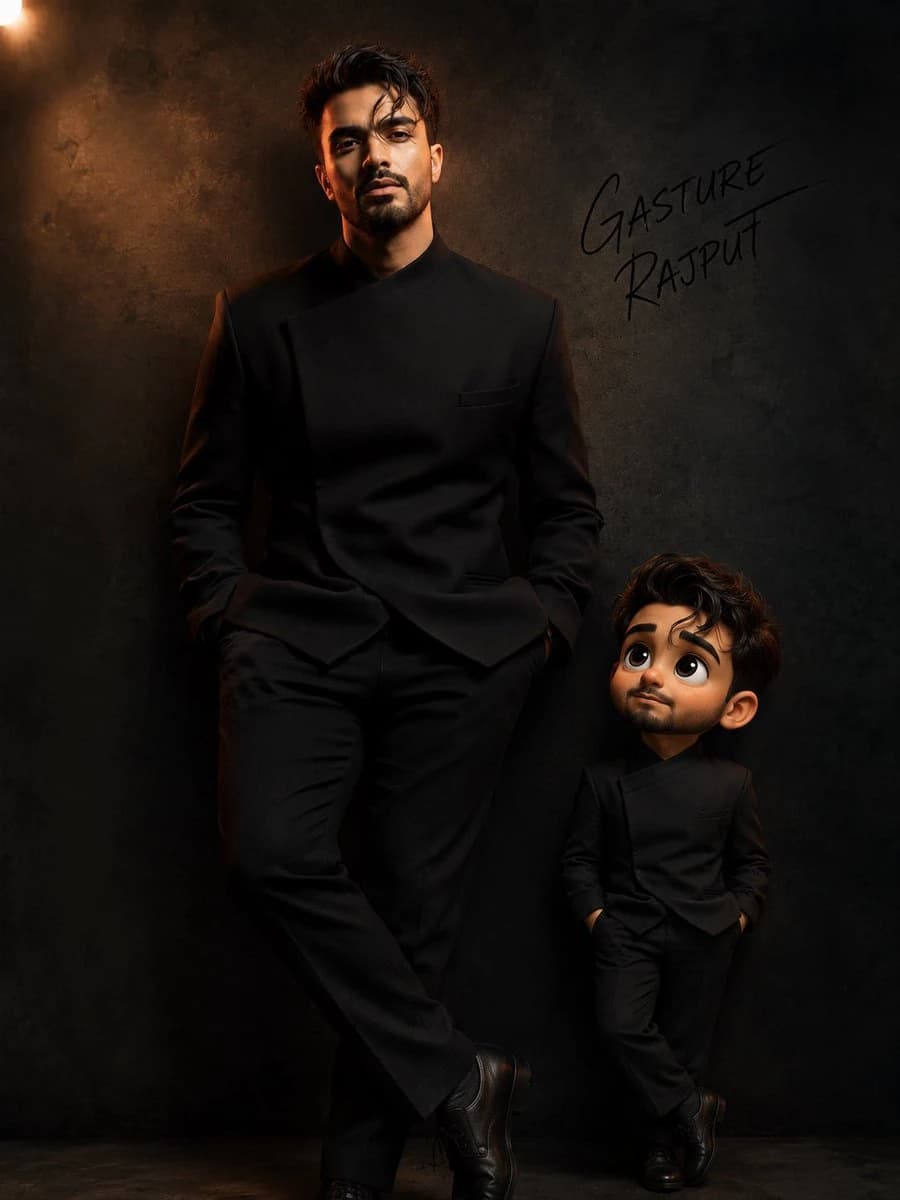
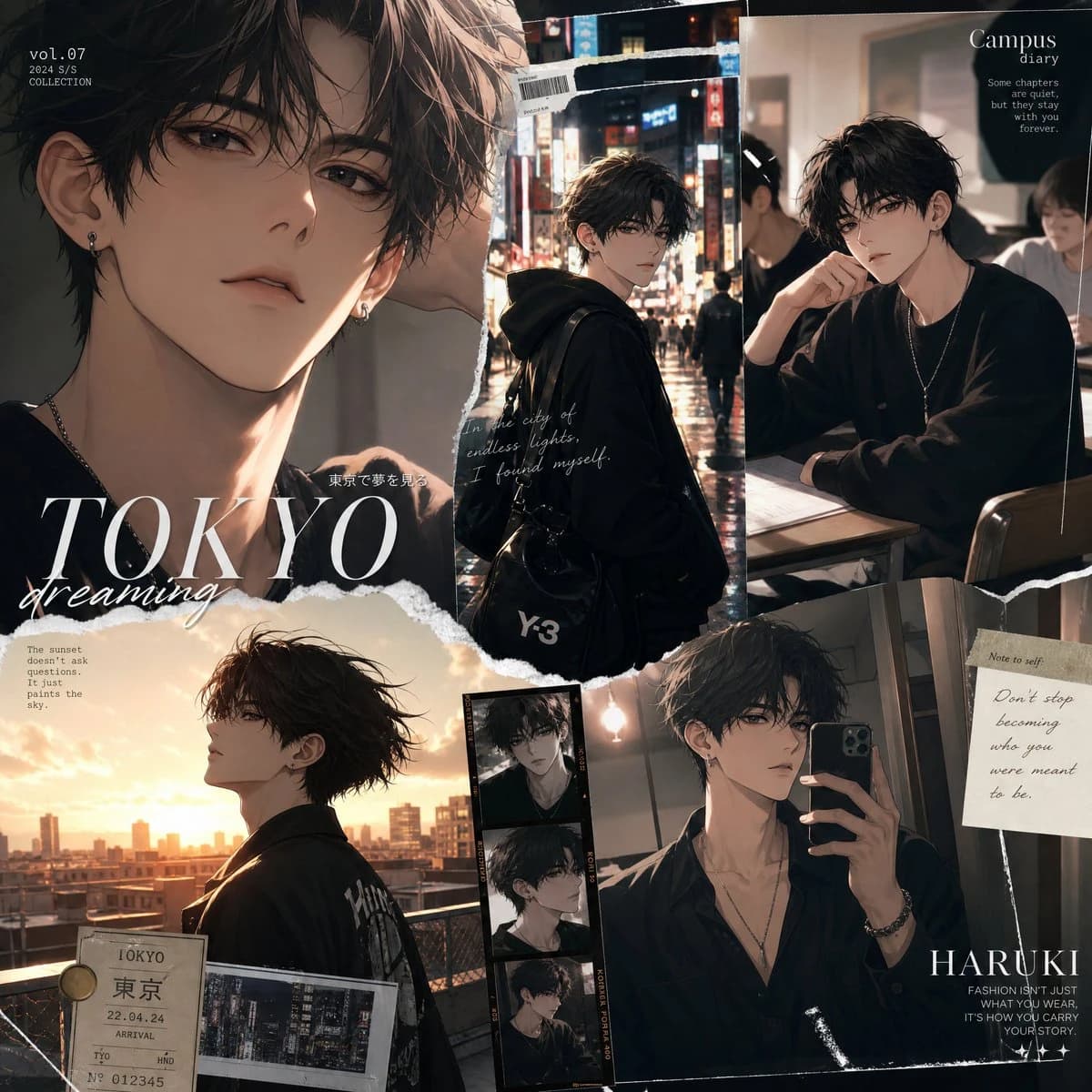
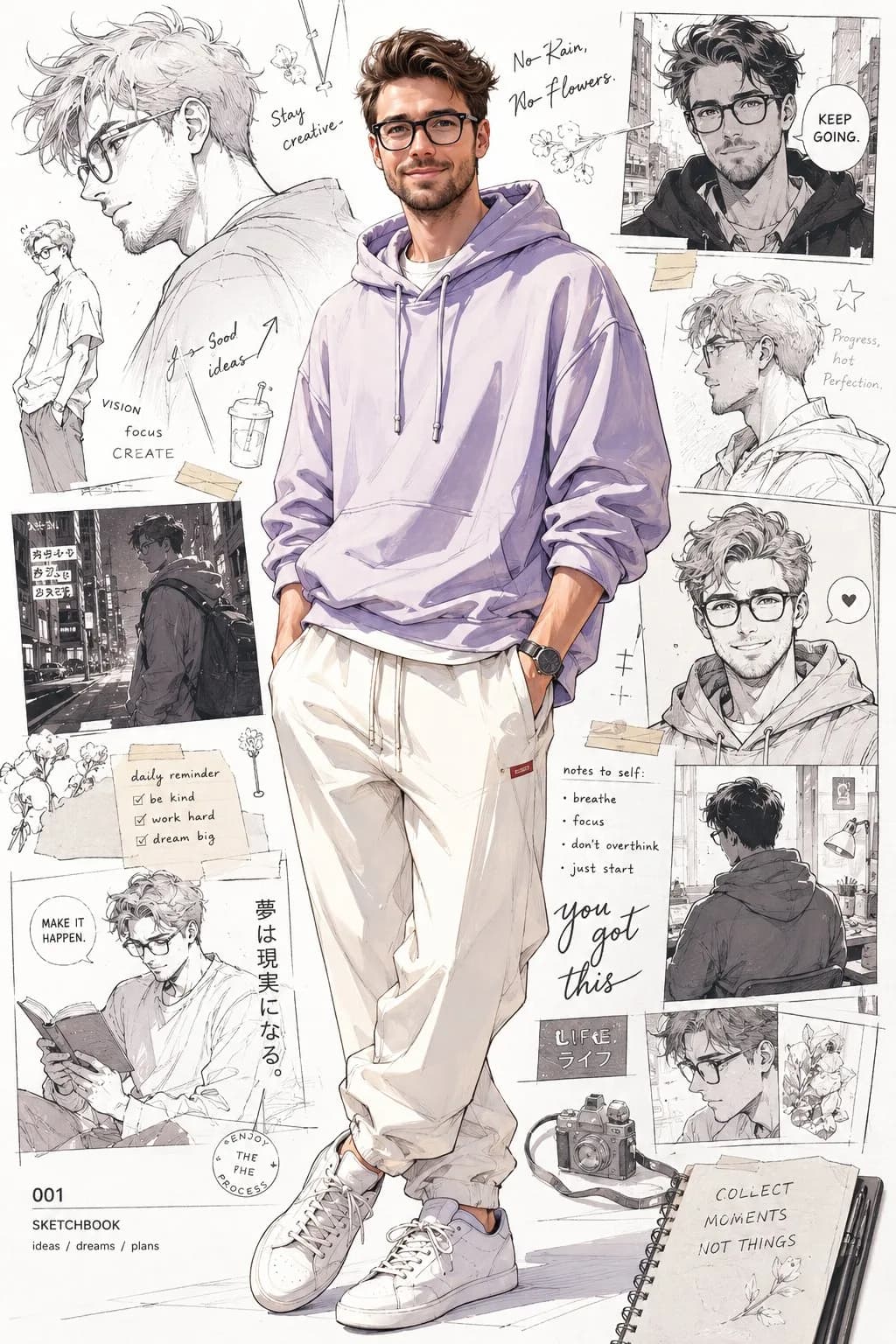
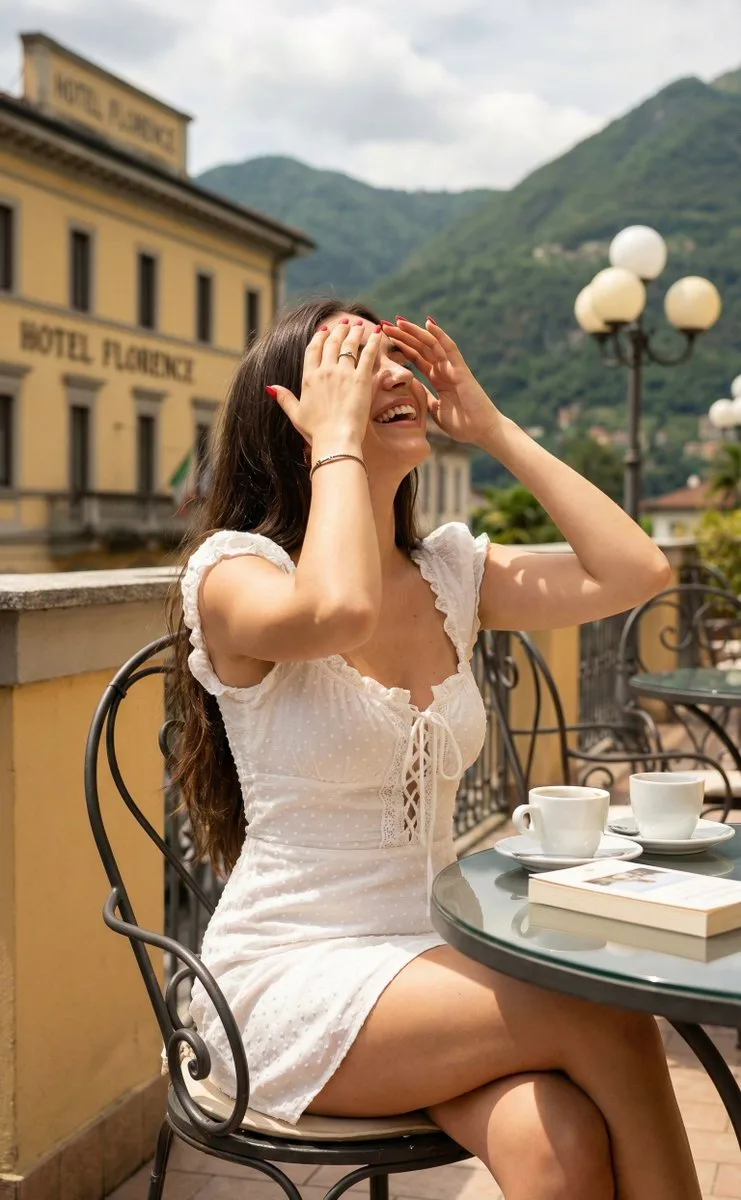
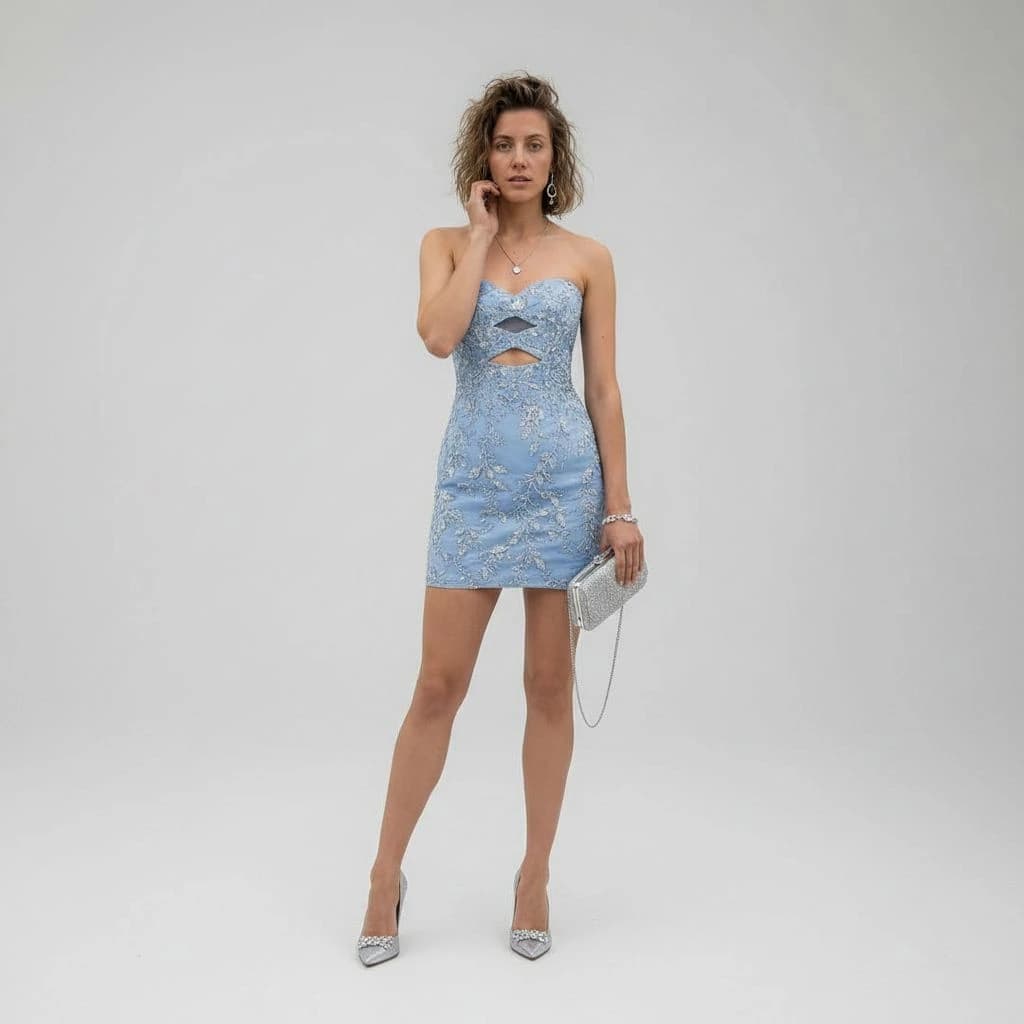
347자REFERENCE_0를 주제로 하여 캐주얼한 사막 스냅샷을 풀바디 럭셔리 패션 스튜디오 초상화로 변신시켜 주세요. 청자켓, 탱크탑, 반바지를 {argument name="dress color" default="powder blue"}의 장식적인 은색 꽃 자수가 있는 슬림한 스트랩리스 미니 칵테일 드레스로 교체하고, 가슴과 허리 상단에 정확히 2개의 기하학적 컷아웃을 추가합니다. 배경을 깨끗한 무광의 연회색 스튜디오로 변경하고, 세련된 하이엔드 편집 스타일링을 적용합니다. 주인공의 오른손에 얇은 체인 스트랩이 달린 은색 클러치 1개와 뾰족한 은색 하이힐 1켤레를 추가하세요. 포즈를 우아한 서 있는 패션 포즈로 다듬고, 한 손은 얼굴 근처에 두며, 동일한 인물과 헤어 아이덴티티를 유지합니다. 부드러운 시네마틱 럭셔리 조명을 적용하고, 선명한 8K 패션 사진 디테일로 마무리합니다.이 프롬프트 소개
Image 2에서 GPT Image 2에 바로 사용할 수 있는 인물 프롬프트 ‘럭셔리 스튜디오 의상 변신’입니다. 아래 347자를 복사해 Create 폼에 붙여 넣으면 위 미리보기와 비슷한 이미지를 만들 수 있습니다. 인물, 패션, 럭셔리 태그를 조정하면 새로운 방향으로 확장할 수 있습니다.
먼저 그대로 사용해 본 뒤 피사체, 조명, 구도를 작업에 맞게 조정해 보세요. 원문을 그대로 쓰거나 수정해도 생성 비용은 같습니다.
사용 사례
인물 작업의 좋은 출발점
‘럭셔리 스튜디오 의상 변신’처럼 표현한 인물 이미지를 만들고 싶다면 이 GPT Image 2 프롬프트로 시작해 보세요. 스타일과 구도는 이미 잡혀 있으므로 인물, 제품, 색상, 장면 요소만 작업에 맞게 바꾸면 됩니다.
먼저 손보기 좋은 부분
- 피사체 인물, 제품, 장소, 오브젝트를 내 내용으로 바꾸고 전체 구도는 유지합니다.
- 분위기 조명, 색감, 카메라 각도, 소재 디테일을 브랜드나 용도에 맞춥니다.
- 결과 형식 생성 전에 비율, 배경, 텍스트, 레이아웃 지시를 정리합니다.
사용 방법
- 1단계
프롬프트 복사
위의 복사 버튼을 눌러 전체 텍스트를 가져옵니다.
- 2단계
Image 2 Create 열기
Create 폼으로 이동해 붙여 넣습니다.
- 3단계
생성
Generate를 누르면 몇 초 안에 내 버전이 완성됩니다.
내 버전으로 만들기
한 번의 클릭으로 Create 폼에 불러오고 바로 조정하세요.