프롬프트
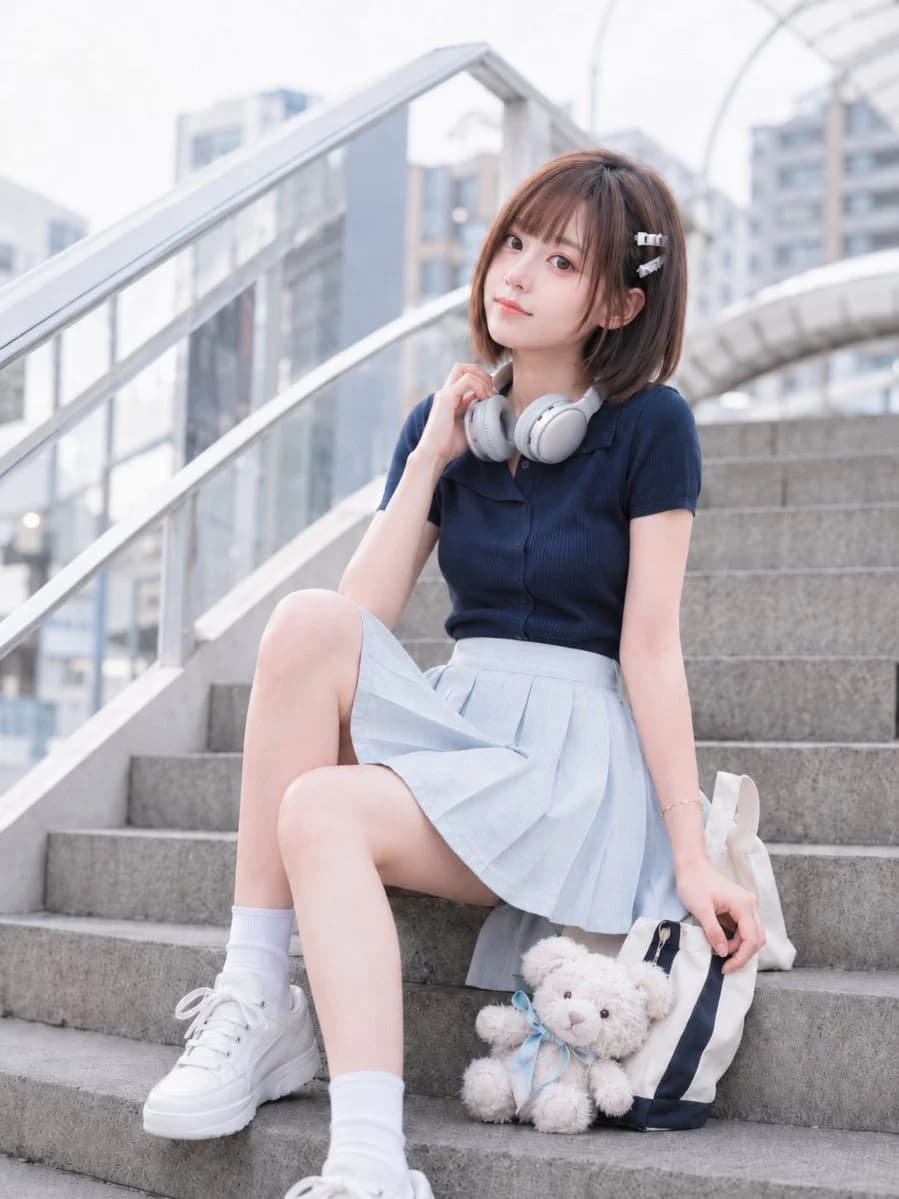
486자주제: {argument name="subject" default="계단에서의 오후"} 메인 피사체: 도심 육교로 이어지는 콘크리트 계단에 편안하게 앉아 있는 자연스럽고 사실적인 여성의 2:3 세로형 사진 스타일 인물 사진. 인물/표정: 밝은 갈색의 둥근 단발머리에 가벼운 시스루 뱅, 작은 은색 헤어핀 두 개로 고정. 과도한 보정 없이 밝고 자연스러운 피부 표현. 작은 캐치라이트가 들어간 우아한 일본 스타일의 아이 메이크업. 입가에 살짝 띤 미소가 조용하고 여유로운 분위기를 자아냄. 의상/포즈: {argument name="outfit" default="네이비 색상의 잔골지 반팔 폴로 니트"}. 연한 아이스 블루 컬러의 플리츠 미니스커트, 흰색 크루 삭스, 흰색 플랫폼 스니커즈 착용. 목에는 미니멀하고 둥근 은회색 무선 헤드폰을 걸침. 배경/조명: 유리 난간이 있는 깔끔한 도심 육교 계단, 왼쪽 상단에서 비치는 부드러운 초여후의 자연광. 질감/스타일: 전문가용 카메라로 촬영한 듯한 사실적인 일본 스냅 사진. 니트의 골, 원단 질감, 헤드폰의 무광 금속 재질을 상세하게 묘사. 부정 프롬프트: 부자연스러운 신체 구조, 여분의 팔다리, 꺾인 관절, 소품과의 어색한 접촉, 잘못된 원근감, 플라스틱 같은 피부.이 프롬프트 소개
Image 2에서 GPT Image 2에 바로 사용할 수 있는 인물 프롬프트 ‘일본 도심 스냅 인물 사진’입니다. 아래 486자를 복사해 Create 폼에 붙여 넣으면 위 미리보기와 비슷한 이미지를 만들 수 있습니다. 인물, 제품, 패션 태그를 조정하면 새로운 방향으로 확장할 수 있습니다.
먼저 그대로 사용해 본 뒤 피사체, 조명, 구도를 작업에 맞게 조정해 보세요. 원문을 그대로 쓰거나 수정해도 생성 비용은 같습니다.
사용 사례
인물 작업의 좋은 출발점
‘일본 도심 스냅 인물 사진’처럼 표현한 인물 이미지를 만들고 싶다면 이 GPT Image 2 프롬프트로 시작해 보세요. 스타일과 구도는 이미 잡혀 있으므로 인물, 제품, 색상, 장면 요소만 작업에 맞게 바꾸면 됩니다.
먼저 손보기 좋은 부분
- 피사체 인물, 제품, 장소, 오브젝트를 내 내용으로 바꾸고 전체 구도는 유지합니다.
- 분위기 조명, 색감, 카메라 각도, 소재 디테일을 브랜드나 용도에 맞춥니다.
- 결과 형식 생성 전에 비율, 배경, 텍스트, 레이아웃 지시를 정리합니다.
비슷한 프롬프트 더 보기
스타일, 용도, 피사체가 가까운 GPT Image 2 프롬프트를 이어서 확인해 보세요.
사용 방법
- 1단계
프롬프트 복사
위의 복사 버튼을 눌러 전체 텍스트를 가져옵니다.
- 2단계
Image 2 Create 열기
Create 폼으로 이동해 붙여 넣습니다.
- 3단계
생성
Generate를 누르면 몇 초 안에 내 버전이 완성됩니다.
내 버전으로 만들기
한 번의 클릭으로 Create 폼에 불러오고 바로 조정하세요.