프롬프트
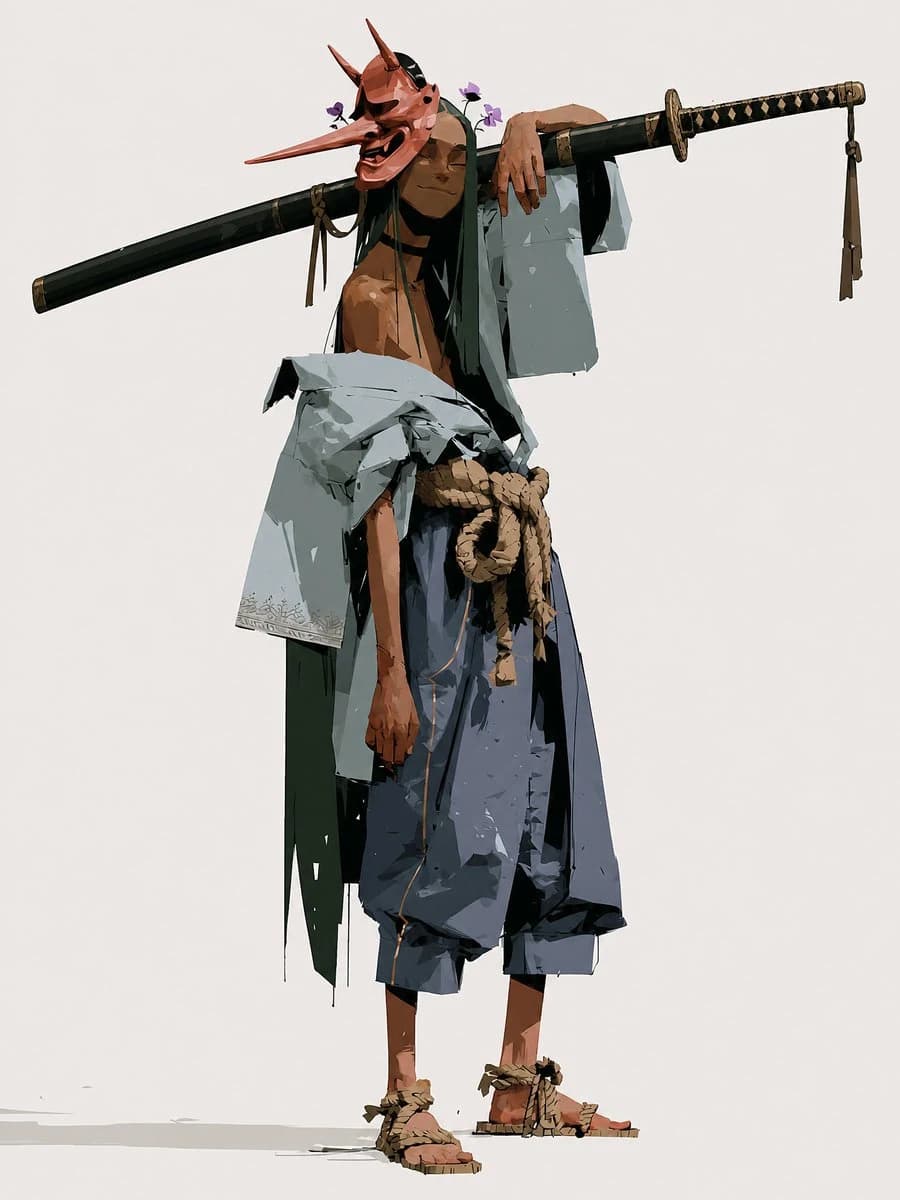
604자다음 {argument name="character name" default="행복한 사무라이"}의 전신 캐릭터 컨셉 일러스트를 생성하세요: 따뜻한 오프 화이트 배경에 편안하게 서 있는, 키가 크고 마른 체형의 상의를 탈의한 방랑 사무라이. 그는 매우 길고 뾰족한 코, 두 개의 높은 뿔, 어둡고 생동감 넘치는 눈 구멍, 그리고 장난기 넘치고 행복한 표정을 짓고 있는 크게 웃는 입이 특징인 선명한 빨간색 텐구/오니 스타일의 가면을 쓰고 있습니다. 가면과 머리카락 근처에는 작은 보라색 꽃들이 꽂혀 있습니다. 그를 자연스러운 콘트라포스토 자세로 배치하고, 한쪽 팔을 어깨 너머로 수평으로 걸친 긴 검은색 칼집이 있는 카타나나 지팡이에 느긋하게 걸치게 하세요. 무기는 몸 양옆으로 길게 뻗어 있으며, 오른쪽 끝에는 검은색과 금색 다이아몬드 패턴으로 감긴 손잡이와 늘어진 술이 있고, 왼쪽 끝은 미세한 장식이 있는 어두운 칼집입니다. 너덜너덜한 겹겹의 사무라이 의상을 입히세요: 한쪽 어깨에서 흘러내리는 헐렁한 연한 회색빛 파란색 하오리, 너덜너덜하게 늘어진 짙은 녹색 안쪽 로브 패널, 발목 위로 짧게 올라오는 오버사이즈 짙은 파란색 하카마 바지, 허리에 큰 매듭으로 묶인 두꺼운 황갈색 밧줄 벨트, 그리고 맨발에 짚신을 신기세요. 각진 페인터 스타일의 붓터치, 하이 패션 캐릭터 디자인 비율, 날카로운 셀 셰이딩 면, 거친 잉크 같은 가장자리, 눈에 띄는 천의 찢어짐과 주름, 강한 검은색 포인트가 들어간 차분한 흙빛 색상, 최소한의 지면 그림자, 그리고 많은 여백을 사용하세요. 텍스트, 테두리, 워터마크는 없습니다.이 프롬프트 소개
Image 2에서 GPT Image 2에 바로 사용할 수 있는 스토리보드 프롬프트 ‘행복한 텐구 사무라이 컨셉 아트’입니다. 아래 604자를 복사해 Create 폼에 붙여 넣으면 위 미리보기와 비슷한 이미지를 만들 수 있습니다. 만화, 스토리보드, 패션 태그를 조정하면 새로운 방향으로 확장할 수 있습니다.
먼저 그대로 사용해 본 뒤 피사체, 조명, 구도를 작업에 맞게 조정해 보세요. 원문을 그대로 쓰거나 수정해도 생성 비용은 같습니다.
사용 사례
스토리보드 작업의 좋은 출발점
‘행복한 텐구 사무라이 컨셉 아트’처럼 표현한 스토리보드 이미지를 만들고 싶다면 이 GPT Image 2 프롬프트로 시작해 보세요. 스타일과 구도는 이미 잡혀 있으므로 인물, 제품, 색상, 장면 요소만 작업에 맞게 바꾸면 됩니다.
먼저 손보기 좋은 부분
- 피사체 인물, 제품, 장소, 오브젝트를 내 내용으로 바꾸고 전체 구도는 유지합니다.
- 분위기 조명, 색감, 카메라 각도, 소재 디테일을 브랜드나 용도에 맞춥니다.
- 결과 형식 생성 전에 비율, 배경, 텍스트, 레이아웃 지시를 정리합니다.
비슷한 프롬프트 더 보기
스타일, 용도, 피사체가 가까운 GPT Image 2 프롬프트를 이어서 확인해 보세요.
사용 방법
- 1단계
프롬프트 복사
위의 복사 버튼을 눌러 전체 텍스트를 가져옵니다.
- 2단계
Image 2 Create 열기
Create 폼으로 이동해 붙여 넣습니다.
- 3단계
생성
Generate를 누르면 몇 초 안에 내 버전이 완성됩니다.
내 버전으로 만들기
한 번의 클릭으로 Create 폼에 불러오고 바로 조정하세요.