프롬프트
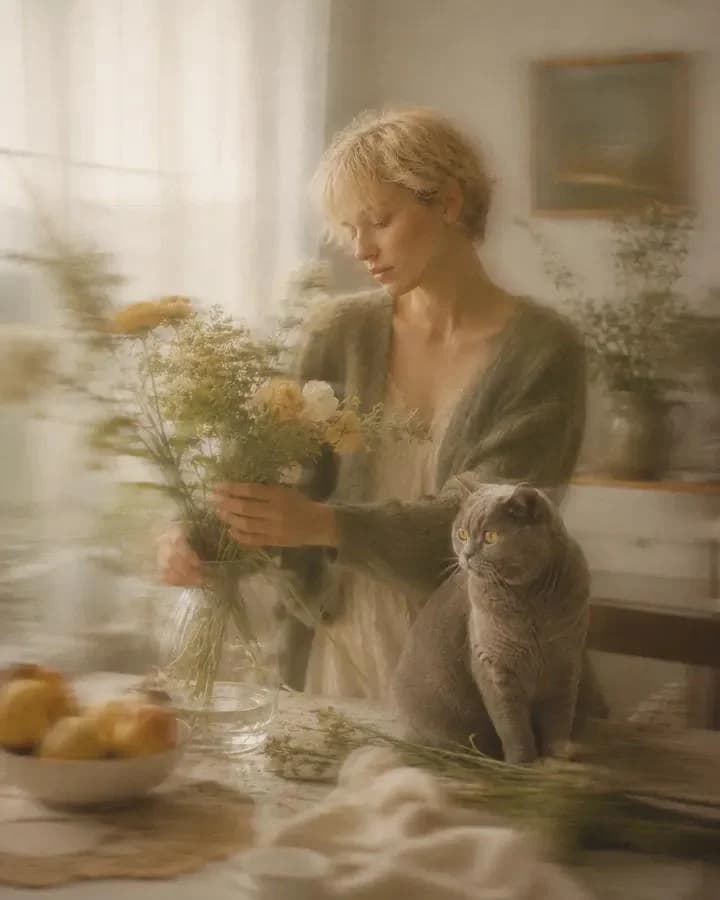
405자부드러운 모션 블러 미술 사진으로 {argument name="subject" default="[SUBJECT]"}가 [CLOTHING]을 입고, [COMPANION]과 함께 [POSE]를 취하고 있는 모습이 {argument name="scenery" default="[SCENERY]"}에서 담겨 있습니다. {argument name="palette" default="[PALETTE]"}를 사용하고, 확산된 창의 빛, 느린 셔터 카메라 움직임, 부드러운 팬 블러, 크리미한 소프트 포커스, 반투명한 유령 같은 가장자리, 얕은 피사계 심도, 낮은 대비, 따뜻한 필름 그레인, 연한 하이라이트, 부드러운 그림자, 그리고 친밀한 꿈 같은 분위기를 연출합니다. 배경은 [BACKGROUND]로, 모션으로 부드럽게 번져 있으며 화가의 스트라이크, 섬세한 반사, 고요한 네거티브 스페이스, 그리고 향수를 불러일으키는 편집 사진 마감으로 구성되어 있으며, 종횡비는 4:5입니다.이 프롬프트 소개
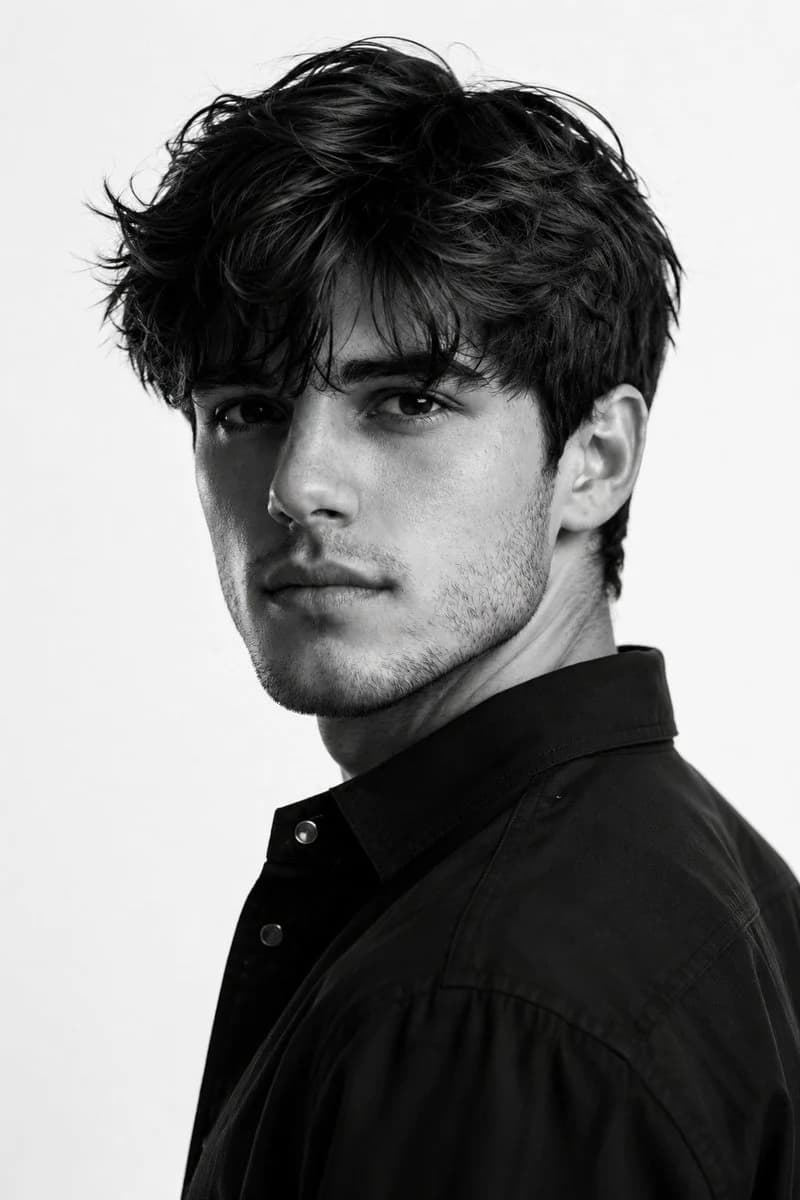
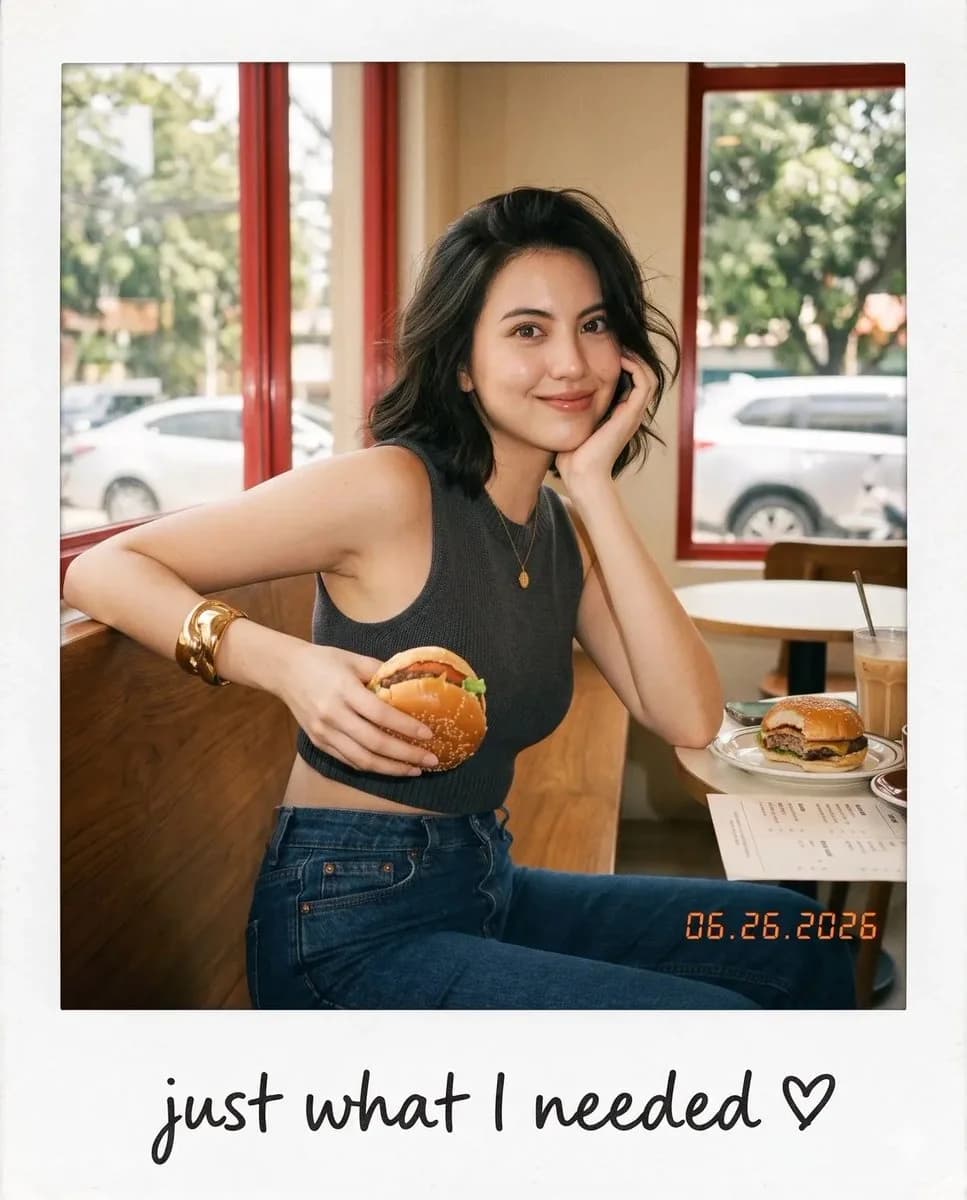
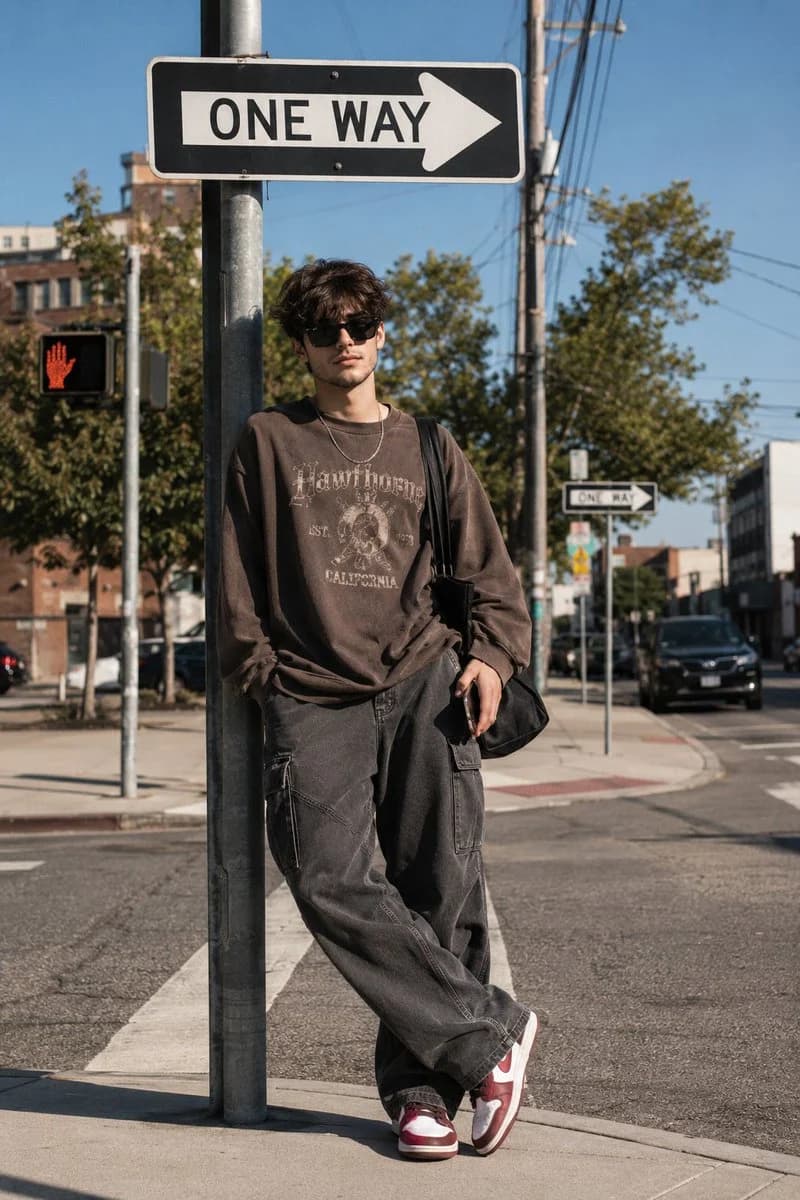
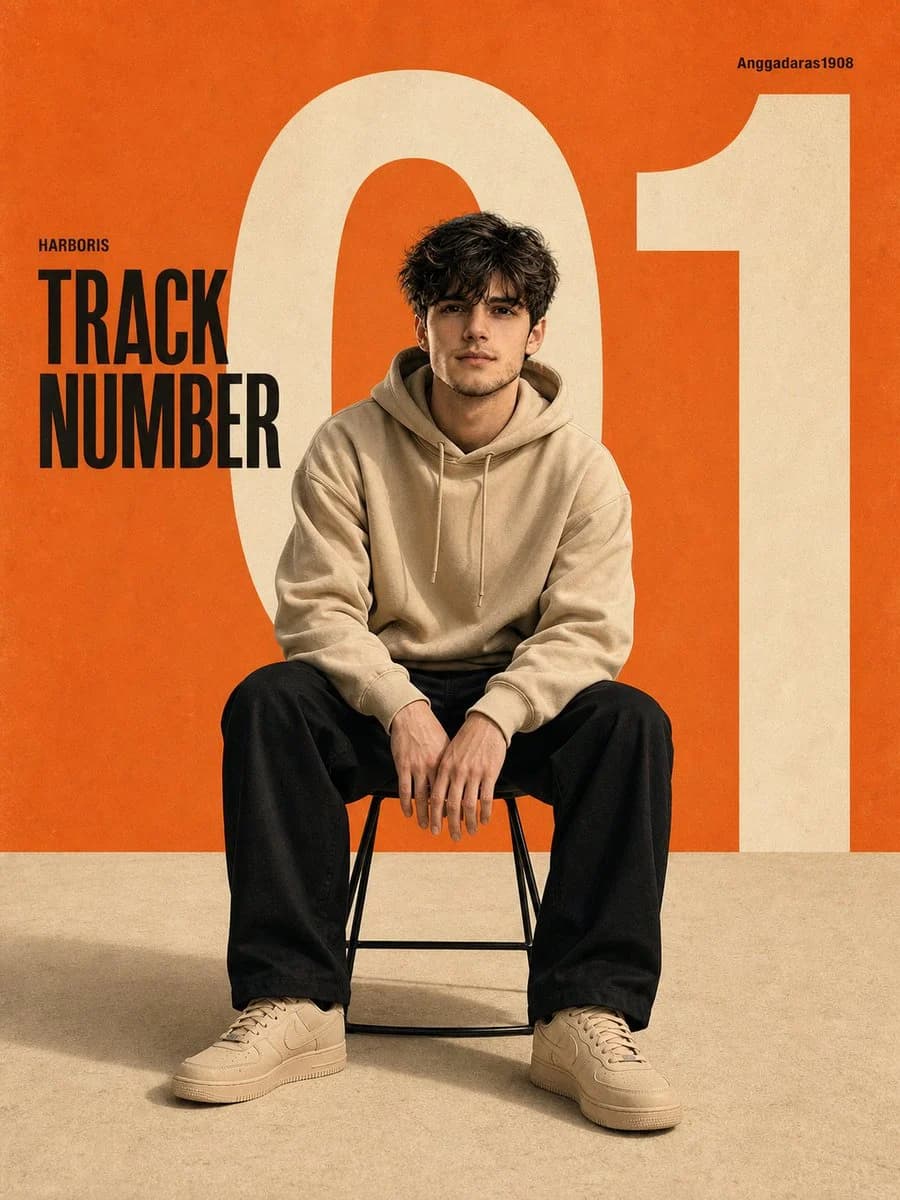
Image 2에서 GPT Image 2에 바로 사용할 수 있는 인물 프롬프트 ‘꿈같은 모션 블러 미술 사진’입니다. 아래 405자를 복사해 Create 폼에 붙여 넣으면 위 미리보기와 비슷한 이미지를 만들 수 있습니다. 인물, 패션, 빈티지 태그를 조정하면 새로운 방향으로 확장할 수 있습니다.
먼저 그대로 사용해 본 뒤 피사체, 조명, 구도를 작업에 맞게 조정해 보세요. 원문을 그대로 쓰거나 수정해도 생성 비용은 같습니다.
사용 사례
인물 작업의 좋은 출발점
‘꿈같은 모션 블러 미술 사진’처럼 표현한 인물 이미지를 만들고 싶다면 이 GPT Image 2 프롬프트로 시작해 보세요. 스타일과 구도는 이미 잡혀 있으므로 인물, 제품, 색상, 장면 요소만 작업에 맞게 바꾸면 됩니다.
먼저 손보기 좋은 부분
- 피사체 인물, 제품, 장소, 오브젝트를 내 내용으로 바꾸고 전체 구도는 유지합니다.
- 분위기 조명, 색감, 카메라 각도, 소재 디테일을 브랜드나 용도에 맞춥니다.
- 결과 형식 생성 전에 비율, 배경, 텍스트, 레이아웃 지시를 정리합니다.
비슷한 프롬프트 더 보기
스타일, 용도, 피사체가 가까운 GPT Image 2 프롬프트를 이어서 확인해 보세요.
사용 방법
- 1단계
프롬프트 복사
위의 복사 버튼을 눌러 전체 텍스트를 가져옵니다.
- 2단계
Image 2 Create 열기
Create 폼으로 이동해 붙여 넣습니다.
- 3단계
생성
Generate를 누르면 몇 초 안에 내 버전이 완성됩니다.
내 버전으로 만들기
한 번의 클릭으로 Create 폼에 불러오고 바로 조정하세요.