프롬프트
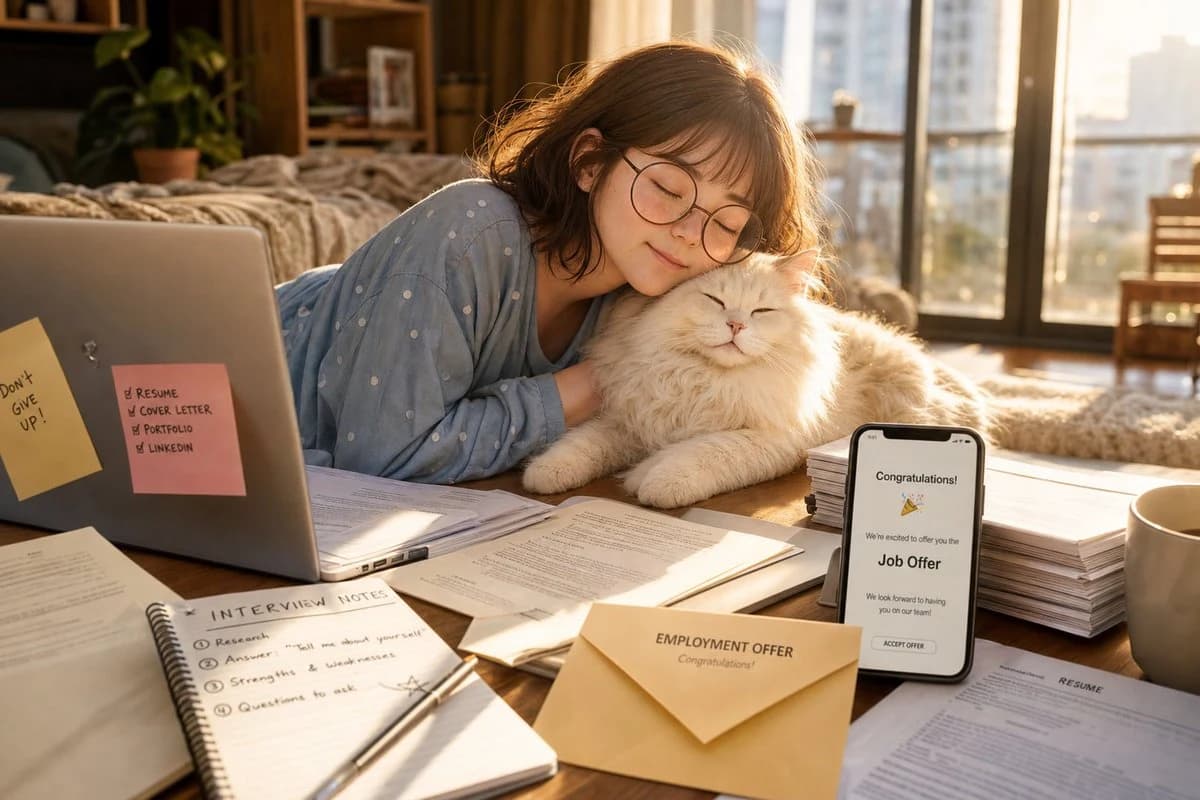
1101자골든 아워 시간대의 아늑한 아파트 침실을 배경으로 따뜻한 느낌의 실사 라이프스타일 장면을 생성하세요: {argument name="hair color" default="부드러운 갈색의 어깨 길이 웨이브 머리"}를 하고 둥근 와이어 프레임 안경을 쓴 젊은 여성이 낮은 나무 테이블에 엎드려, 눈을 감고 평온하게 미소 지으며 복슬복슬한 흰색 장모종 고양이에게 뺨을 기대고 있습니다. 그녀는 {argument name="pajama color" default="작은 흰색 물방울무늬가 있는 연한 파란색 잠옷"}을 입고 있습니다. 방은 초점이 흐릿한 도시 스카이라인이 보이는 큰 발코니 창문, 베이지색 커튼, 구겨진 담요가 있는 침대, 화분, 선반, 그리고 차분하고 희망적인 분위기를 자아내는 따뜻한 햇살로 부드럽게 역광을 받고 있습니다. 테이블 위는 구직 자료들로 덮여 있습니다: 노트북에 붙은 정확히 2개의 포스트잇, 하나는 “Don’t GIVE UP!”이라고 적힌 노란색 메모이고, 다른 하나는 “RESUME, COVER LETTER, PORTFOLIO, LINKEDIN”이라고 적힌 분홍색 체크리스트입니다; 왼쪽에는 열린 노트북이 있고, 앞쪽에는 “INTERVIEW NOTES”라는 제목의 열린 스프링 노트가 있으며, 여기에는 Research, Answer “Tell me about yourself”, Strengths & weaknesses, Questions to ask라는 정확히 4개의 번호 매겨진 항목이 적혀 있습니다; 흩어진 인쇄된 지원서 페이지들과 눈에 띄는 이력서; 노트 위에 놓인 펜; 앞쪽에는 “EMPLOYMENT OFFER”와 “Congratulations!”라고 적힌 베이지색 봉투; “Congratulations!”, 축하 꽃가루 이모지, “We’re excited to offer you the Job Offer”라는 문구와 “ACCEPT OFFER” 버튼이 표시된 취업 제안 화면이 떠 있는 스마트폰; 오른쪽에는 높게 쌓인 서류 더미; 그리고 베이지색 커피 머그잔이 하나 있습니다. 영화 같은 얕은 피사계 심도, 사실적인 자연 질감, 부드러운 렌즈 플레어, 따뜻한 호박색 하이라이트, 부드러운 그림자, 고밀도 털 묘사, 깔끔한 구도, 그리고 희망찬 감정 톤을 사용하세요. 휴대폰 헤드라인은 {argument name="phone headline" default="Congratulations!"}로, 봉투 제목은 {argument name="envelope title" default="EMPLOYMENT OFFER"}로, 포스트잇의 동기 부여 문구는 {argument name="motivational note" default="Don’t GIVE UP!"}로 커스터마이징하세요.이 프롬프트 소개
Image 2에서 GPT Image 2에 바로 사용할 수 있는 소셜 미디어 프롬프트 ‘아늑한 취업 성공 축하’입니다. 아래 1101자를 복사해 Create 폼에 붙여 넣으면 위 미리보기와 비슷한 이미지를 만들 수 있습니다. 소셜 미디어, 인포그래픽, 음식 태그를 조정하면 새로운 방향으로 확장할 수 있습니다.
먼저 그대로 사용해 본 뒤 피사체, 조명, 구도를 작업에 맞게 조정해 보세요. 원문을 그대로 쓰거나 수정해도 생성 비용은 같습니다.
사용 사례
소셜 미디어 작업의 좋은 출발점
‘아늑한 취업 성공 축하’처럼 표현한 소셜 미디어 이미지를 만들고 싶다면 이 GPT Image 2 프롬프트로 시작해 보세요. 스타일과 구도는 이미 잡혀 있으므로 인물, 제품, 색상, 장면 요소만 작업에 맞게 바꾸면 됩니다.
먼저 손보기 좋은 부분
- 피사체 인물, 제품, 장소, 오브젝트를 내 내용으로 바꾸고 전체 구도는 유지합니다.
- 분위기 조명, 색감, 카메라 각도, 소재 디테일을 브랜드나 용도에 맞춥니다.
- 결과 형식 생성 전에 비율, 배경, 텍스트, 레이아웃 지시를 정리합니다.
비슷한 프롬프트 더 보기
스타일, 용도, 피사체가 가까운 GPT Image 2 프롬프트를 이어서 확인해 보세요.
사용 방법
- 1단계
프롬프트 복사
위의 복사 버튼을 눌러 전체 텍스트를 가져옵니다.
- 2단계
Image 2 Create 열기
Create 폼으로 이동해 붙여 넣습니다.
- 3단계
생성
Generate를 누르면 몇 초 안에 내 버전이 완성됩니다.
내 버전으로 만들기
한 번의 클릭으로 Create 폼에 불러오고 바로 조정하세요.