プロンプト
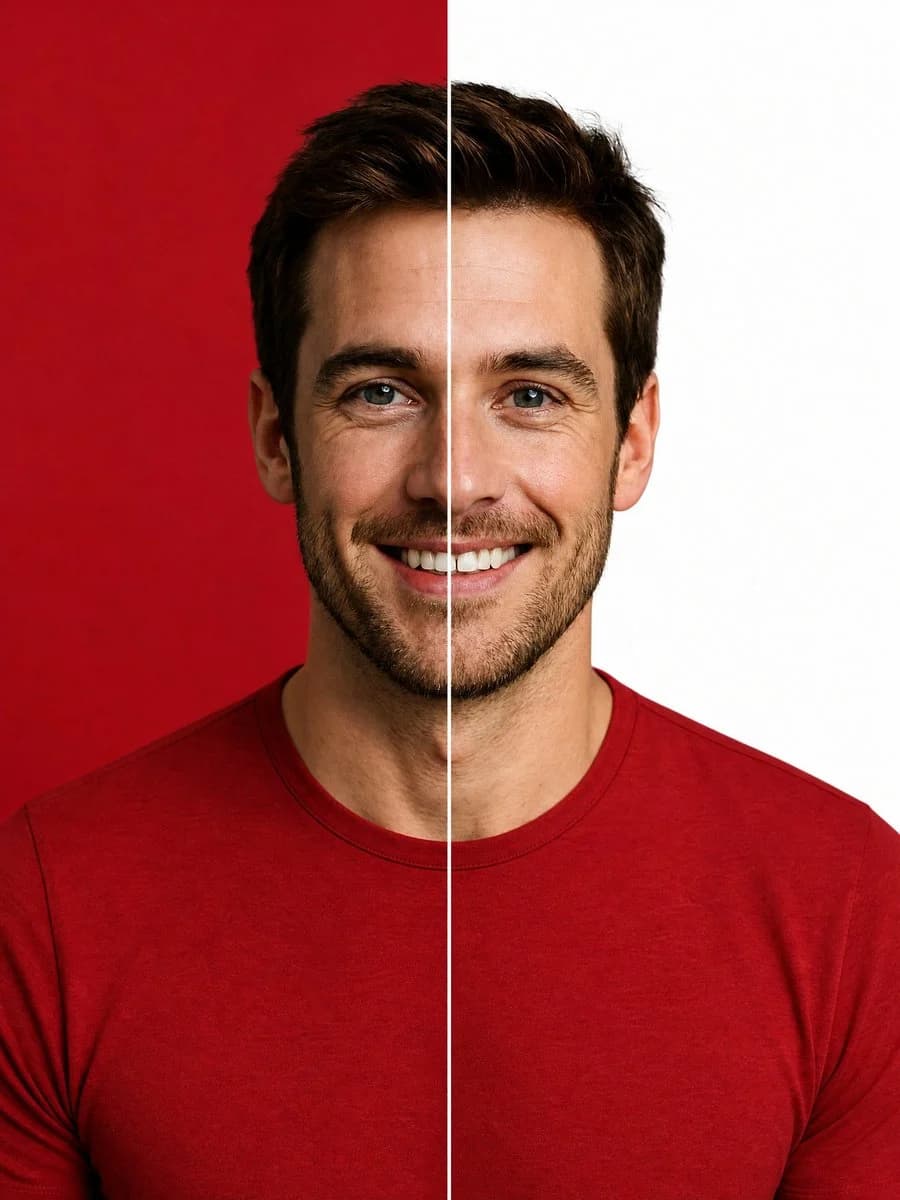
689 文字カメラを真っ直ぐに見つめ、胸から上を中央に配置した、笑顔の {argument name="subject description" default="young adult man with short dark brown hair, blue eyes, light skin, and neatly trimmed stubble"} のハイエンドなスタジオポートレートを作成してください。被写体は、フィット感のある {argument name="shirt color and style" default="premium crimson red crew-neck t-shirt"} を着用しています。画像全体を正確に左右 2 分割し、顔と胴体の中央を上端から下端まで貫く、非常にシャープで細い白い境界線を引いてください。左半分は無地の {argument name="left background color" default="deep crimson red"} のスタジオ背景、右半分は無地の {argument name="right background color" default="clean white"} のスタジオ背景にします。被写体は境界線に合わせて左右対称に配置し、顔の半分ずつがそれぞれの背景に重なるようにしてください。自然で親しみやすい笑顔、鮮明な顔のディテール、リアルな肌の質感、洗練されたコマーシャルライティング、柔らかな影、シャープなフォーカス、そしてプレミアムな編集レタッチを施してください。縦型の 3:4 の構図を使用し、背景はシンプルに保ち、テキスト、ロゴ、小道具、中央の境界線以外の枠線は一切含めないでください。このプロンプトについて
スプリット背景のスタジオポートレート は、Image 2でGPT Image 2にそのまま使えるポートレートプロンプトです。下の689文字をコピーして作成フォームに貼り付けると、上のプレビューに近い画像を生成できます。 商品広告, ポートレート, スポーツ タグを調整すると、別の方向性にも展開できます。
出発点として使い、被写体、ライティング、構図を変えながら仕上げてください。そのまま使ってもリミックスしても、生成コストは同じです。
用途
ポートレート制作の起点に使いやすいプロンプト
スプリット背景のスタジオポートレート に近い ポートレート の画像を作りたいときは、この GPT Image 2 プロンプトから始めるとスムーズです。画面の方向性と構成はすでに整っているので、被写体、商品、色、シーンの細部だけを自分の内容に差し替えられます。
まず調整しやすいところ
- 被写体 人物、商品、場所、オブジェクトを自分の内容に差し替え、構図はそのまま活かします。
- 雰囲気 ライティング、配色、カメラ角度、質感をブランドや用途に合わせます。
- 仕上がり 生成前にアスペクト比、背景、文字、レイアウト指定を整えます。
近いテーマのプロンプトを探す
スタイル、用途、テーマが近い GPT Image 2 プロンプトを続けて確認できます。
使い方
- ステップ 1
プロンプトをコピー
上のコピー ボタンで全文を取得します。
- ステップ 2
Image 2 Create を開く
作成フォームに移動して貼り付けます。
- ステップ 3
生成する
Generate を押すと、数秒であなたのバージョンが完成します。
自分用に調整
ワンクリックで作成フォームに読み込み、すぐに調整を始められます。