プロンプト
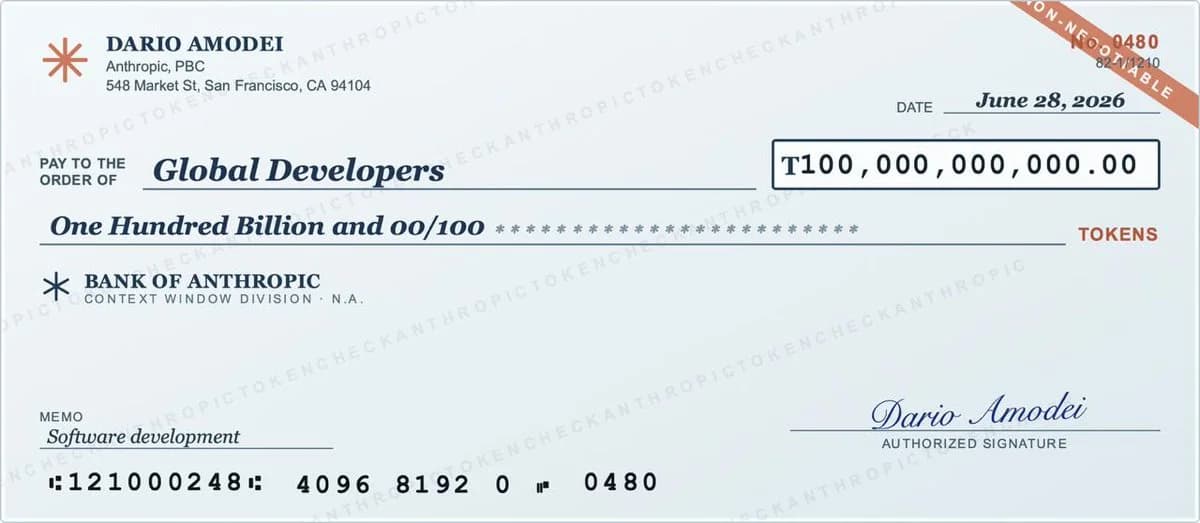
1453 語目標: AI企業のトークン助成のための高解像度プロモーションモックアップとしてスタイリングされた、リアルなオーバーサイズの銀行小切手を作成します。淡い青のセキュリティペーパーの背景で正面から表示します。
キャンバス: 幅広の横型小切手、約1200×520 px、薄い灰色のボーダー、柔らかいオフホワイト/ライトブルーの小切手用紙、わずかにスキャンしたようなリアリズムを持つクリーンなベクタープリント品質。
レイアウト: 左上に支払者の身元ブロック、右上に日付と小切手番号のコーナーストリップ、中央に受取人と金額のライン、左下に銀行とメモ情報、右下に署名、下部にMICR銀行番号。
テキスト内容: 正確に14の可視テキストグループを使用します: 1) 左上の名前「DARIO AMODEI」、2) 住所ブロック「Anthropic, PBC / 548 Market St, San Francisco, CA 94104」、3) 小ラベル「PAY TO THE ORDER OF」、4) 受取人「{argument name="payee" default="Global Developers"}」、5) 日付ラベル「DATE」、6) 日付「{argument name="date" default="June 28, 2026"}」、7) 箱入り数値金額「{argument name="numeric amount" default="T100,000,000,000.00"}」、8) 書かれた金額「{argument name="written amount" default="One Hundred Billion and 00/100"}」の後にアスタリスクの行、9) 赤い単位ラベル「TOKENS」、10) 銀行名「BANK OF ANTHROPIC」、11) 銀行サブタイトル「CONTEXT WINDOW DIVISION · N.A.」、12) メモラベルとメモテキスト「MEMO / {argument name="memo" default="Software development"}」、13) cursive署名「Dario Amodei」とキャプション「AUTHORIZED SIGNATURE」、14) 下部MICRライン「:121000248: 4096 8192 0 ʺ 0480」。
デザイン詳細: 左上の支払者ブロックの横にAnthropicのスターバーストロゴを錆色で追加し、「BANK OF ANTHROPIC」の横に小さなネイビースターアイコンを配置します。ほとんどのテキストにはダークネイビーインクを使用し、「TOKENS」ラベルと対角コーナーストリップには赤を使用します。受取人、書かれた金額、メモテキスト、日付、署名はイタリックのセリフ体またはカースィブで、ラベルと数字はクリーンなサンセリフ体またはモノスペースで表記します。数値金額は右側のダークネイビーのアウトライン付きの長方形に収めます。全体に「ANTHROPICTOKENCHECK」と読む、非常に低い不透明度の繰り返し淡い対角ウォーターマークパターンを使用します。右上のコーナーには「NON-NEGOTIABLE」と書かれた対角の錆色のセキュリティリボンを配置し、その近くに小さな小切手番号「0480」とその下に小さなルーティングのような数字を配置します。
制約: 小切手はすっきりとした状態を保ち、中央に配置し、完全に読みやすくします。人、手、背景の風景、追加のロゴ、またはリストされたグループを超える追加のテキストは追加しないでください。このプロンプトについて
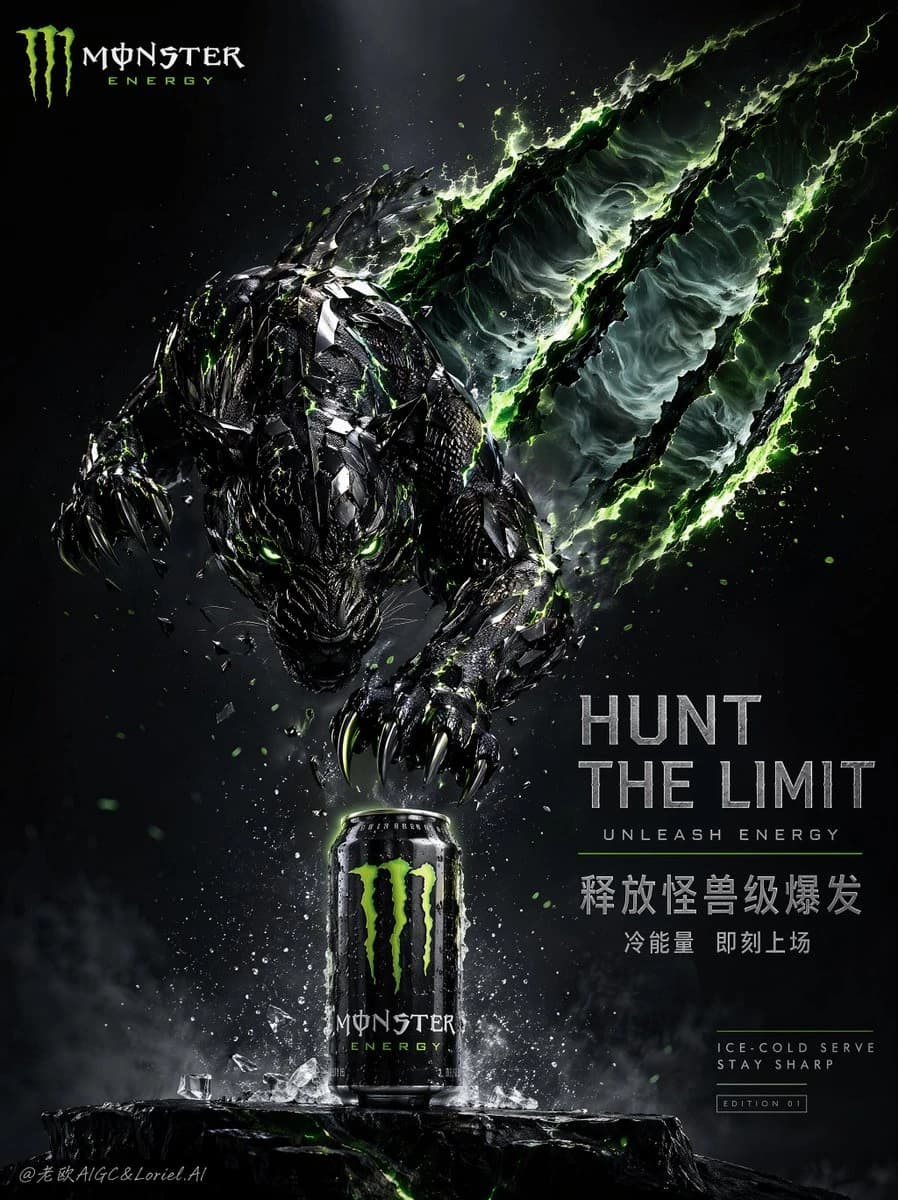
Anthropic Token Check モックアップ は Image 2 で GPT Image 2 にそのまま使える広告クリエイティブプロンプトです。下の 1453 語をコピーして作成フォームに貼り付けると、上のプレビューに近い結果を生成できます。 商品広告, 広告クリエイティブ, UI タグを調整すると、別の方向性にも展開できます。
出発点として使い、被写体、ライティング、構図を変えながら仕上げてください。そのまま使ってもリミックスしても、生成コストは同じです。
用途
広告クリエイティブ制作の起点に使いやすいプロンプト
Anthropic Token Check モックアップ に近い 広告クリエイティブ の画像を作りたいときは、この GPT Image 2 プロンプトから始めるとスムーズです。画面の方向性と構成はすでに整っているので、被写体、商品、色、シーンの細部だけを自分の内容に差し替えられます。
まず調整しやすいところ
- 被写体 人物、商品、場所、オブジェクトを自分の内容に差し替え、構図はそのまま活かします。
- 雰囲気 ライティング、配色、カメラ角度、質感をブランドや用途に合わせます。
- 仕上がり 生成前にアスペクト比、背景、文字、レイアウト指定を整えます。
近いテーマのプロンプトを探す
スタイル、用途、テーマが近い GPT Image 2 プロンプトを続けて確認できます。
使い方
- ステップ 1
プロンプトをコピー
上のコピー ボタンで全文を取得します。
- ステップ 2
Image 2 Create を開く
作成フォームに移動して貼り付けます。
- ステップ 3
生成する
Generate を押すと、数秒であなたのバージョンが完成します。
自分用に調整
ワンクリックで作成フォームに読み込み、すぐに調整を始められます。