Prompt
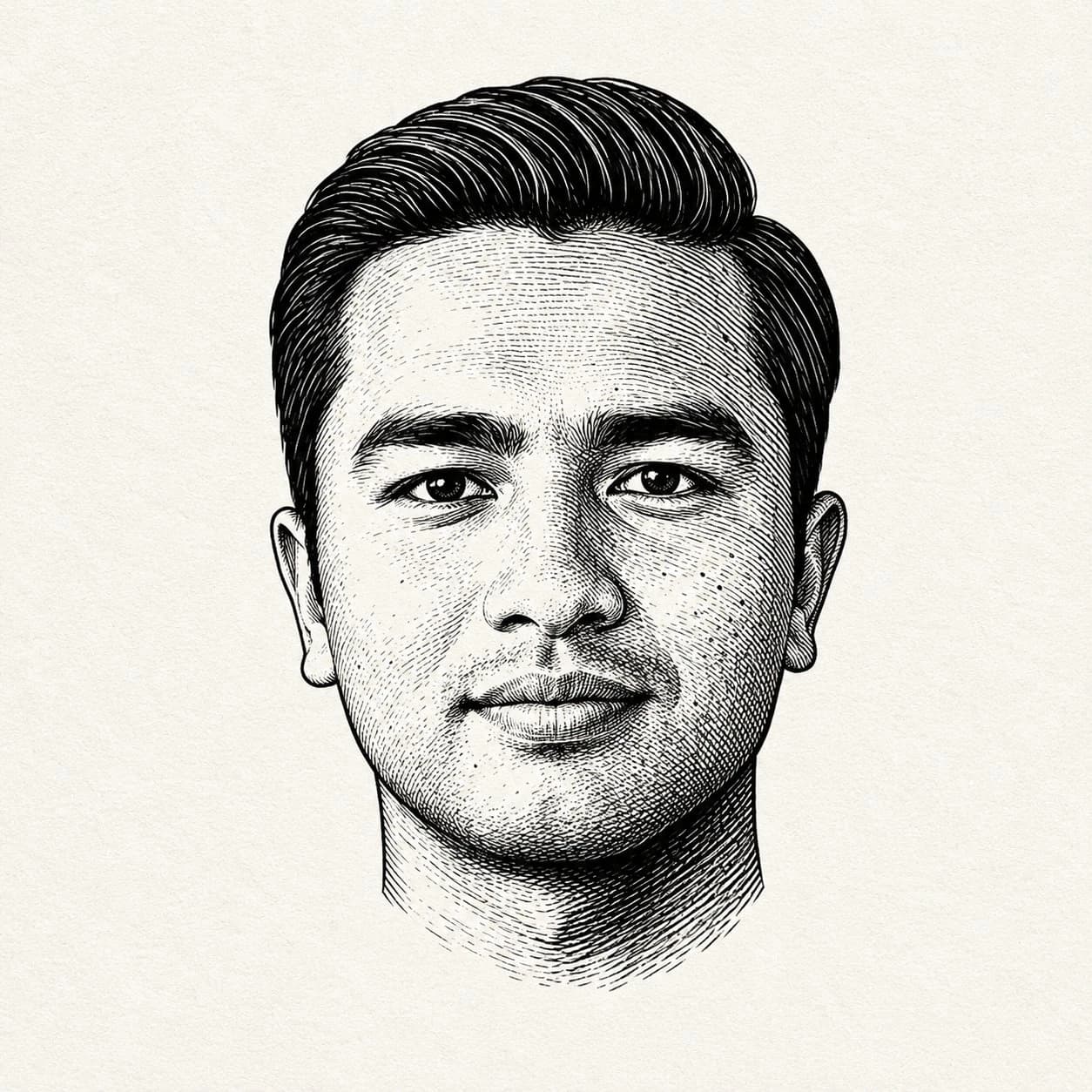
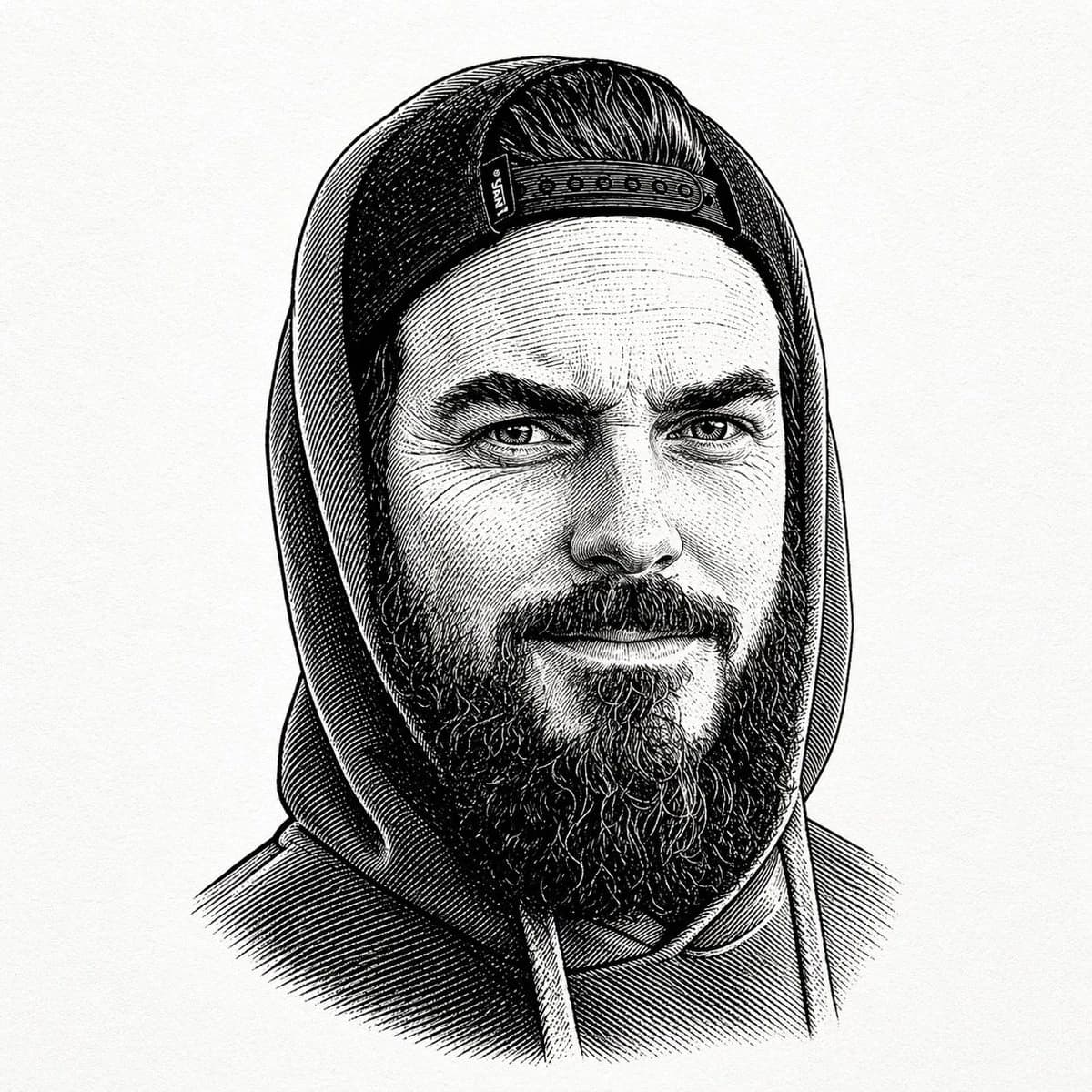
159 motsUn portrait vintage gravé en noir et blanc d'un homme barbu, centré, portant un sweat à capuche avec la capuche relevée et une casquette à l'envers visible sous la capuche. Montrez uniquement le haut du torse et la tête sur un fond de papier blanc cassé avec une texture subtile. Rendu dans un style d'illustration détaillé en taille-douce avec un hachurage dense, des lignes parallèles fines et un ombrage à la manière des anciennes illustrations de livres. La figure fait face à l'avant dans une pose calme et neutre. La casquette a une bande de fermeture à pression visible sur le front, des cheveux plaqués en arrière sont visibles au-dessus, et une épaisse barbe pleine s'étend sous le visage. Le sweat à capuche a deux cordons de serrage tombant au niveau de la poitrine. Gardez la composition symétrique et bien cadrée, comme un portrait de buste gravé classique, sans couleur, sans éléments graphiques modernes et sans objets en arrière-plan.
À propos de ce prompt
Portrait Vintage Gravé en Sweat est un prompt portrait prêt à l’emploi pour GPT Image 2 sur Image 2. Copiez les 159 mots ci-dessous, collez-les dans le formulaire Create et vous obtiendrez un résultat proche de l’aperçu. Ajustez les tags Portrait, 3D, Vintage si vous voulez l’orienter autrement.
Servez-vous-en comme base, puis adaptez le sujet, la lumière ou la composition au résultat recherché. Le coût en crédits reste le même, que vous l’utilisiez tel quel ou que vous le personnalisiez.
Cas d’usage
Un bon point de départ pour Portrait
Partez de ce prompt si vous voulez une image portrait dans l’esprit de Portrait Vintage Gravé en Sweat. Le style et la structure sont déjà posés ; remplacez simplement le sujet, le produit, les couleurs ou les détails de scène selon votre projet.
À ajuster en priorité
- Sujet Remplacez la personne, le produit, le lieu ou l’objet principal sans casser la composition.
- Style Ajustez la lumière, la palette, l’angle de caméra ou les matières pour l’adapter à votre marque.
- Format Précisez le ratio, le fond, le texte ou les consignes de mise en page avant de générer.
D’autres pistes de prompts
Trouvez d’autres prompts GPT Image 2 avec un style, un usage ou un sujet proche.
Comment l’utiliser
- Étape 1
Copier le prompt
Cliquez sur le bouton Copier ci-dessus pour récupérer le texte complet.
- Étape 2
Ouvrir Image 2 Create
Accédez au formulaire Create et collez-le.
- Étape 3
Générer
Cliquez sur Generate. Votre version arrive en quelques secondes.
Adaptez-le
Chargez le prompt dans le formulaire Create en un clic, puis commencez les ajustements.