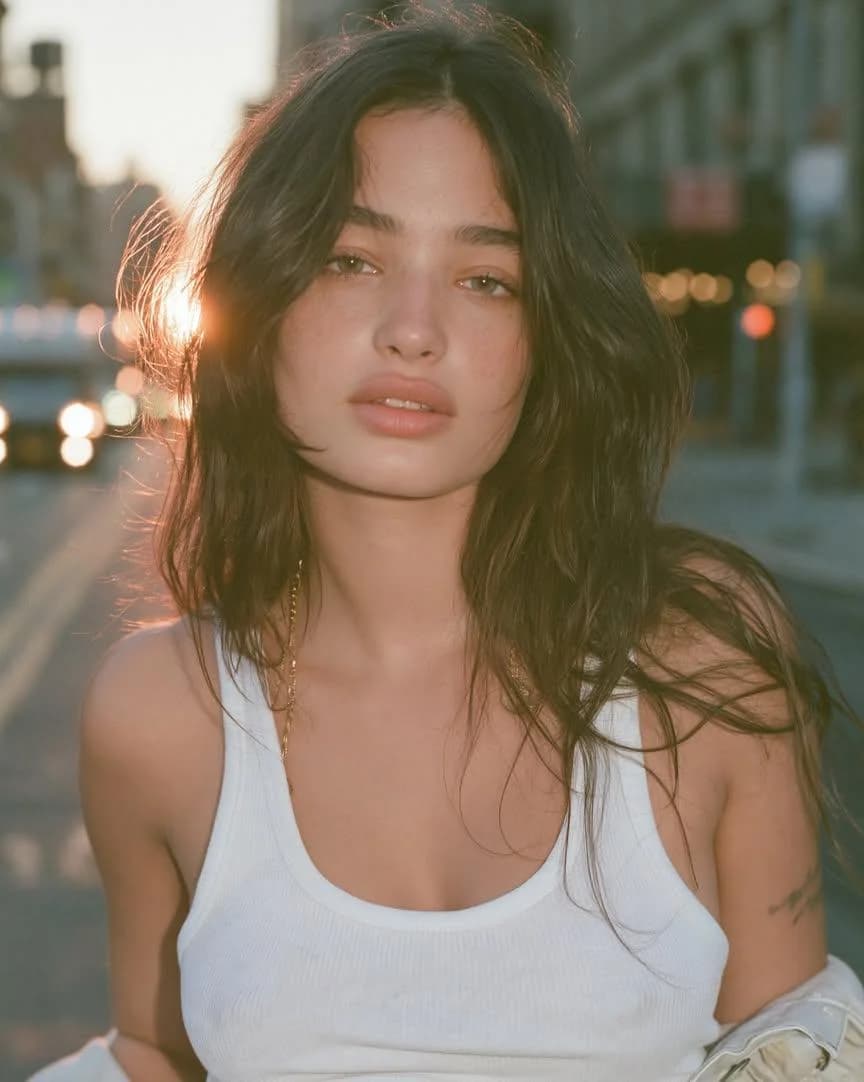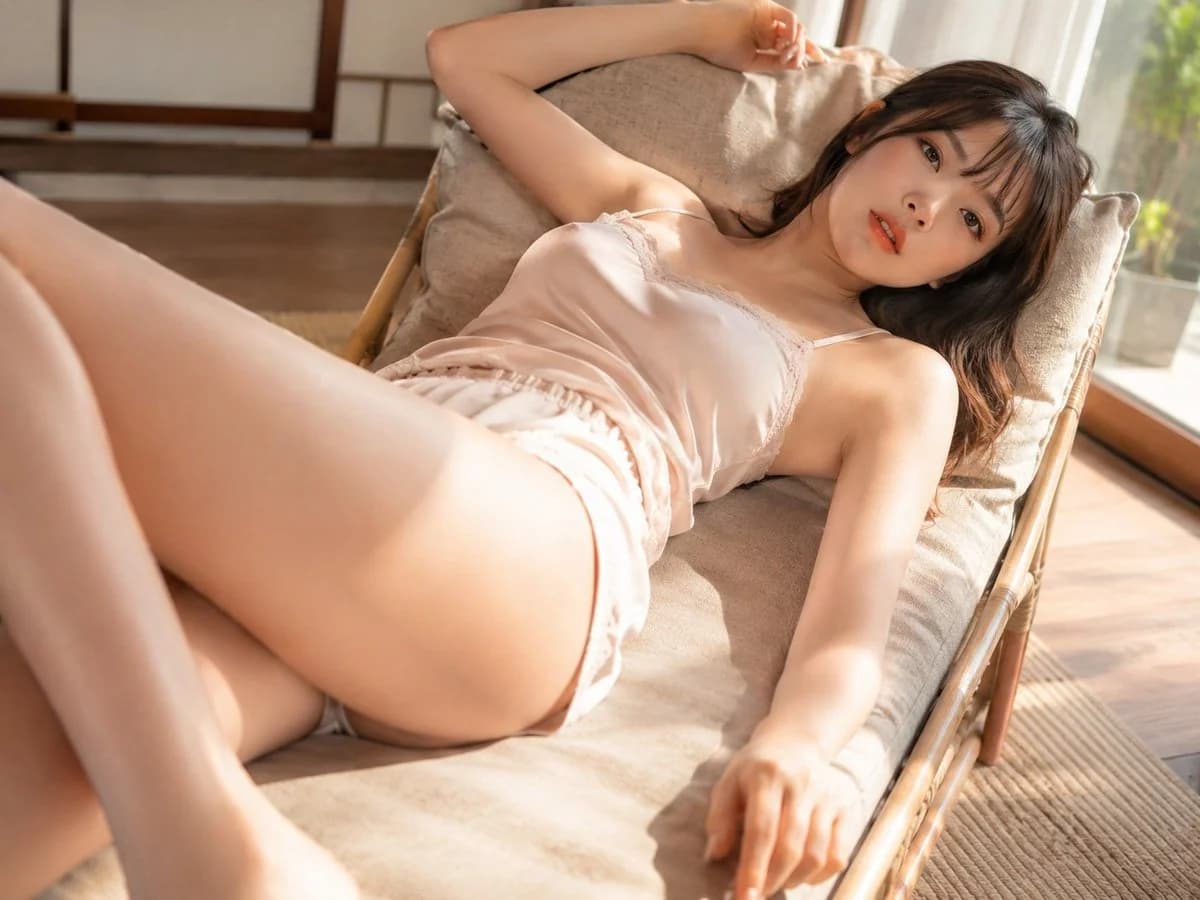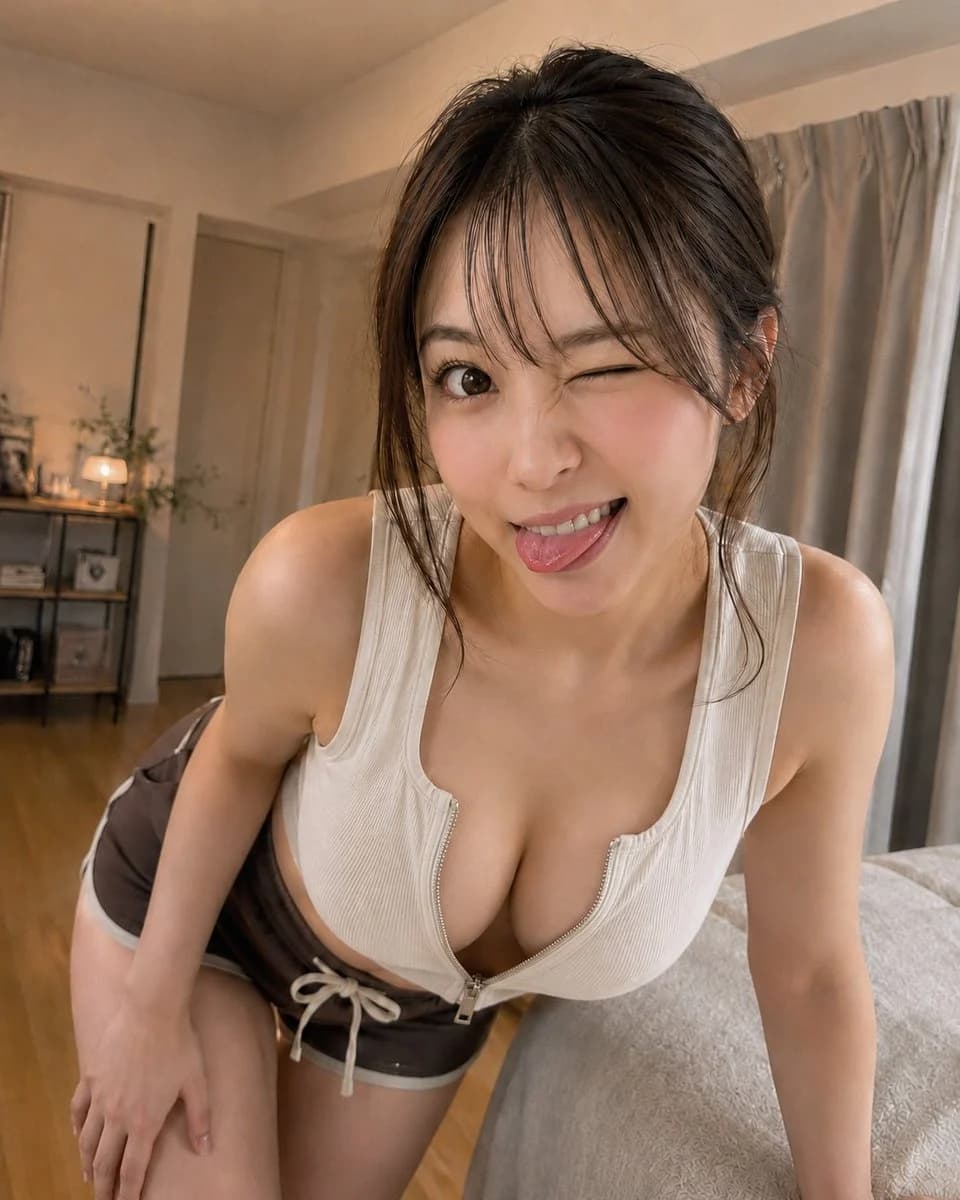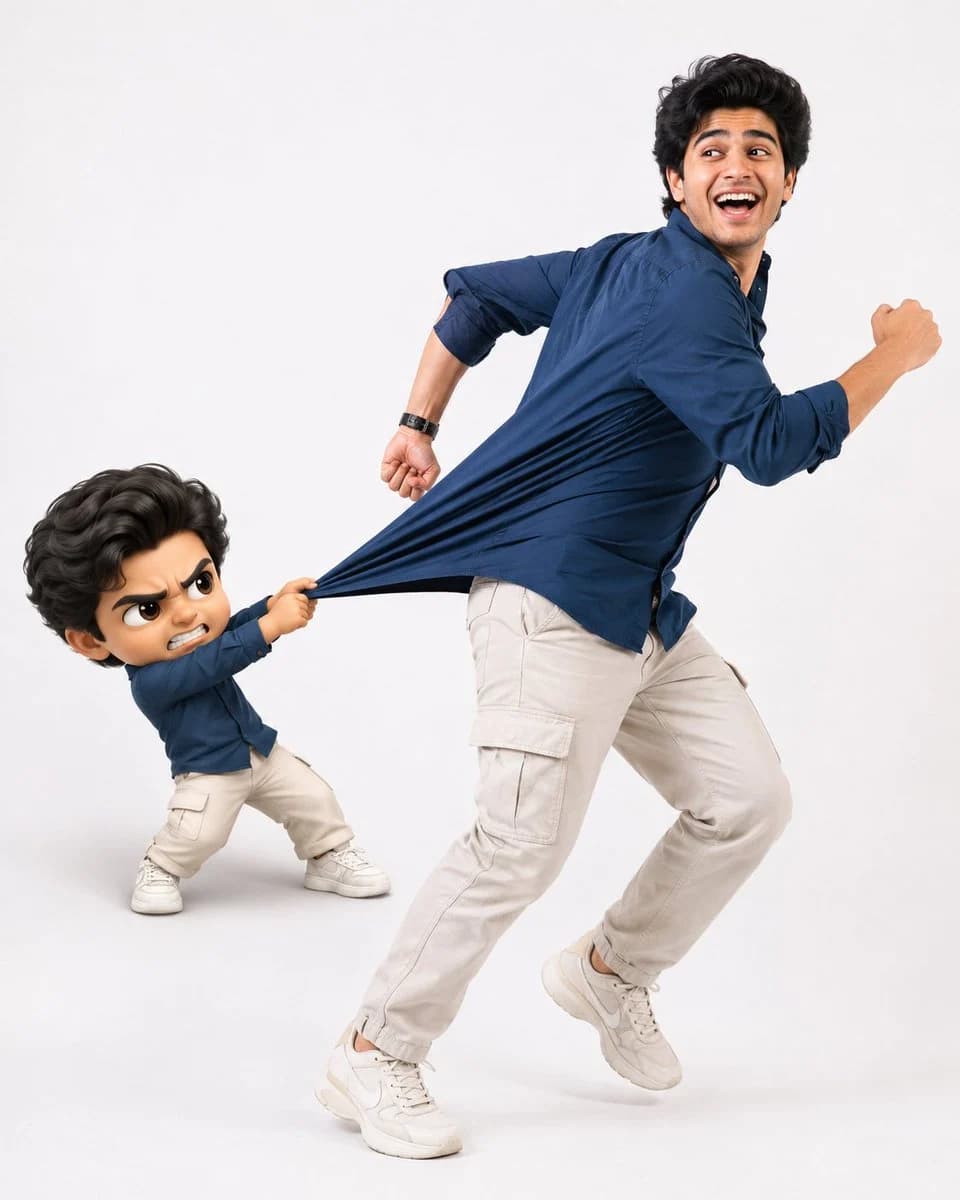
Prompt
348 motsUtilisez la photo téléchargée comme référence principale pour le personnage.
INSTRUCTIONS DE RÉFÉRENCE IMPORTANTES
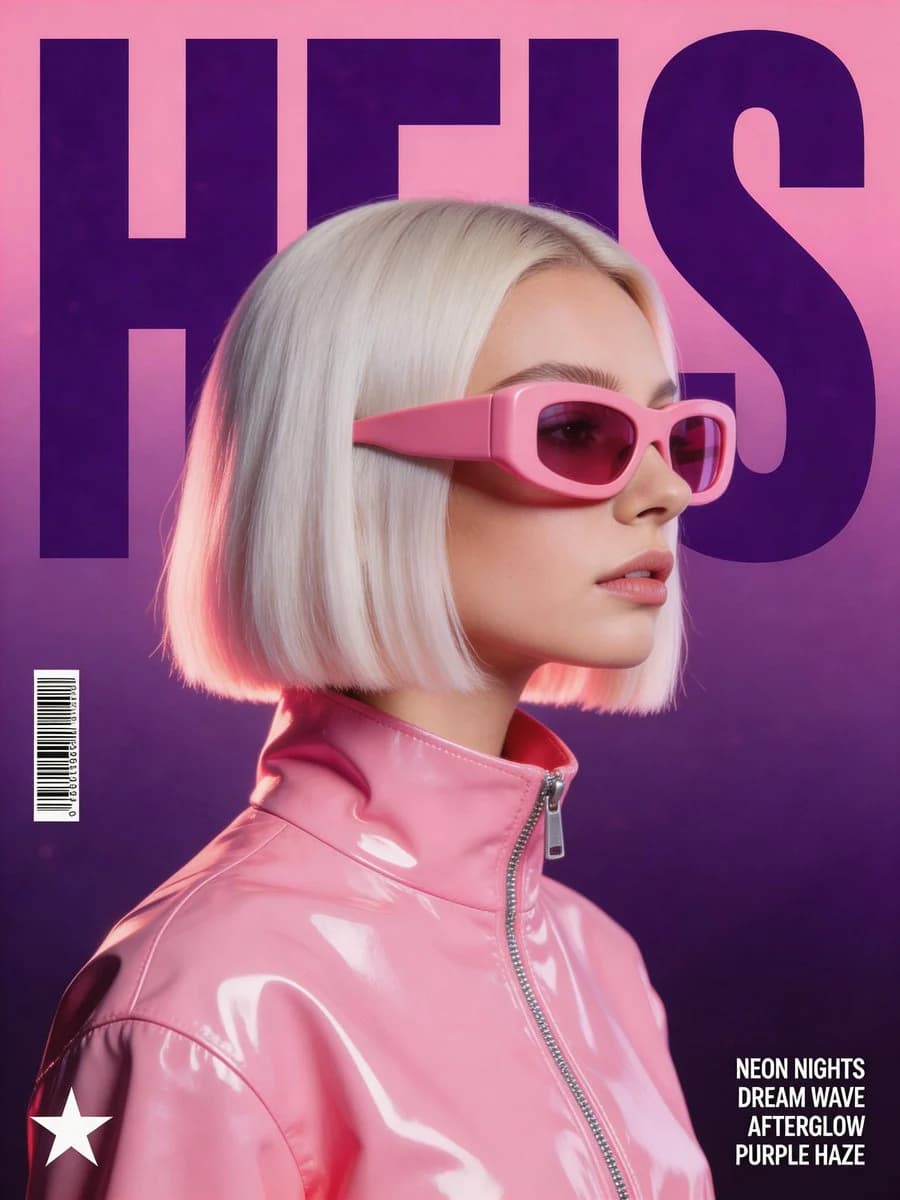
Préservez l'identité reconnaissable du sujet tout en la simplifiant dans une magnifique illustration dessinée à la main.
Reflétez fidèlement les éléments suivants de la photo téléchargée :
- l'ambiance et l'atmosphère générales
- la tenue et les détails des vêtements
- les accessoires (lunettes, bijoux, chapeaux, sacs, etc.)
- la coiffure et la couleur des cheveux
- les animaux de compagnie ou compagnons visibles (le cas échéant)
- les objets personnels significatifs
Le sujet doit rester immédiatement reconnaissable tout en étant rendu dans un style de croquis artistique et élégant.
Si le sujet est un homme, représentez un {argument name="male age" default="young boy"}.
Si le sujet est une femme, représentez une {argument name="female age" default="young girl"}.
STYLE
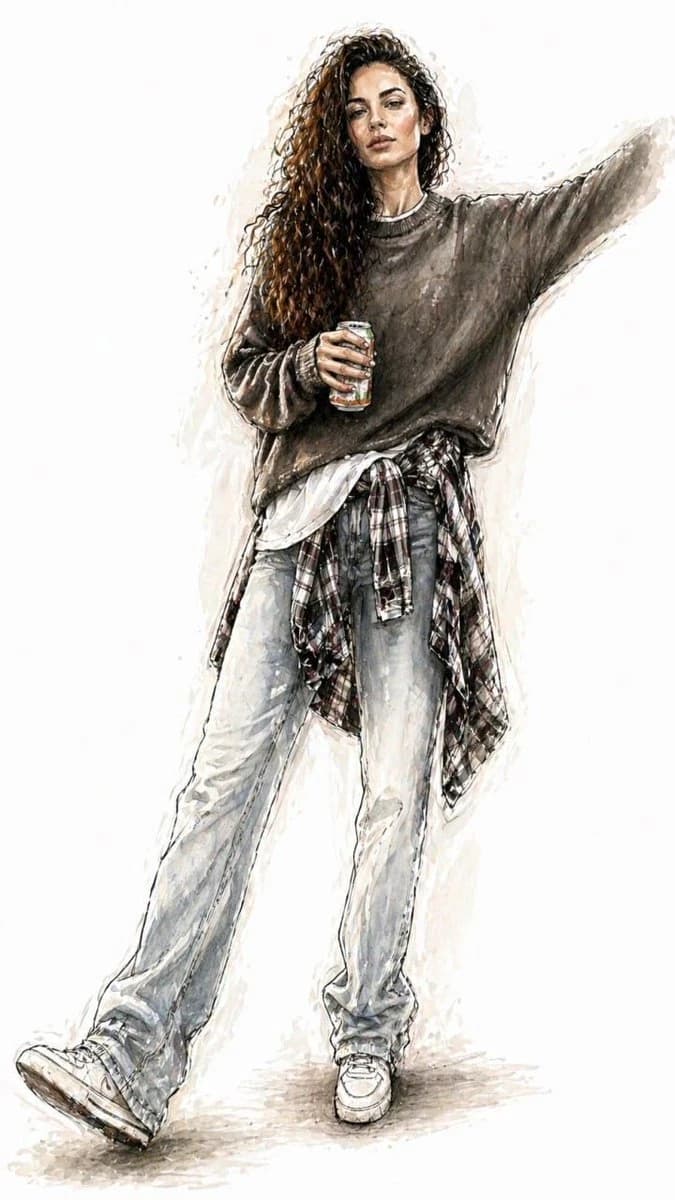
Créez une illustration dessinée à la main très détaillée sur une page de carnet de croquis blanche en utilisant des crayons de couleur fins de 0,5 mm. Construisez le dessin principalement avec des traits de crayon délicats et des ombrages subtils au crayon de couleur, tout en préservant la texture naturelle du papier.
Le carnet de croquis est posé sur un chevalet en bois naturel. Une lumière douce et chaude traverse délicatement une fenêtre proche, créant des reflets subtils, des ombres délicates et une atmosphère chaleureuse et calme d'atelier d'artiste.
ARRIÈRE-PLAN
Gardez l'arrière-plan extrêmement minimaliste et discret.
Utilisez des tons neutres et pastel doux avec beaucoup d'espace négatif.
N'incluez pas d'objets complexes ou d'éléments distrayants.
Ajoutez seulement quelques petits gribouillages ({argument name="doodles" default="stars and hearts"}) autour du sujet, dessinés de manière libre avec des contours au crayon 4B.
TRAITEMENT DES COULEURS
L'image globale doit rester majoritairement monochrome avec une saturation très faible.
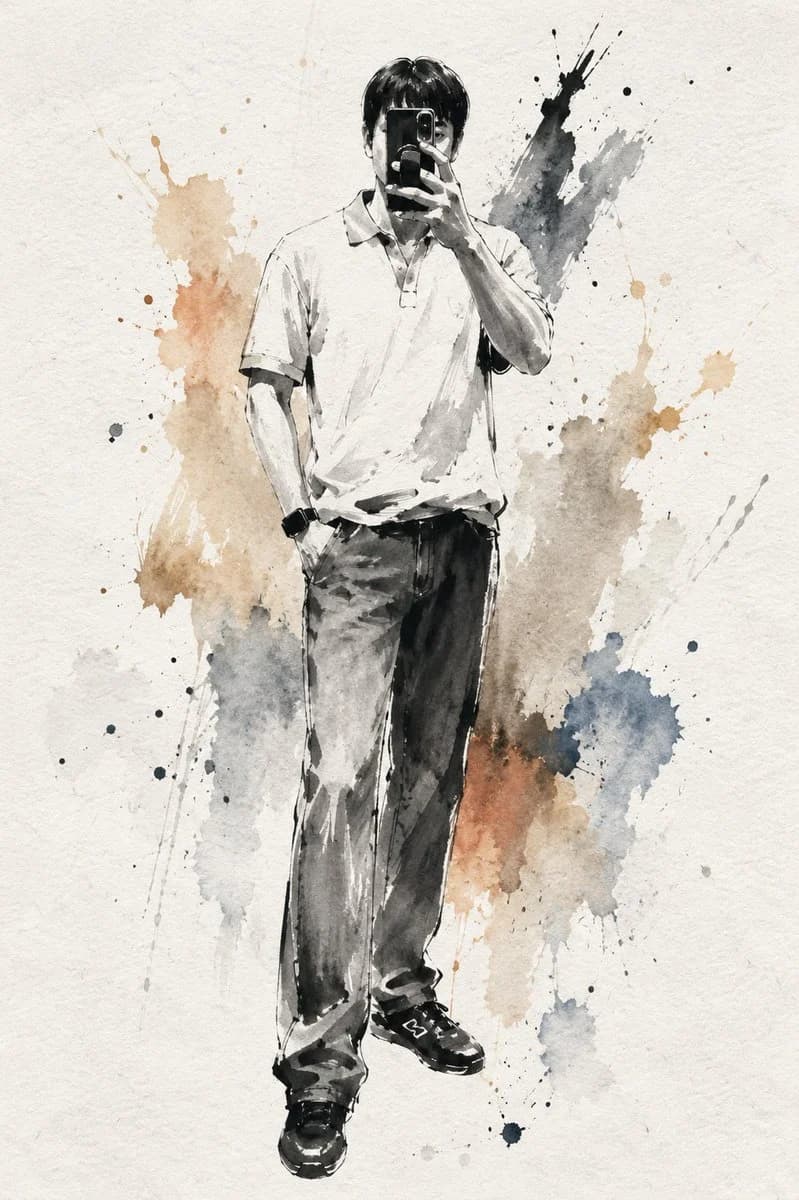
Appliquez la couleur presque exclusivement sur le sujet en utilisant des touches de peinture rappelant l'aquarelle, dispersées autour de la silhouette, se fondant naturellement dans le croquis sans le surcharger.
Les touches de peinture doivent paraître légères, artistiques et organiques plutôt que vives ou graphiques.
AMBIANCE
Chaleureuse, cosy, calme, minimaliste, élégante, artistique, artisanale, qualité galerie, illustration premium avec une esthétique de carnet de croquis raffinée.À propos de ce prompt
Portrait artistique façon lavis est un prompt portrait prêt à l’emploi pour GPT Image 2 sur Image 2. Copiez les 348 mots ci-dessous, collez-les dans le formulaire Create et vous obtiendrez un résultat proche de l’aperçu. Ajustez les tags Portrait, Produit, Mode si vous voulez l’orienter autrement.
Servez-vous-en comme base, puis adaptez le sujet, la lumière ou la composition au résultat recherché. Le coût en crédits reste le même, que vous l’utilisiez tel quel ou que vous le personnalisiez.
Cas d’usage
Un bon point de départ pour Portrait
Partez de ce prompt si vous voulez une image portrait dans l’esprit de Portrait artistique façon lavis. Le style et la structure sont déjà posés ; remplacez simplement le sujet, le produit, les couleurs ou les détails de scène selon votre projet.
À ajuster en priorité
- Sujet Remplacez la personne, le produit, le lieu ou l’objet principal sans casser la composition.
- Style Ajustez la lumière, la palette, l’angle de caméra ou les matières pour l’adapter à votre marque.
- Format Précisez le ratio, le fond, le texte ou les consignes de mise en page avant de générer.
D’autres pistes de prompts
Trouvez d’autres prompts GPT Image 2 avec un style, un usage ou un sujet proche.
Comment l’utiliser
- Étape 1
Copier le prompt
Cliquez sur le bouton Copier ci-dessus pour récupérer le texte complet.
- Étape 2
Ouvrir Image 2 Create
Accédez au formulaire Create et collez-le.
- Étape 3
Générer
Cliquez sur Generate. Votre version arrive en quelques secondes.
Adaptez-le
Chargez le prompt dans le formulaire Create en un clic, puis commencez les ajustements.