Prompt
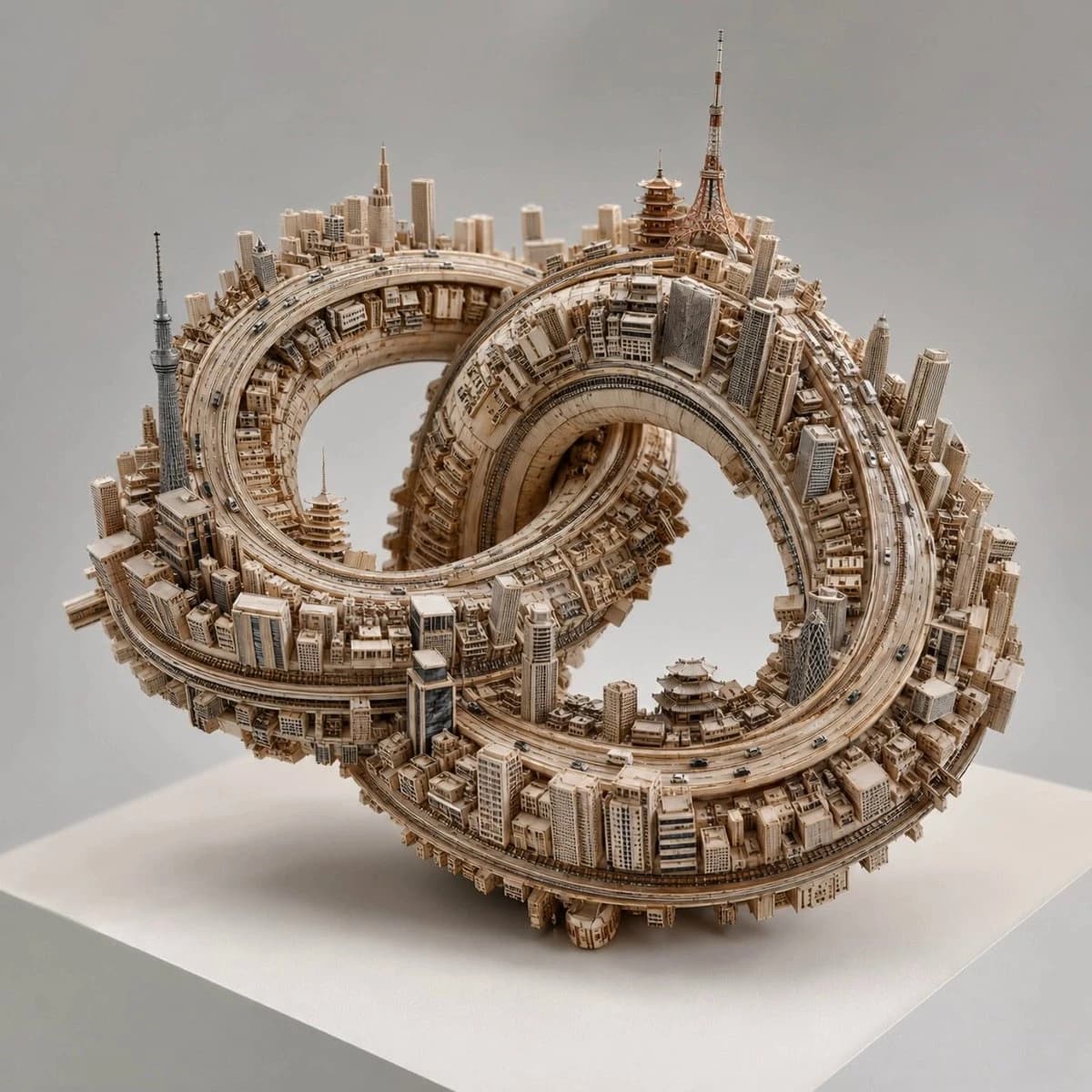
177 motsGPT Image 2 + Kling = 🔥 Ceci a été réalisé pour Tokyo. [VAR_CITY] = "Tokyo, Japon" [NODE 1: BASE_TOPOLOGY] Générer une boucle 3D complexe et auto-intersectante (par exemple, un nœud Trefoil épais ou un nœud Gordien). Matériau_Sortie : Contreplaqué de bouleau brut et non fini. Grain de bois visible. [NODE 2: INSTANCER_LOGIC] AI_INFERENCE_TRIGGER : Analyser [VAR_CITY]. Extraire son style architectural emblématique, ses monuments spécifiques et son infrastructure routière. Action : Instancier ces éléments urbains directement sur les normales de surface du [BASE_TOPOLOGY]. [NODE 3: GRAVITY_WARP] Le vecteur de gravité est strictement relatif à la surface du nœud. Les bâtiments doivent se projeter vers l'extérieur du bois, peu importe si la surface est orientée vers le haut, vers le bas ou sur le côté. Les routes doivent épouser parfaitement la courbure. De petites voitures métalliques parsèment les autoroutes. [RENDER_ENGINE] Exécuter Tree. Sortie en tant que prise de vue de studio de macro-photographie physique. L'objet repose sur un piédestal de musée vierge. Éclairage supérieur doux et diffus. Profondeur de champ peu profonde pour mettre en valeur l'échelle miniature.
À propos de ce prompt
Sculpture en Nœud de Ville Miniature est un prompt affiche prêt à l’emploi pour GPT Image 2 sur Image 2. Copiez les 177 mots ci-dessous, collez-les dans le formulaire Create et vous obtiendrez un résultat proche de l’aperçu. Ajustez les tags Affiche, Voyage, Architecture si vous voulez l’orienter autrement.
Servez-vous-en comme base, puis adaptez le sujet, la lumière ou la composition au résultat recherché. Le coût en crédits reste le même, que vous l’utilisiez tel quel ou que vous le personnalisiez.
Cas d’usage
Un bon point de départ pour Affiche
Partez de ce prompt si vous voulez une image affiche dans l’esprit de Sculpture en Nœud de Ville Miniature. Le style et la structure sont déjà posés ; remplacez simplement le sujet, le produit, les couleurs ou les détails de scène selon votre projet.
À ajuster en priorité
- Sujet Remplacez la personne, le produit, le lieu ou l’objet principal sans casser la composition.
- Style Ajustez la lumière, la palette, l’angle de caméra ou les matières pour l’adapter à votre marque.
- Format Précisez le ratio, le fond, le texte ou les consignes de mise en page avant de générer.
D’autres pistes de prompts
Trouvez d’autres prompts GPT Image 2 avec un style, un usage ou un sujet proche.
Comment l’utiliser
- Étape 1
Copier le prompt
Cliquez sur le bouton Copier ci-dessus pour récupérer le texte complet.
- Étape 2
Ouvrir Image 2 Create
Accédez au formulaire Create et collez-le.
- Étape 3
Générer
Cliquez sur Generate. Votre version arrive en quelques secondes.
Adaptez-le
Chargez le prompt dans le formulaire Create en un clic, puis commencez les ajustements.