Prompt
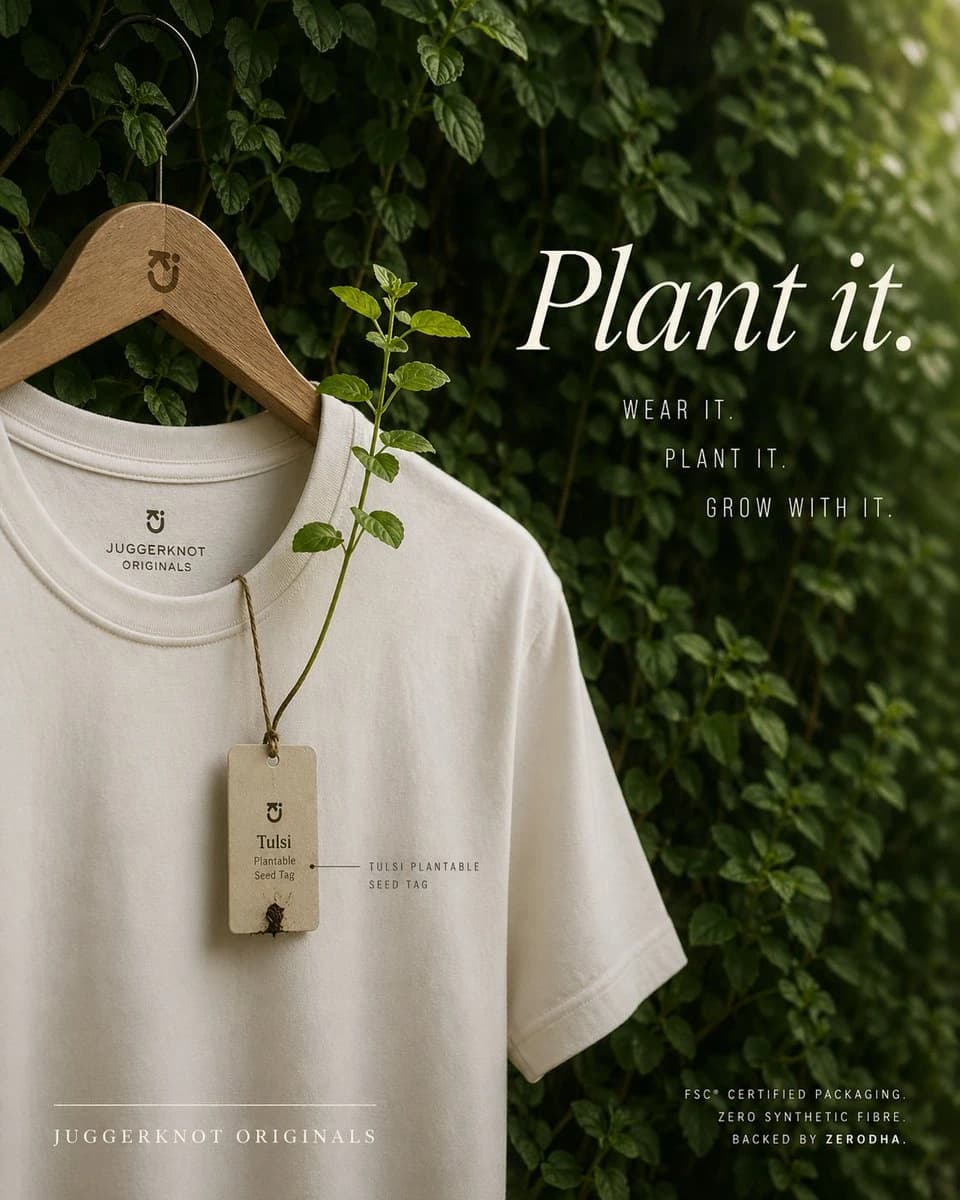
346 motsUne publicité de mode éco-responsable haut de gamme, capturée comme une photo produit éditorial raffinée. Un T-shirt à col rond de couleur blanc cassé ou crème naturelle est suspendu sur un cintre en bois lisse avec un crochet en métal noir, placé devant un mur luxuriant de feuilles vertes denses et de vignes grimpantes. Le cintre porte un petit monogramme de marque minimaliste gravé près du col. Le T-shirt est montré de la partie supérieure du torse jusqu'à une partie de l'ourlet, légèrement incliné, avec des plis naturels doux et une texture de coton de haute qualité. À l'intérieur du col, se trouve une marque de la marque minimaliste et le texte "JUGGERKNOT ORIGINALS". Suspendue au col, une étiquette rectangulaire en papier recyclé est attachée avec une ficelle brune rustique ; l'étiquette indique "Tulsi" et "Plantable Seed Tag" avec un petit détail de graine en germination près du bas. De l'étiquette, une tige de plante tulsi réelle pousse vers le haut à travers le devant du T-shirt, avec plusieurs feuilles vertes fraîches, démontrant visuellement que l'étiquette est plantable. Ajoutez une petite annotation en étiquette fine près de l'étiquette indiquant "TULSI PLANTABLE SEED TAG". Sur le côté droit, une grande typographie élégante en serif blanche indique {argument name="headline text" default="Plant it."}. En dessous, placez 3 lignes empilées de texte sans-serif en majuscules étroites : "WEAR IT.", "PLANT IT.", et "GROW WITH IT.". En bas à gauche, ajoutez le nom de la marque en texte serif en majuscules espacé : {argument name="brand name" default="JUGGERKNOT ORIGINALS"}, avec une fine ligne horizontale au-dessus. En bas à droite, ajoutez 3 lignes de texte sans-serif en petites majuscules : "FSC® CERTIFIED PACKAGING.", "ZERO SYNTHETIC FIBRE", et "BACKED BY ZERODHA.". Utilisez une lumière diffuse douce, une faible profondeur de champ, une gradation colorielle verte et crème d'ambiance, une esthétique de marque durable de luxe, une composition épurée, un format vertical de poster, des ombres subtiles, et une atmosphère organique calme. Gardez le design minimal, haut de gamme et photoréaliste, avec le T-shirt occupant la moitié gauche et la typographie équilibrée sur la droite.À propos de ce prompt
Image Principale E-commerce - T-Shirt Durable avec Étiquette Plantable est un prompt e-commerce prêt à l’emploi pour GPT Image 2 sur Image 2. Copiez les 346 mots ci-dessous, collez-les dans le formulaire Create et vous obtiendrez un résultat proche de l’aperçu. Ajustez les tags Publicité produit, E-commerce, Produit si vous voulez l’orienter autrement.
Servez-vous-en comme base, puis adaptez le sujet, la lumière ou la composition au résultat recherché. Le coût en crédits reste le même, que vous l’utilisiez tel quel ou que vous le personnalisiez.
Cas d’usage
Un bon point de départ pour E-commerce
Partez de ce prompt si vous voulez une image e-commerce dans l’esprit de Image Principale E-commerce - T-Shirt Durable avec Étiquette Plantable. Le style et la structure sont déjà posés ; remplacez simplement le sujet, le produit, les couleurs ou les détails de scène selon votre projet.
À ajuster en priorité
- Sujet Remplacez la personne, le produit, le lieu ou l’objet principal sans casser la composition.
- Style Ajustez la lumière, la palette, l’angle de caméra ou les matières pour l’adapter à votre marque.
- Format Précisez le ratio, le fond, le texte ou les consignes de mise en page avant de générer.
D’autres pistes de prompts
Trouvez d’autres prompts GPT Image 2 avec un style, un usage ou un sujet proche.
Comment l’utiliser
- Étape 1
Copier le prompt
Cliquez sur le bouton Copier ci-dessus pour récupérer le texte complet.
- Étape 2
Ouvrir Image 2 Create
Accédez au formulaire Create et collez-le.
- Étape 3
Générer
Cliquez sur Generate. Votre version arrive en quelques secondes.
Adaptez-le
Chargez le prompt dans le formulaire Create en un clic, puis commencez les ajustements.