Prompt
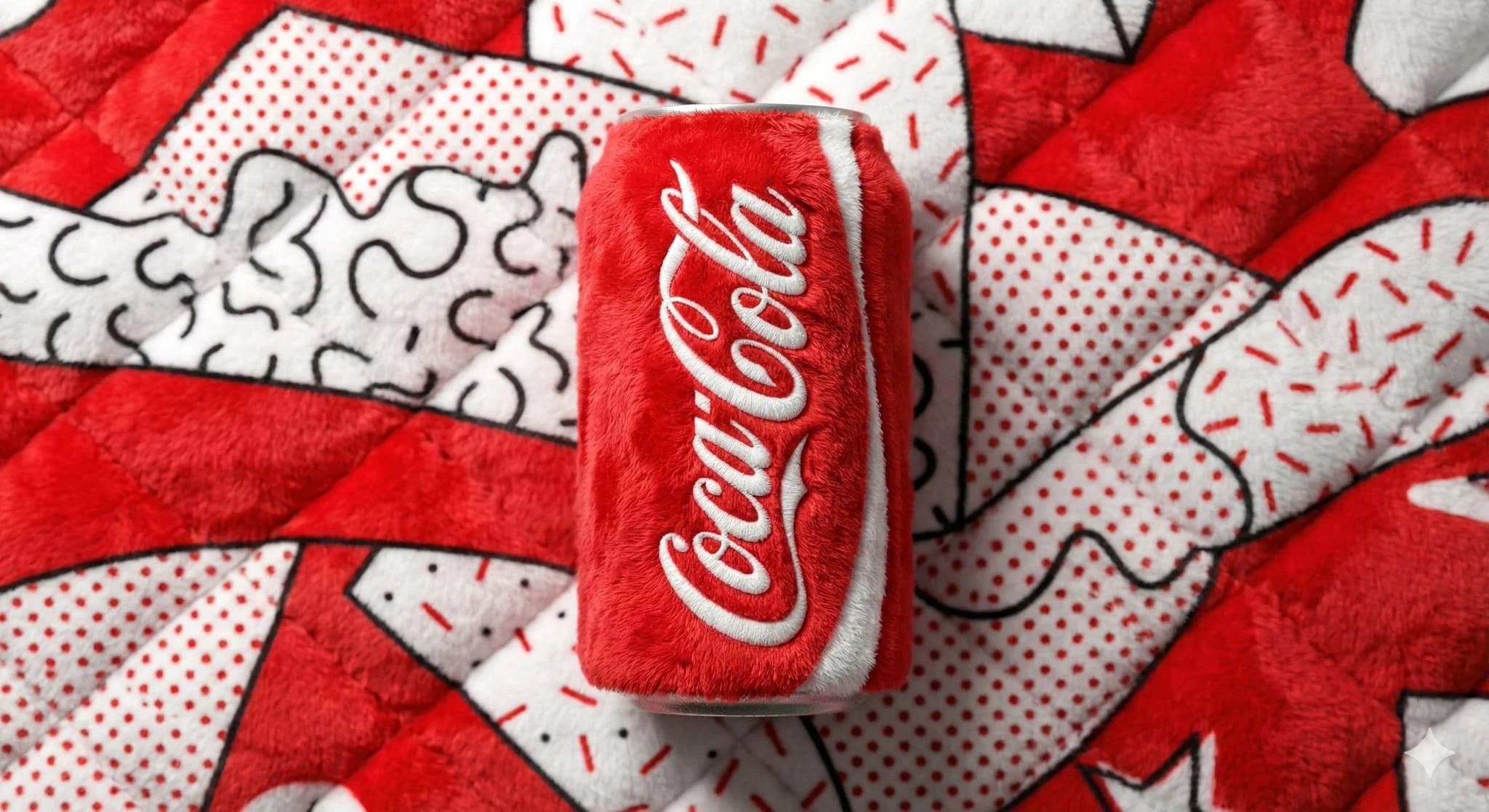
88 motsUne canette de soda arborant l'étiquette [BRAND NAME], entièrement construite en matériau en peluche doux et coloré, centrée sur un fond en peluche assorti aux couleurs de la marque [BRAND NAME]. Style inspiré du Pop Art et de Memphis, à la fois vibrant et haut de gamme. Éclairage de studio net qui met en valeur chaque fibre, la texture en peluche et la douceur tactile du matériau. Mise au point d'une précision incroyable, saturation des couleurs vive, ombres nettes, photographie commerciale de produit élégante, composition minimaliste, ultra-haute résolution.
À propos de ce prompt
Photo produit de canette en peluche est un prompt e-commerce prêt à l’emploi pour GPT Image 2 sur Image 2. Copiez les 88 mots ci-dessous, collez-les dans le formulaire Create et vous obtiendrez un résultat proche de l’aperçu. Ajustez les tags Publicité produit, E-commerce, Produit si vous voulez l’orienter autrement.
Servez-vous-en comme base, puis adaptez le sujet, la lumière ou la composition au résultat recherché. Le coût en crédits reste le même, que vous l’utilisiez tel quel ou que vous le personnalisiez.
Cas d’usage
Un bon point de départ pour E-commerce
Partez de ce prompt si vous voulez une image e-commerce dans l’esprit de Photo produit de canette en peluche. Le style et la structure sont déjà posés ; remplacez simplement le sujet, le produit, les couleurs ou les détails de scène selon votre projet.
À ajuster en priorité
- Sujet Remplacez la personne, le produit, le lieu ou l’objet principal sans casser la composition.
- Style Ajustez la lumière, la palette, l’angle de caméra ou les matières pour l’adapter à votre marque.
- Format Précisez le ratio, le fond, le texte ou les consignes de mise en page avant de générer.
D’autres pistes de prompts
Trouvez d’autres prompts GPT Image 2 avec un style, un usage ou un sujet proche.
Comment l’utiliser
- Étape 1
Copier le prompt
Cliquez sur le bouton Copier ci-dessus pour récupérer le texte complet.
- Étape 2
Ouvrir Image 2 Create
Accédez au formulaire Create et collez-le.
- Étape 3
Générer
Cliquez sur Generate. Votre version arrive en quelques secondes.
Adaptez-le
Chargez le prompt dans le formulaire Create en un clic, puis commencez les ajustements.